BGM の音量を自動で調整する方法
曲によって BGM の音量がバラバラになるときは、StreamSpook で自動で揃えられます。
曲が変わって BGM が大きくなっても、ちょうどいい大きさに戻ります。配信中もそのまま効きます。
- 4ステップ
- オンにするのはスイッチ1つ
- 配信を始めなくても試せる
必要なもの
- StreamSpook(Windows 10 / 11 用の配信支援アプリ。Steam のストアページ)
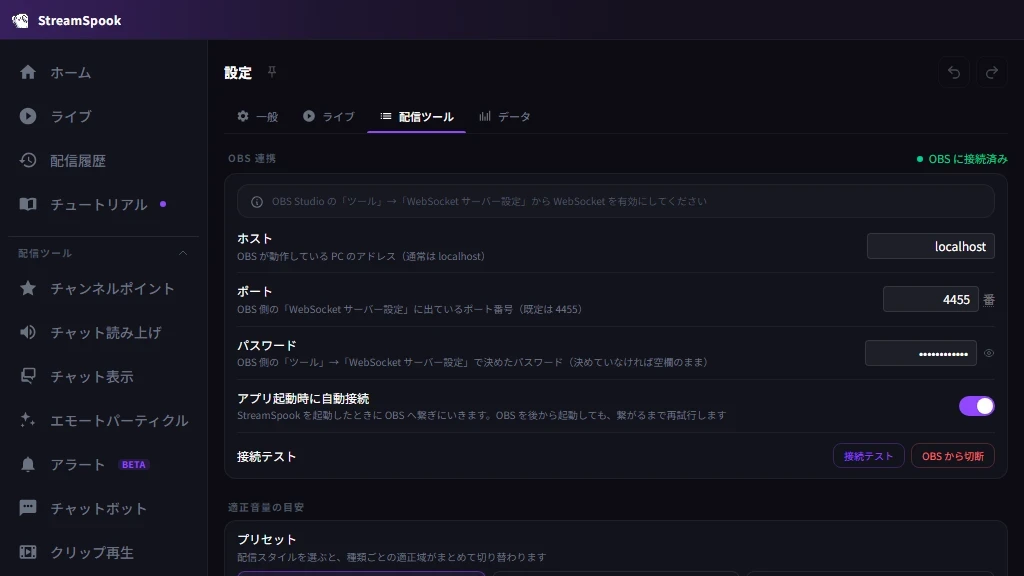
- OBS とつないだ状態にする — 左メニューの「チュートリアル」にある「OBS と連携する」で済みます
- OBS Studio(無料の配信ソフト。配布ページ)
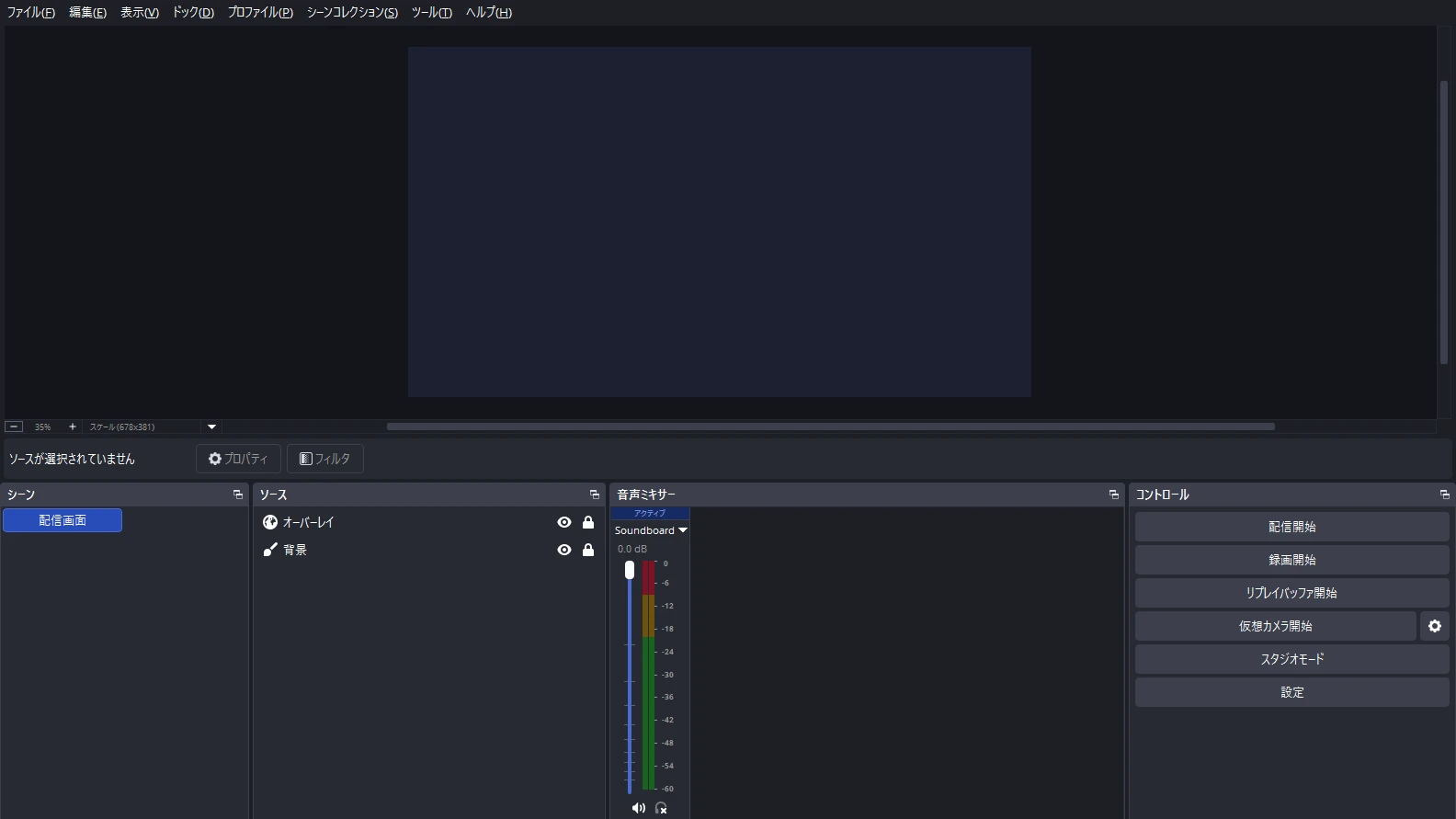
- BGM を OBS で鳴らしていること — OBS の下のほうの「音声ミキサー」に、BGM の名前が出ていること
STEP 1 — 「音量調整」を開く
- StreamSpook の左のメニューを下へたどって、「配信設定」の中の「音量調整」を押します。
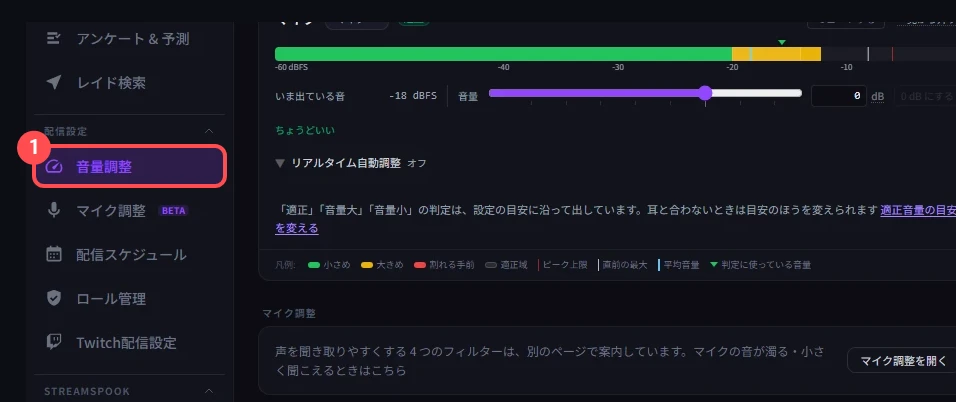
OBS で鳴っている音が、名前ごとに1行ずつ並びます。
「OBS につながっていません」と出たときは
OBS Studio を起動してから、同じ場所に出ている「接続」を押してみてください。つながれば、音の名前が並びます。
押してもつながらないときは、OBS 側の準備がまだです。左メニューの「チュートリアル」を開いて、「まずはここから」の中の「OBS と連携する」を先に済ませてください。
STEP 2 — BGM の行の種類を確かめる
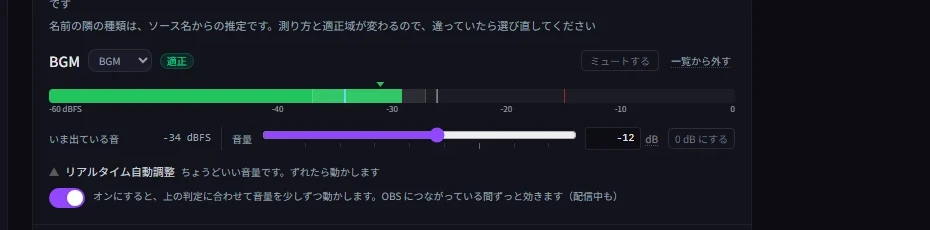
- BGM の行で、名前の隣の欄を見ます。
- 「BGM」以外になっていたら、押して「BGM」を選びます。

STEP 3 — 「リアルタイム自動調整」をオンにする
- BGM の行のいちばん下にある「リアルタイム自動調整」を押して開きます。
- 出てきたスイッチを押して、オンにします。

STEP 4 — BGM を鳴らして確かめる
- いつも配信で流している BGM を鳴らします。
- スイッチの上に「ちょうどいい音量です。ずれたら動かします」と出れば、効いています。

「適正域へ寄せています」と出ているときは、いま合わせている最中です。鳴らし続けると、少しずつ近づいていきます。
うまく動かない場合
BGM の行が出てこない
ここに並ぶのは、OBS でいま映している画面(シーン)にある音と、OBS がいつも使っているマイク・パソコンの音です。BGM を別のシーンにだけ置いていると出てきません。
OBS でそのシーンに切り替えるか、いま映しているシーンにも BGM を置いてください。
「曲全体を通して聞いています」から変わらない
まだ測っている最中です。BGM を鳴らしたまま、しばらく待ってください。
いつまでも変わらないなら、その行に「ミュート中」と出ていないか見ます。出ていたら「ミュートを解除する」を押します。
「音量が端まで来ています」と出る
StreamSpook 側では、もう動かせません。曲を流しているアプリ側の音量を上げ下げしてください。
喋っているあいだだけ BGM を下げたい
この自動調整は BGM をいつも同じ大きさに保つだけで、声に合わせた上げ下げはしません。
BGM 全体を今より控えめにしたいときは、次の「もっとこだわりたいとき」で目安のほうを変えてください。
もっとこだわりたいとき
ここは飛ばしても大丈夫です。
耳で聞いてまだ大きい・小さいと感じるときは、合わせる先を変えられます。
- 音の一覧の下にある「適正音量の目安を変える」を押します。設定の画面に移ります。
- 「適正音量の目安」の「バランス」「トーク重視」「ゲーム音重視」から選びます。BGM を今より控えめにしたいなら「トーク重視」です。
選んだあとは、新しい目安に合わせて動きます。
配信前のチェック
この2つだけ見ておきます。
- StreamSpook が起動していて、「OBS に接続済み」と出ているか(閉じると調整も止まります)
- BGM の行の「リアルタイム自動調整」がオンになっているか
関連するガイド
StreamSpook — 配信の便利ツールを、1つのアプリに
コメント表示、読み上げ、字幕、演出の設定から、配信中の音割れや無言のお知らせ、終わったあとの振り返りまで、アプリを切り替えずに使えます。Windows 10 / 11 で OBS といっしょに動く、配信者向けのデスクトップアプリです。Steam で発売中です。