チャット表示
コメントを配信画面に出せます。並べ方も色も形も、自分の配信の雰囲気に合わせて変えられます。
Twitch のコメントを OBS の配信画面に表示する方法コメントの表示や読み上げ、字幕、演出から、音量調整、配信中のチェック、終わったあとの振り返りまで。StreamSpook でいま使える機能を並べました。
使い方をぜんぶ見る読み上げや翻訳、配信画面の演出など、配信中に使う道具を集めました。どれも OBS への設置はアプリからワンクリックです。
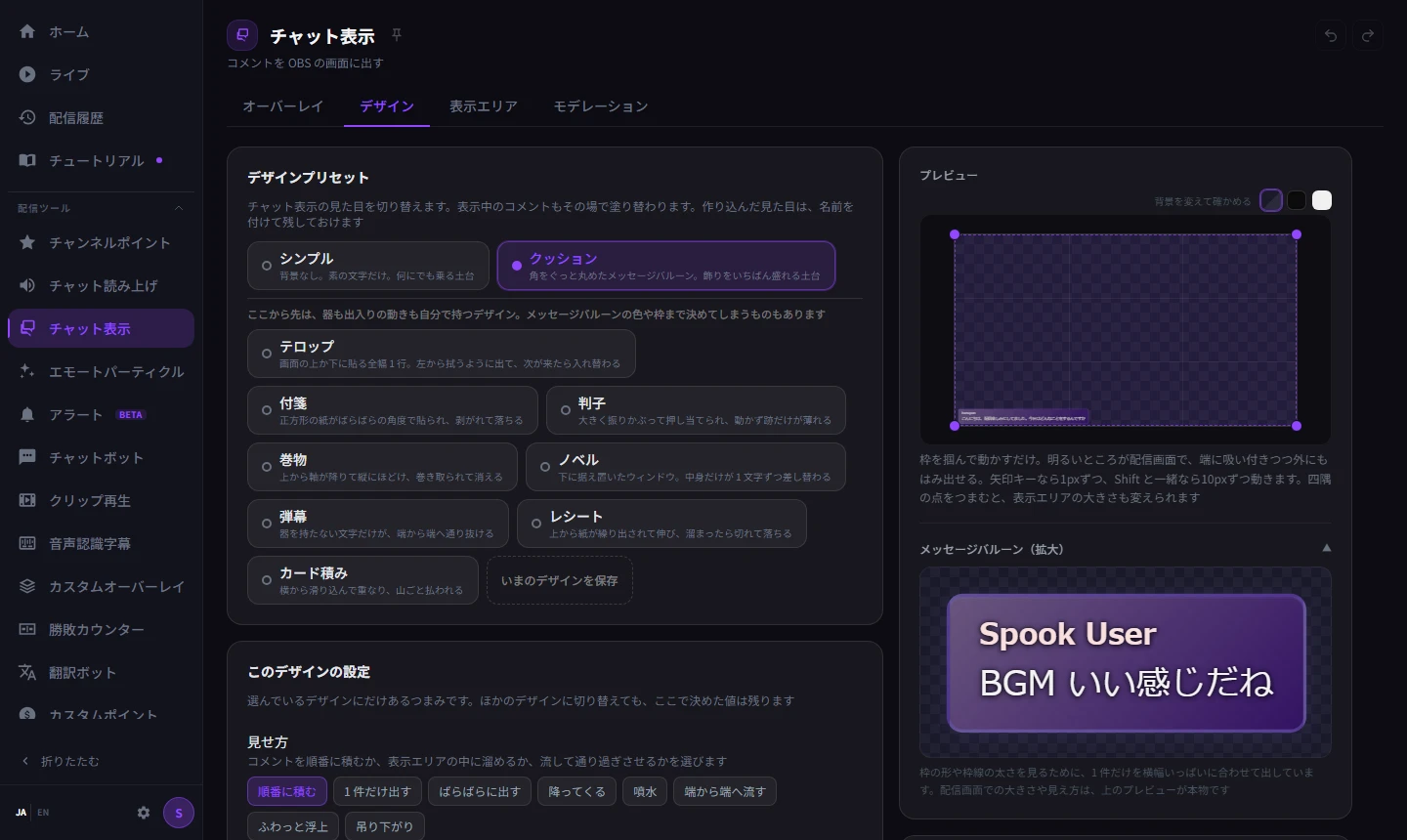
コメントを配信画面に出せます。並べ方も色も形も、自分の配信の雰囲気に合わせて変えられます。
Twitch のコメントを OBS の配信画面に表示する方法コメントを合成音声で読み上げるので、ゲームに夢中になっていても聞き逃しません。初めてのコメントのときだけ、通知音を変えることもできます。
Twitch のコメントを声で読み上げる方法外国語のコメントを訳して、チャットに返します。翻訳は PC の中で済むので、月額料金も文字数の上限もありません。英語やフランス語などに訳した文は、Twitch の字幕(CC)にも出せます。
Twitch のコメントを自動翻訳する方法話した声が、そのまま字幕になります。2行目に訳を出しておけば、海外から来てくれた人も話についてこられます。訳は Twitch の字幕(CC)にも出せます。声の聞き取りは、Chrome があれば PC の中で済みます。
喋った言葉を OBS の配信画面に字幕で出す方法決めた言葉を口にすると、配信画面に演出が流れます。声の聞き取りは、音声認識字幕と同じしくみです。
コメントのエモートが、配信画面を飛び回ります。エモート同士がぶつかると、合体して大きくなっていくモードもあります。
Twitch のエモートを配信画面に飛ばす方法ポイントが引き換えられたら、音や画像、動画、画面エフェクトまで、自分で用意した演出を流せます。ランダムの抽選や、VIP を付けることもできます。
フォローや初コメント、Bits、サブスク、レイド、連続視聴、ハイプトレイン(BETA)があったときに、配信画面に演出を流します。Twitch 純正のアラートと重なったときにどうするかも選べます。
リスナーが作ってくれたクリップを、その場で流せます。チャットにクリップを貼ってもらうだけで再生されます。流す先をカスタムオーバーレイにすれば、プレイヤーの枠や文字も自分で飾れます。
自分のチャンネルのクリップを配信画面に流す方法いまの場面を、すぐにもう一度配信画面に映せます。クリップと違って Twitch を通さないので、ショートカットキーを押せばすぐです。
シーンを切り替える瞬間に、画面を覆う演出を流せます。バブルやシャッター、ブロックなどから選んで、色や入り・抜けの音も決められます。シーンごとに別の演出にもでき、自分の動画も使えます。
待機画面や告知のバナー、音に合わせて動くビジュアライザー、フォロワー数などのゴールに向けて伸びるゲージを、StreamSpook の中で作れます。できたものは、そのまま OBS に置けます。
勝ち負けやデス数を、配信画面に出せます。数はライブ画面のボタンで増やしたり減らしたりします。
チャンネルポイントなどの演出で、配信画面ぜんたいをしばらくセピアやモノクロ映画風にしたり、モザイクやグリッチを掛けたりできます。必要な OBS プラグインも、アプリから入れられます。
OBS のシーンやソースに、エフェクトを掛けたままにできます。OBS 側にフィルターとして残るので、アプリを閉じても掛かったままです。カメラには、肌だけを明るくなめらかにする美肌も掛けられます。
通知音や効果音を、手元にファイルが無くてもアプリの中で作れます。作った音は、音を選べるところならどこでも使えます。
チャット表示や字幕などに使うフォントを、Google Fonts から名前を入れるだけで増やせます。
Twitch のチャンネルポイントとは別に、自分の配信だけのポイントを作れます。イベントで配ったり、コメントの数に応じて付けたりできます。
定期メッセージを自動で投稿します。誰もコメントしていないあいだは投稿しないようにもできるので、ボットの発言だけがチャットに並ぶこともありません。
Twitch のアンケートと予測を、アプリから始められます。前と同じ内容なら、そのまま使い回せます。票の集まり具合を、配信画面にグラフで出すこともできます。
配信の終わりに、レイド先を探せます。レイドをくれた人や、よく来てくれる人の中から候補を出します。
つまずきやすい音の設定は、アプリが実際の音を測りながら手伝います。OBS と Twitch の設定も、アプリから離れずに変えられます。
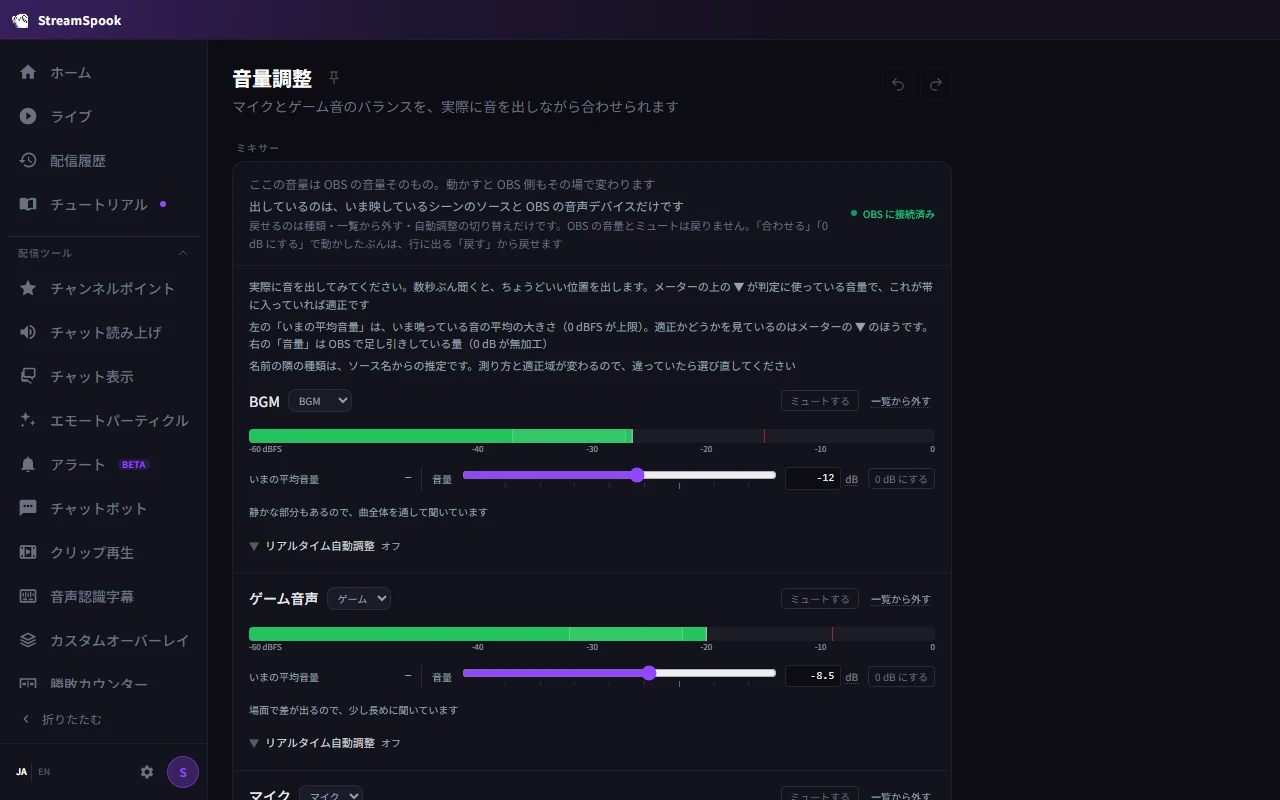
声が小さい、ゲームの音が大きい、といったことをアプリが見つけて、1クリックで直せます。音量を判断するときは、ゲームのジャンルも考えに入れます。BGM は、曲が変わって大きさが変わっても、自動でちょうどいい大きさに揃えられます。
BGM の音量を自動で調整する方法ノイズ抑制からリミッターまで、自分の声を実際に測りながら、ウィザードに沿って設定できます。
Twitch の配信予定を、カレンダーで管理できます。予定と実際の配信を重ねて、どのくらい予定どおりに配信できたかも見られます。
フォロワー限定チャットやスローモードを、配信中でもその場で切り替えられます。
モデレーターと VIP を任命・解除できます。
OBS Studio のかわりに Streamlabs Desktop につないで使えます。使えるのはオーバーレイの追加や音量・ミュート、インスタントリプレイなど一部の機能で、Dual Output の縦の画面にも対応しています。
配信中の記録は自動で残るので、あとからまとめて振り返れます。アーカイブからの切り抜きも、アプリの中で作れます。
同接やチャットの動きに、無言や広告、回線の調子まで、1画面で見られます。配信しながら、いまの様子をその場で確かめられます。
視聴者が減った場面をアプリが見つけて、そのときのチャットとアーカイブをすぐ確認できます。
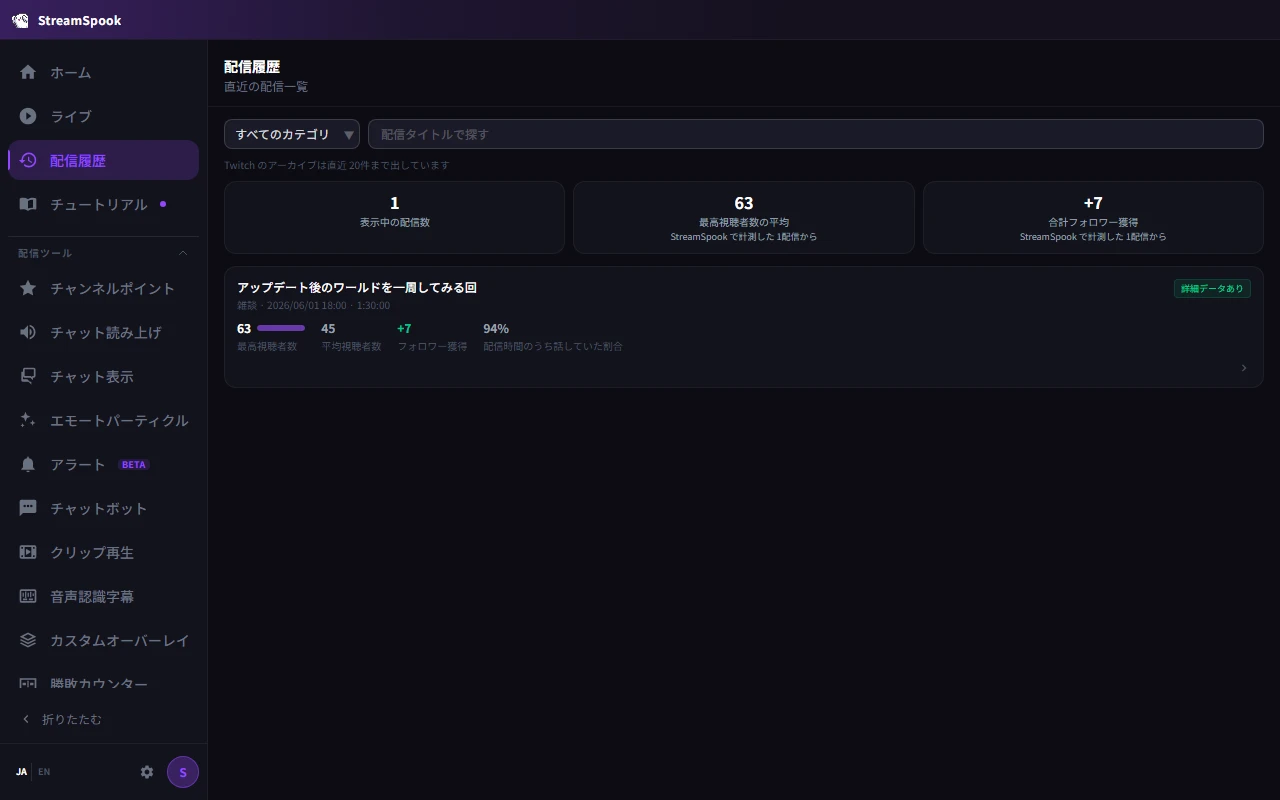
配信のどこで視聴者が離れたかを調べる方法Twitch のアーカイブとアプリの記録を、ひとつのリストで見られます。配信中どのくらい話していたかも、あとから見返せます。
新しく来てくれたフォロワーに、アプリのホーム画面からその場で一言メモを残せます。次に見かけたときの話のとっかかりになります。
曜日と時間ごとのヒートマップや、再訪率を見られます。一度来てくれた人が、また来てくれたかどうかが分かります。
よく来てくれる人が来た時間帯やコメントを、1枚にまとめます。メモを残しておけば、次に来たときにアプリが知らせます。
配信のアーカイブから、縦型の切り抜き動画を作れます。字幕は声から起こせて、書き出しまでこの PC の中で済みます。
該当する機能が見つかりませんでした。
Windows 10 / 11 向けの買い切りです。Steam のストアページから購入できます。