喋った言葉を OBS の配信画面に字幕で出す方法
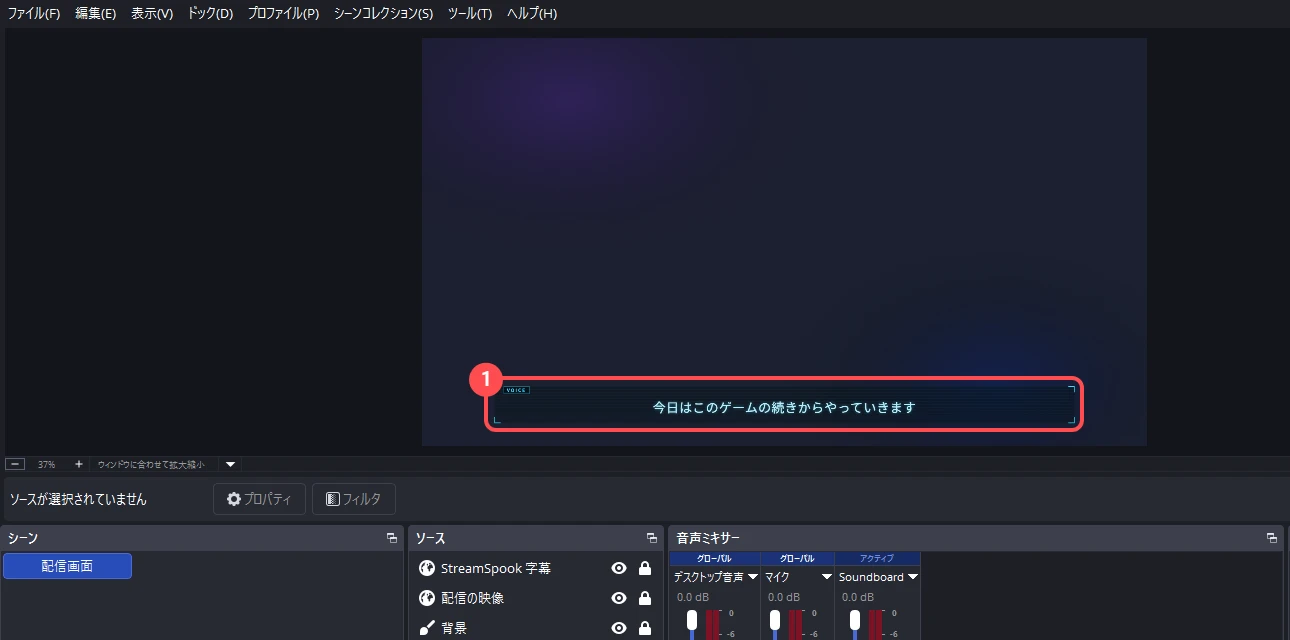
喋った声を StreamSpook が文字にして、OBS の配信画面に字幕で出します。
- 4ステップ
- OBS への追加はボタン1つ
- 配信を始めなくても試せる
必要なもの
- StreamSpook(Windows 10 / 11 用の配信支援アプリ。Steam のストアページ)
- OBS とつないでおく — 左メニューの「チュートリアル」にある「OBS と連携する」で済みます
- OBS Studio(無料の配信ソフト。ダウンロードページから手に入ります)
- Google Chrome(無料のブラウザ。喋った言葉を文字にするのに使います)
- Chrome 公式サイトから入手できます。バージョン 139 以降が要ります
- マイク(Windows で使えるようにしておきます)
STEP 1 — 音声認識字幕をオンにする
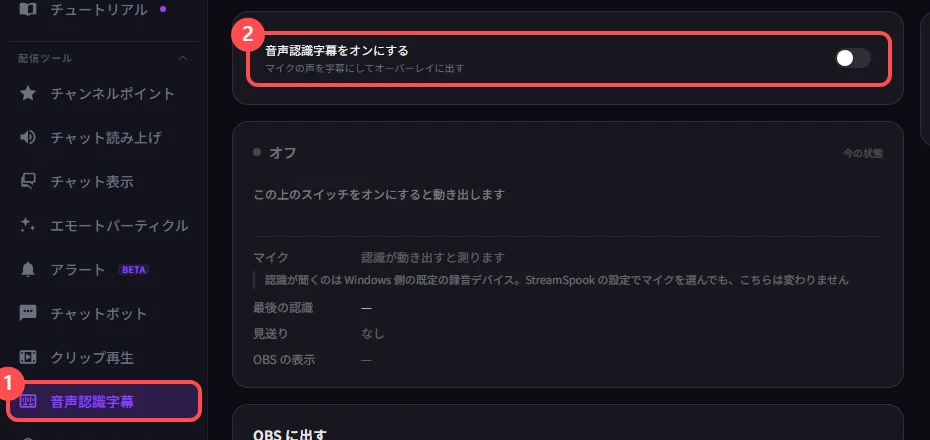
- 画面左のメニューの「配信ツール」の中にある「音声認識字幕」を開きます。
- いちばん上にある「音声認識字幕をオンにする」のスイッチを入れます。
STEP 2 — ボタン1つで OBS に自動で追加する
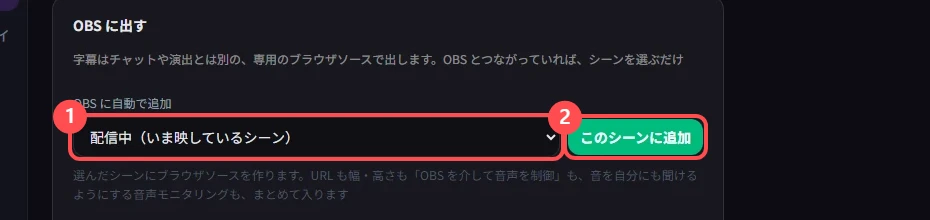
「OBS に出す」の中に「OBS に自動で追加」があります。OBS では、配信で映す画面のまとまりを「シーン」と呼びます。
- 字幕を出したいシーンを選びます(最初は、いま映しているシーンが選ばれています)。
- 「このシーンに追加」を押します。
- 「『(選んだシーンの名前)』に追加しました」と出れば、置けています。
OBS 側で追加の操作は要りません。
OBS とまだつないでいないときは
「OBS に自動で追加」は、StreamSpook と OBS がつながっているときだけ使えます。
左メニューの「チュートリアル」にある「OBS と連携する」を先に済ませてください。つないだあとは、上のボタンから追加できます。
STEP 3 — 「言語パック」を入れる
日本語を聞き取るための部品です。初めて使うときだけ入れます。
- 「基本」タブを開きます。
- 下のほうにある「認識エンジン」の中の「言語パック」で、「確認する」を押します。押すと、聞き取りに使う Chrome が1つ起動します。
- 「まだ入っていません」と出たら、「ダウンロード(約 200MB)」を押します。
- 「準備できています」に変われば、これで日本語を聞き取れます。
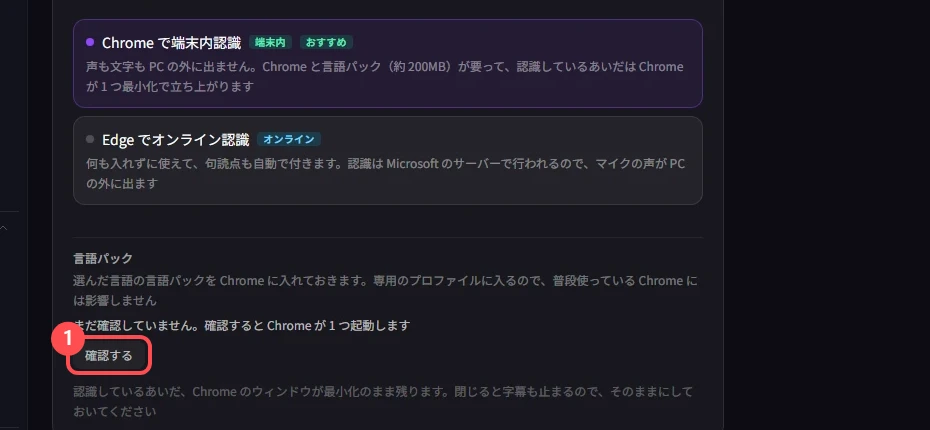
声も、聞き取った文字も、パソコンの外には出ません。
パソコンに Chrome が入っていないときは
Chrome が見つからないと、StreamSpook は「Edge でオンライン認識」に切り替えます。こちらは何も入れずに使えますが、マイクの声が Microsoft のサーバーに送られます。「基本」タブの「認識エンジン」に、何が送られて何が送られないのかが並んでいます。読んで同意すると動き出します。
声をパソコンの外に出したくないときは、Chrome を入れてから「Chrome で端末内認識」を選び直してください。
STEP 4 — 字幕が出るか確かめる
- 「試してみる」の「字幕を出してみる」を押します。
- OBS の画面に、テストの字幕が1行だけ出ます。

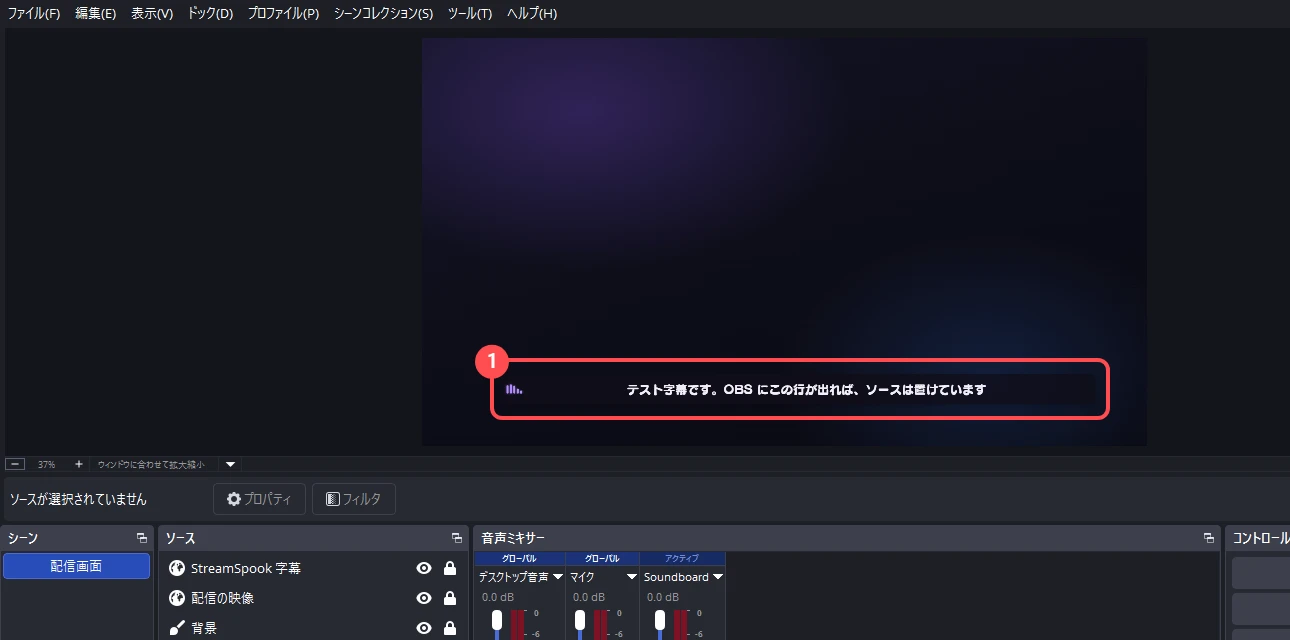
出たら完成です。あとはマイクに向かって喋るだけです。
うまく動かない場合
「字幕を出してみる」を押しても、OBS に何も出ない
上から順に見ます。
- StreamSpook が起動しているか
- OBS 側のソース一覧に「StreamSpook 字幕」があるか。 無ければ STEP 2 をもう一度
- そのソースが OBS 側で非表示になっていないか
テストの字幕は出るのに、喋っても字幕にならない
「今の状態」の欄を上から見ます。
- 「マイク」が動かない — 声が届いていません。聞いているのは Windows 側の既定のマイクで、StreamSpook の設定で選んだマイクではありません
- 「最後の認識」が「まだ届いていません」のまま — 「基本」タブの言語パックが「準備できています」になっているか確かめます
「準備できています」と出ているのに、字幕が出ない
言語パックのダウンロードが途中で終わっているかもしれません。「基本」タブの「言語パック」にある「入れ直す」を押します。
「この環境では音声認識を使えません」と出る
聞き取りに使う Chrome を用意できていません。Chrome 139 以降が入っているかを確かめて、「基本」タブの「認識エンジン」からもう一度試します。
間違った言葉が字幕に出る
「誤認識対策」タブに、直す場所が2つあります。
- 置き換え — 毎回同じ形に間違われる言葉を、「間違われる形」と「正しい形」のセットで登録します
- 出さない言葉 — その言葉が入った字幕は、画面に出しません
同じタブの「認識ログ」に、いま何を聞き取ったのかが並びます。各行から、その場でどちらにも足せます。
マイクをミュートしたのに、字幕が出続ける
「基本」タブの「ミュート中は字幕も止める」で見張るソースを選ぶと、そのソースがミュートのあいだは字幕も出なくなります。
もっとこだわりたいとき
字幕の見た目を変える
「見た目」タブにあります。「デザイン」から1つ選ぶと、文字と背景がまとめて新しい見た目に変わります。細かく決めたいときは、下の表のところを動かします。
| 気になったら | 動かすところ |
|---|---|
| 出る場所を変えたい | 表示エリアの「表示する位置」 |
| 文字が小さい・大きい | 文字の大きさ |
| 映像に埋もれて読めない | 表示エリアの背景を単色にする |
| 字幕が長く残りすぎる | 出し方の「消えるまでの時間」 |
英語の訳を2行目に添える
「翻訳」タブの「翻訳も一緒に出す」をオンにすると、字幕の下に訳した文が並びます。訳す先は「翻訳先の言語」で選びます。
ゲーム名や視聴者の名前を拾えるようにする
「自動辞書」タブに、配信のカテゴリ名やチャットで使われている言葉が自動で入ります。拾えていない言葉があれば、同じ画面から足せます。
配信前のチェック
この3つだけ見ておきます。
- StreamSpook が起動しているか
- 聞き取りに使う Chrome のウィンドウが残っているか
- 「字幕を出してみる」を押して、OBS に字幕が出るか
関連するガイド
StreamSpook — 配信の便利ツールを、1つのアプリに
コメント表示、読み上げ、字幕、演出の設定から、配信中の音割れや無言のお知らせ、終わったあとの振り返りまで、アプリを切り替えずに使えます。Windows 10 / 11 で OBS といっしょに動く、配信者向けのデスクトップアプリです。Steam で発売中です。