StreamSpookの使い方
StreamSpookの使い方を機能別に紹介します
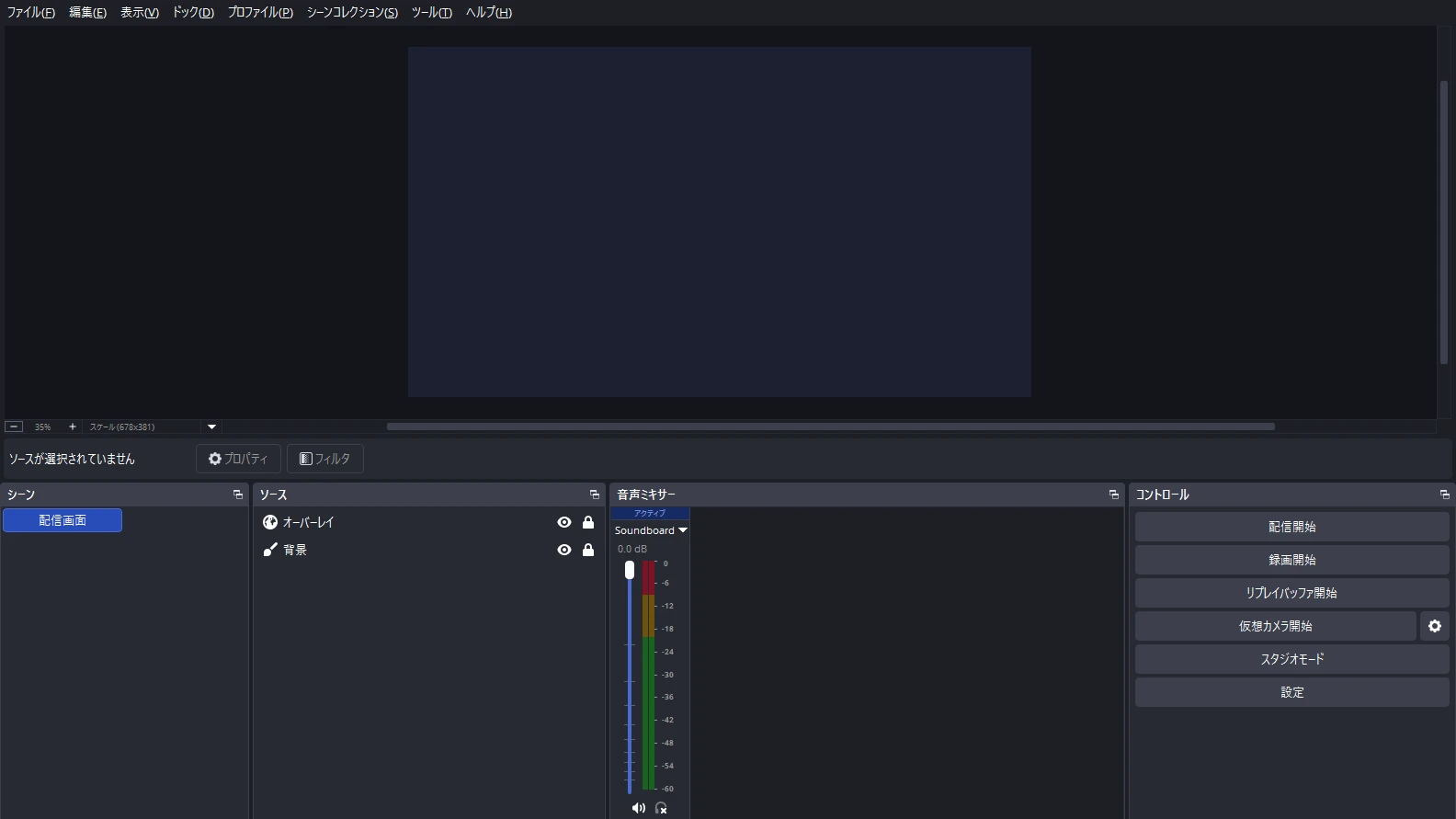
OBS で Twitch の配信を始める方法
OBS を Twitch につないで、初めての配信を始めるまでの手順を5ステップで説明します。
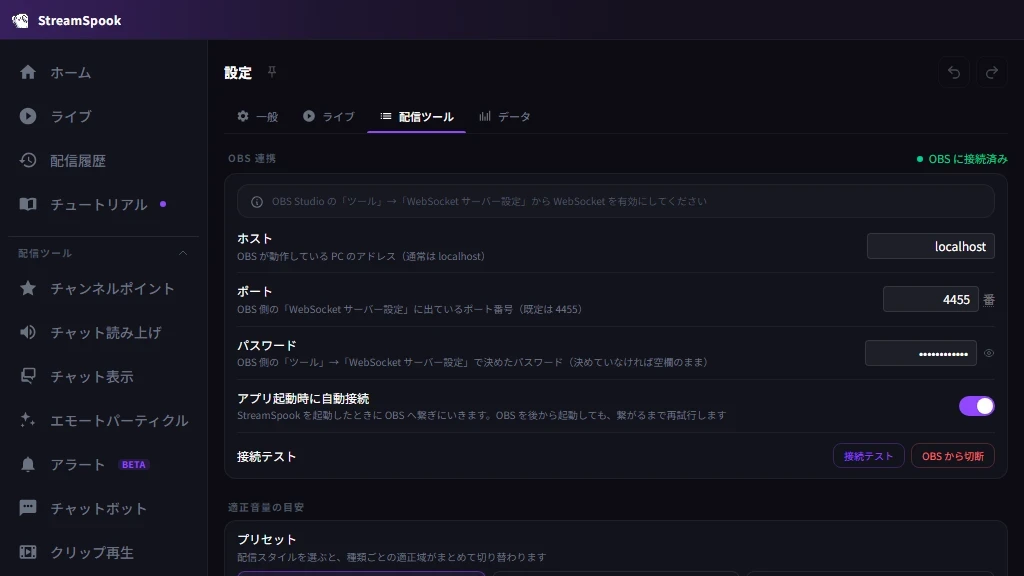
OBS と StreamSpook を接続する方法
OBS と StreamSpook をつなぐ手順です。つないだあとは、マイクの調整もコメント表示も StreamSpook からできます。
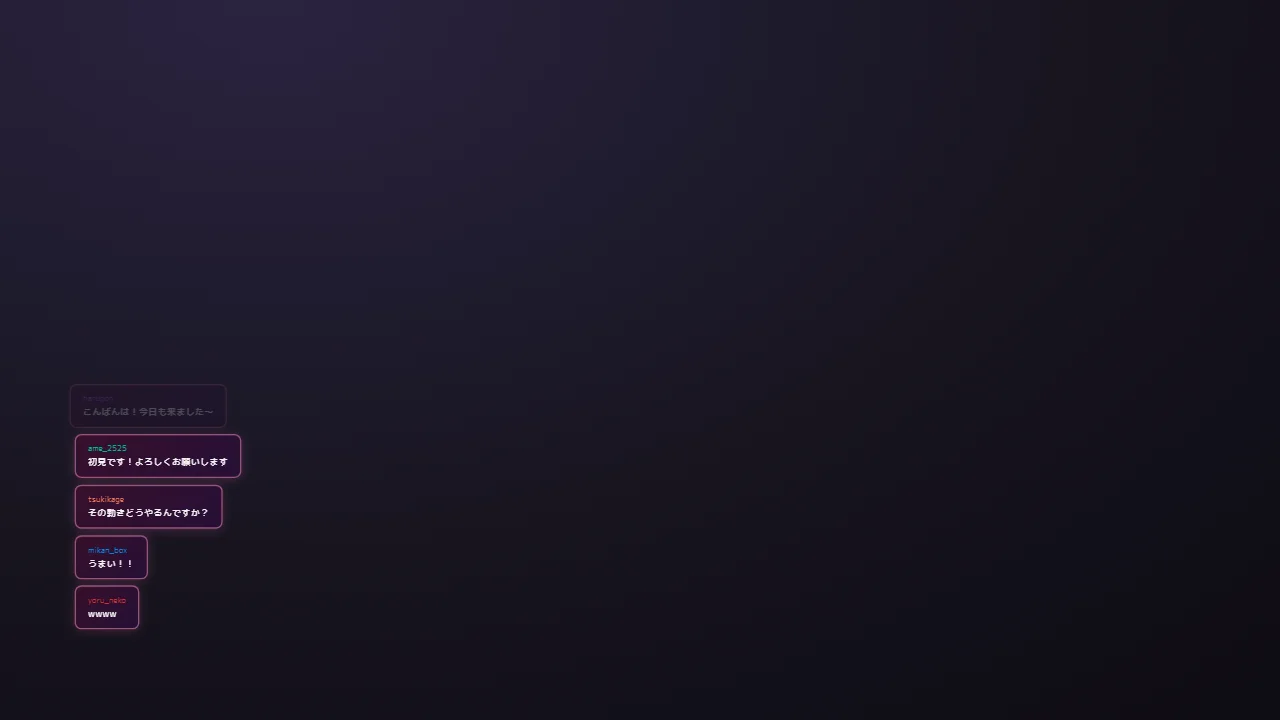
Twitch のコメントを OBS の配信画面に表示する方法
Twitch のコメントを OBS の配信画面に重ねて表示する手順を、画面写真つきの4ステップで説明します。
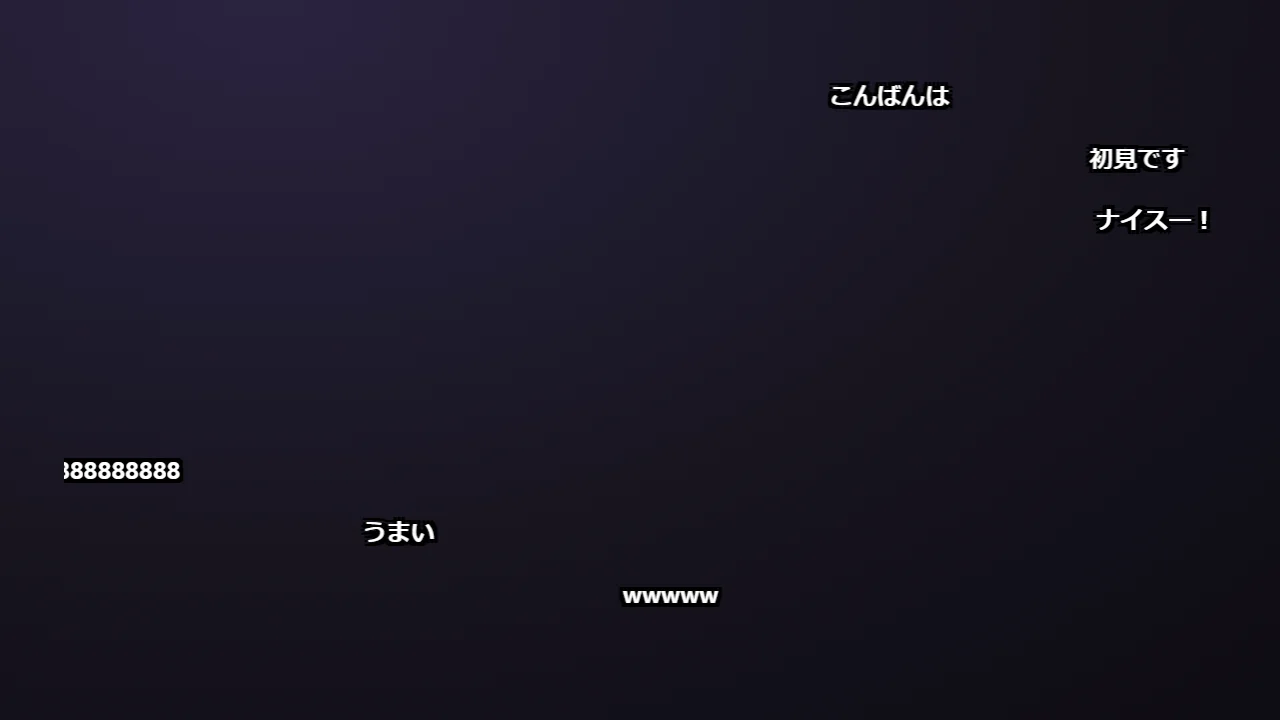
Twitch のコメントを配信画面に弾幕で流す方法
Twitch のコメントを配信の映像の上に流す設定を、画面写真つきの4ステップで説明します。
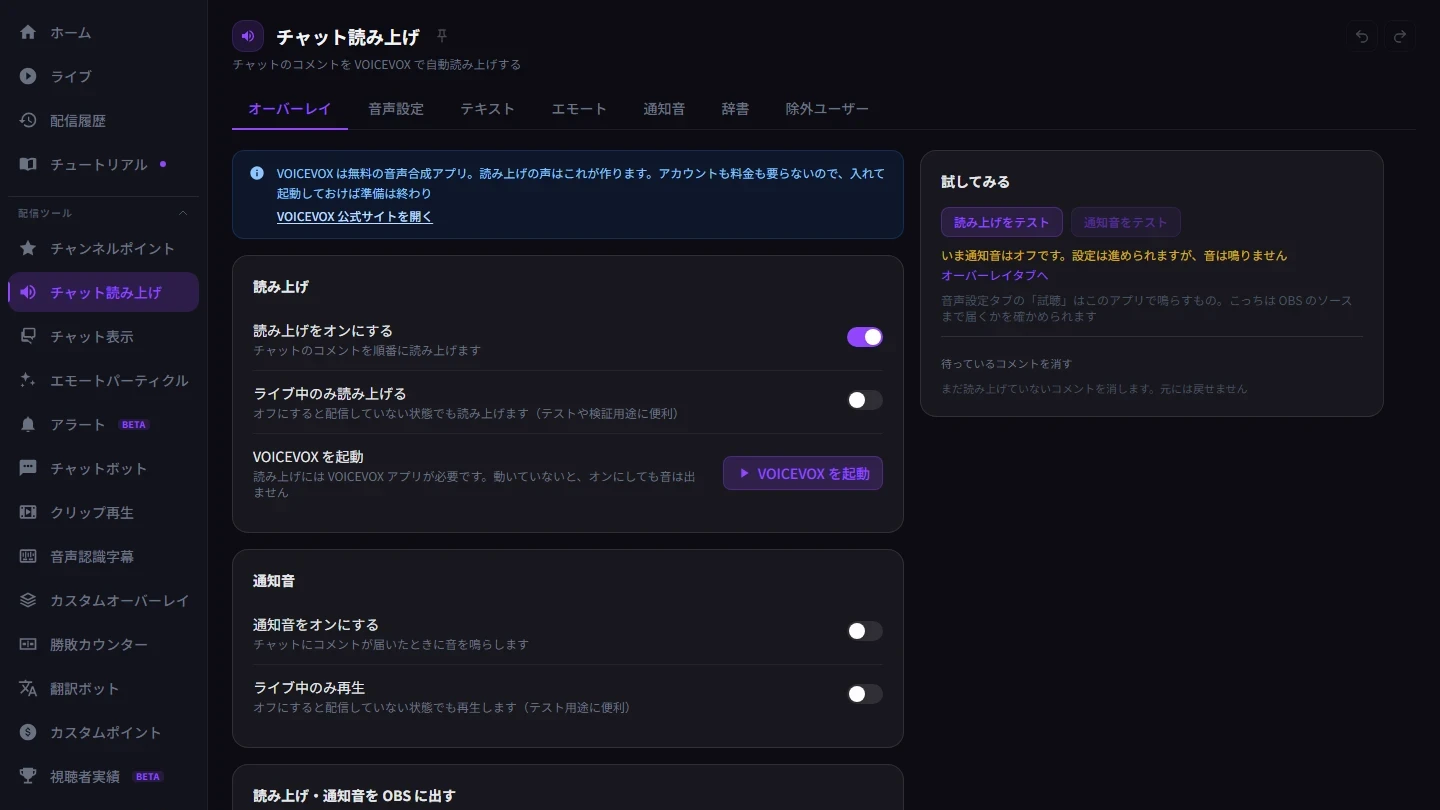
Twitch のコメントを声で読み上げる方法
Twitch のコメントを VOICEVOX の声で読み上げて、配信にも乗せます。
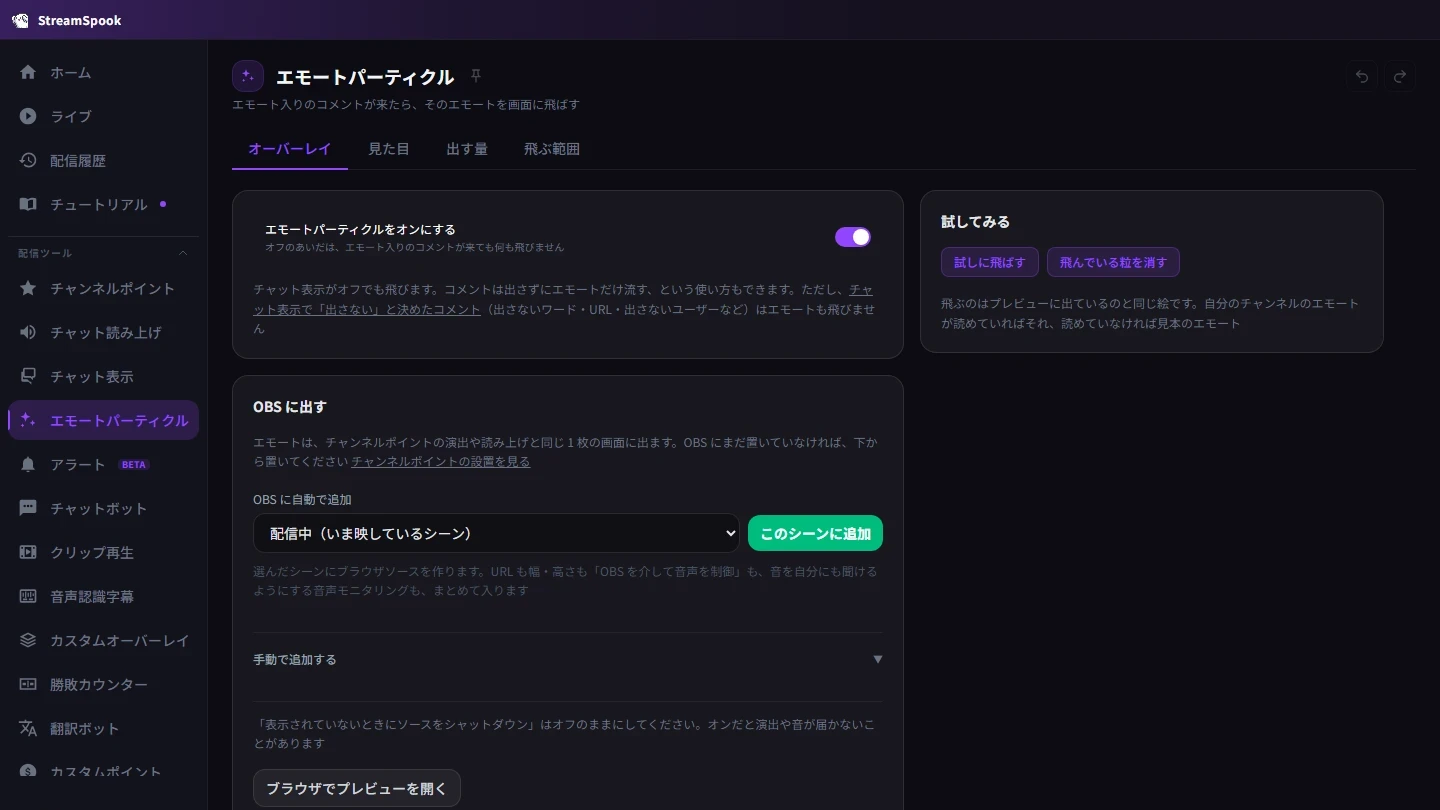
Twitch のエモートを配信画面に飛ばす方法
チャット欄にしか出ないエモートを、配信の画面にも飛ばせます。
Twitch でクリップを作る方法
Twitch でクリップを作って、URL を人に渡せるようにするまでを4ステップで説明します。
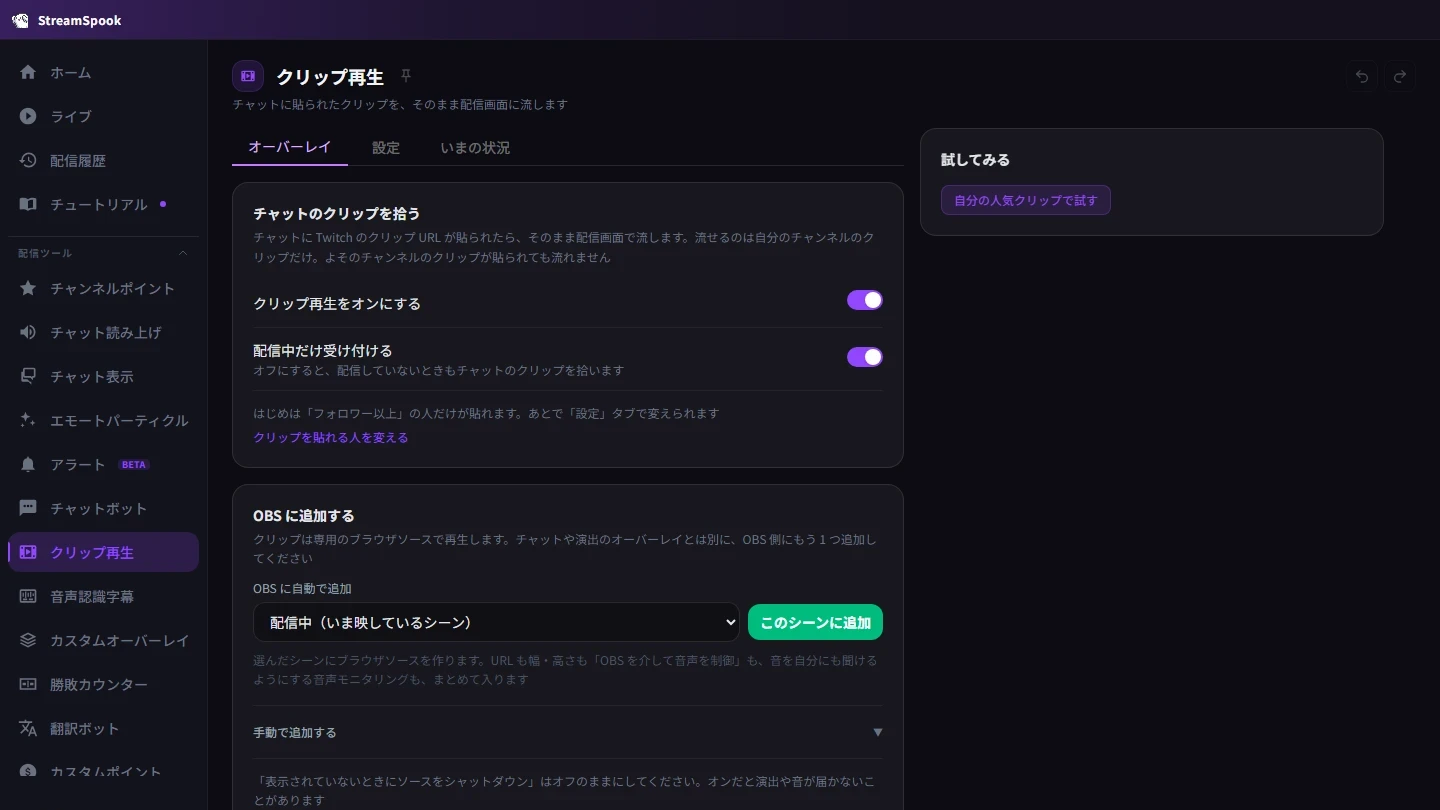
自分のチャンネルのクリップを配信画面に流す方法
チャットに貼られた自分のチャンネルのクリップを、StreamSpook が配信の画面に流します。
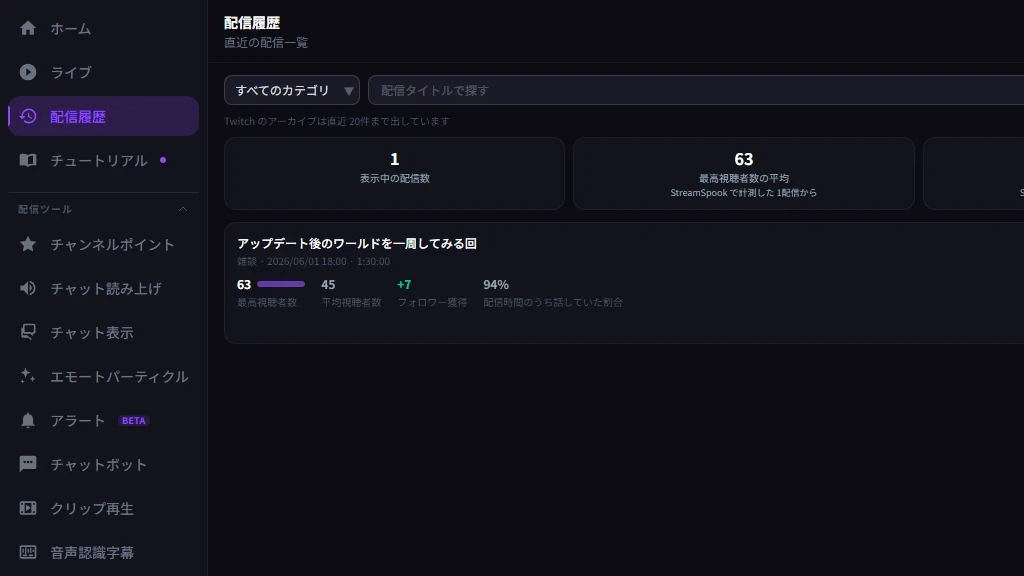
配信のどこで視聴者が離れたかを調べる方法
視聴者がまとまって減った時間を StreamSpook が自動で見つけて、そのときのチャットとアーカイブまでさかのぼれます。
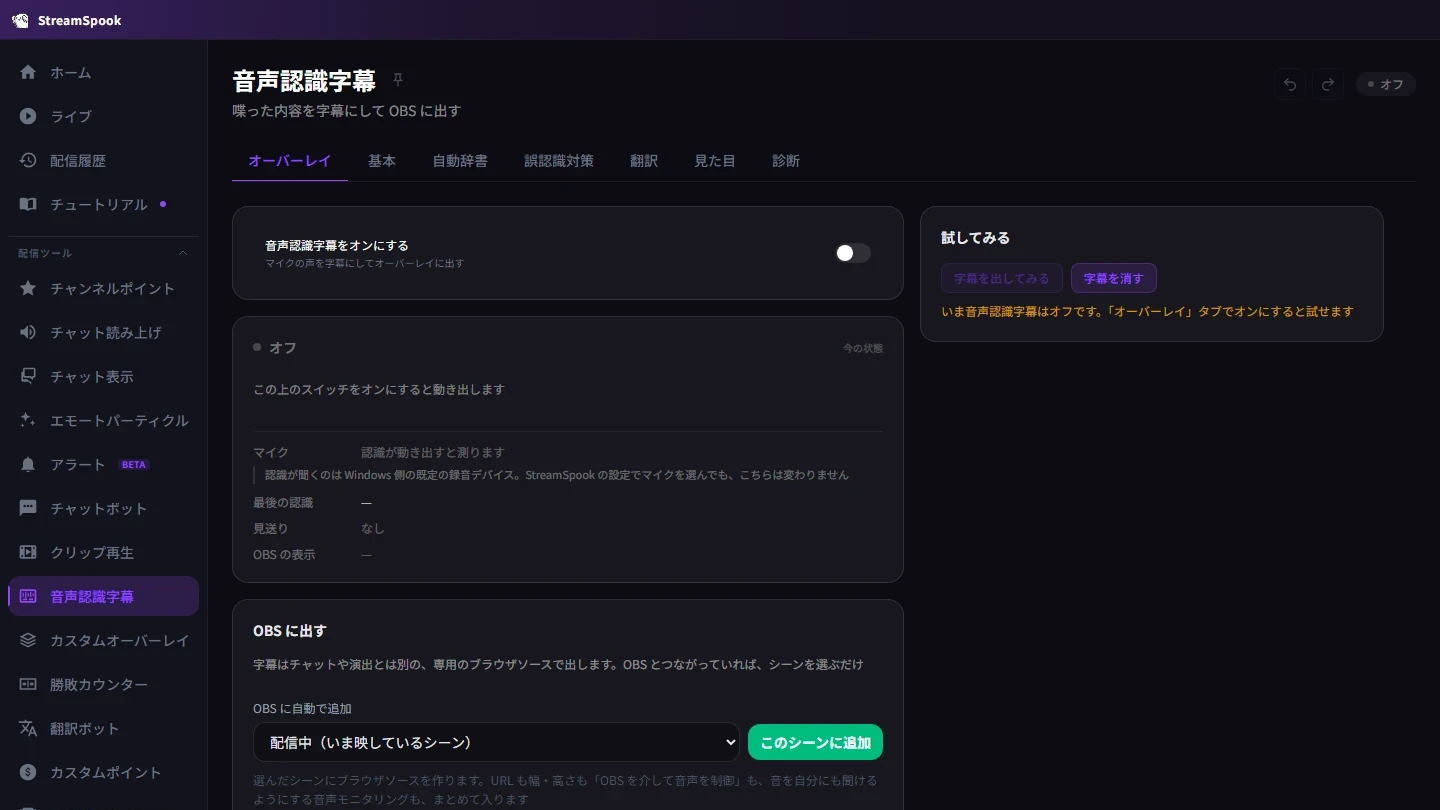
喋った言葉を OBS の配信画面に字幕で出す方法
喋った声を StreamSpook が文字にして、OBS の配信画面に字幕で出します。
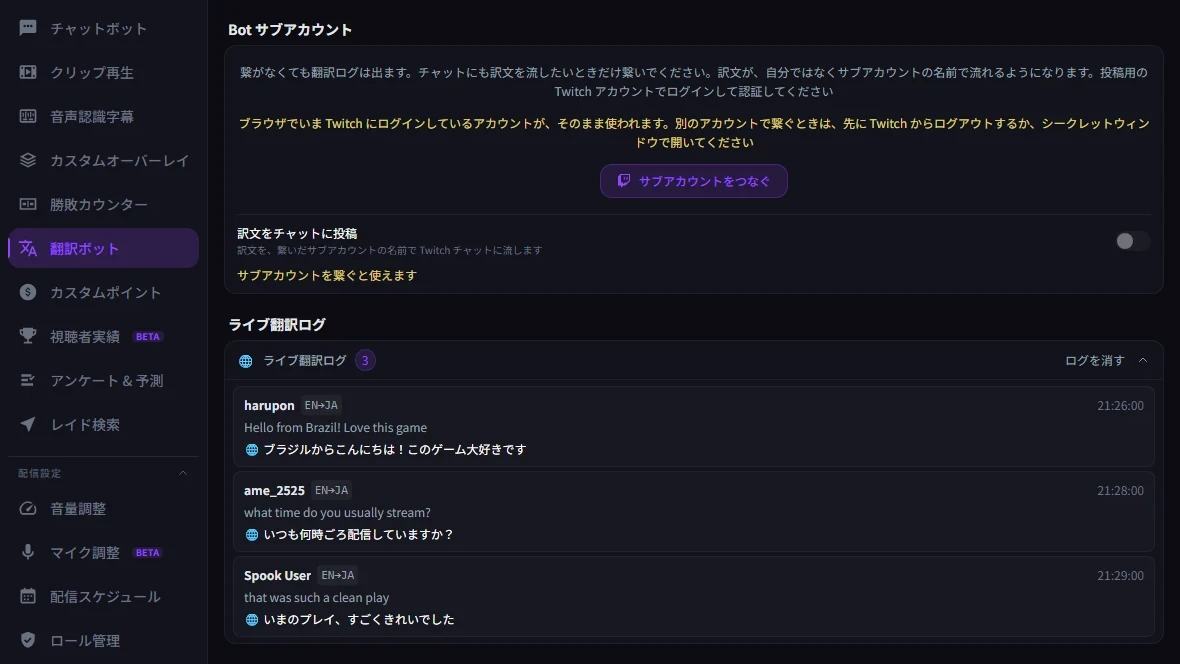
Twitch のコメントを自動翻訳する方法
海外の視聴者のコメントを、StreamSpook がこの PC の中で日本語に訳して並べます。
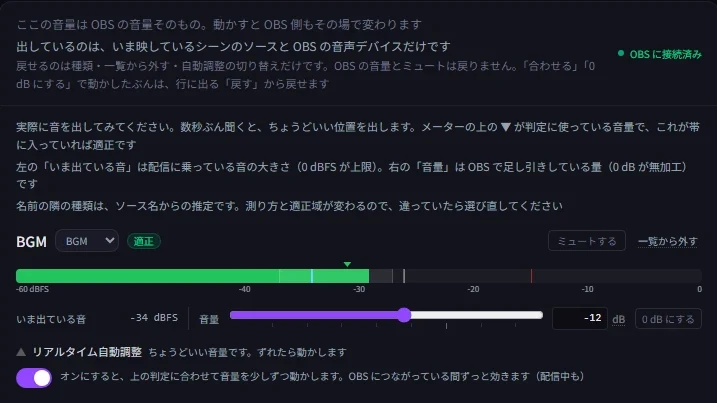
BGM の音量を自動で調整する方法
曲によって BGM の音量がバラバラになるときは、StreamSpook で自動で揃えられます。
該当する使い方が見つかりませんでした。
手順つきのガイドは、これから順に足していきます。
StreamSpook は Steam で発売中です
Windows 10 / 11 向けの買い切りです。Steam のストアページから購入できます。