OBS と StreamSpook を接続する方法
OBS と StreamSpook をつなぐ手順です。つないだあとは、マイクの調整もコメント表示も StreamSpook からできます。
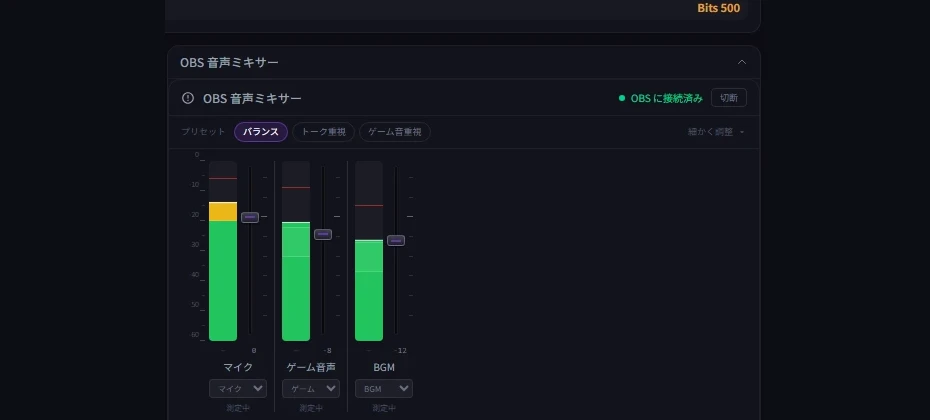
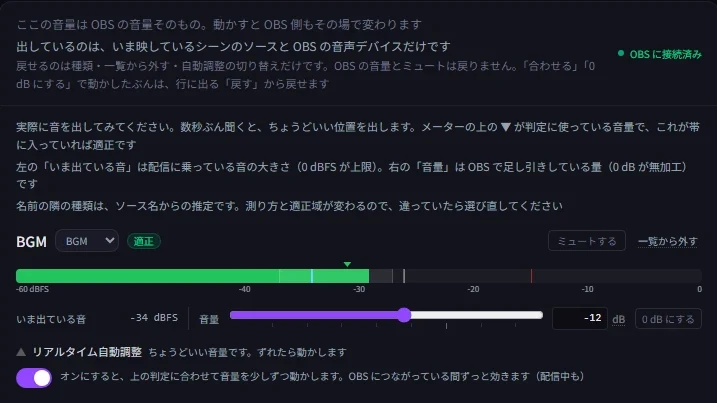
配信ソフト(OBS)と StreamSpook をつなぐと、マイクやゲーム音の大きさが StreamSpook の画面で見えるようになります。
- 4ステップ
- OBS 側で変える設定は1か所
- 配信を始めなくても確かめられる
必要なもの
- StreamSpook(Windows 10 / 11 用の配信支援アプリ。Steam のストアページ)
- OBS Studio 28 以降(無料の配信ソフト。配布ページ)
STEP 1 — OBS で「WebSocket サーバー設定」を開く
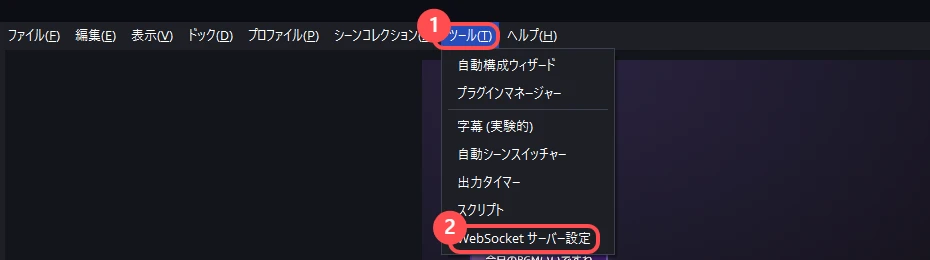
- OBS の上のメニューから「ツール」を押します。
- 出てきた一覧の中の「WebSocket サーバー設定」を選びます。
STEP 2 — OBS 側でチェックを入れて、ポートとパスワードを出す
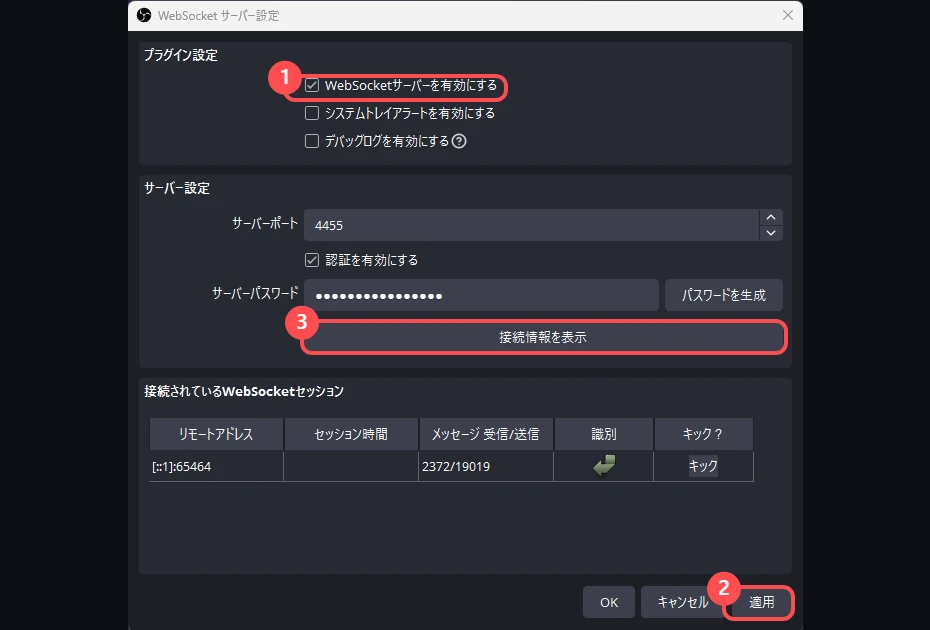
- 「WebSocketサーバーを有効にする」にチェックを入れて、右下の「適用」を押します。
- 「接続情報を表示」を押します。「WebSocket接続情報」という別の窓が開いて、「サーバーポート」と「サーバーパスワード」が出ます。次の STEP で使うので、この窓は開いたままにしておきます。

STEP 3 — StreamSpook に入れて、接続する
- StreamSpook の左下にある歯車のアイコン(「設定」)を押して、「配信ツール」タブを開きます。
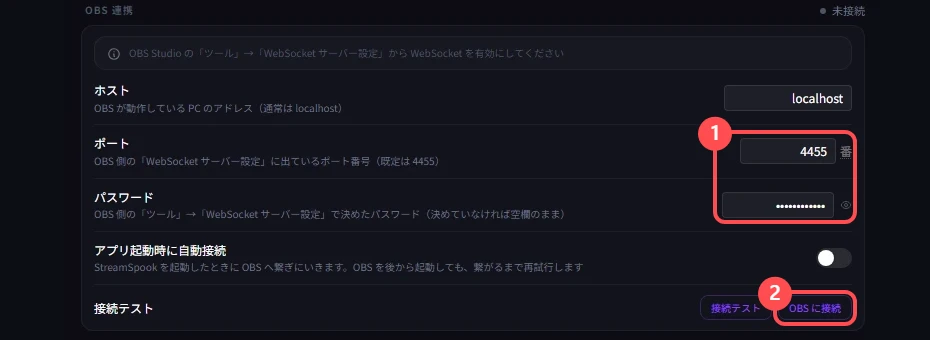
- 「OBS 連携」の「ポート」に、OBS 側の「サーバーポート」の数字を入れます。「パスワード」は長いので、OBS 側の「コピー」で写して貼り付けます。「ホスト」は、はじめから入っている文字のままにします(別のパソコンの OBS につなぐときだけ変えます)。
- 「OBS に接続」を押します。
STEP 4 — 接続できたか確かめる
「OBS 連携」の右上に緑の点と「OBS に接続済み」が出ていれば、つながっています。
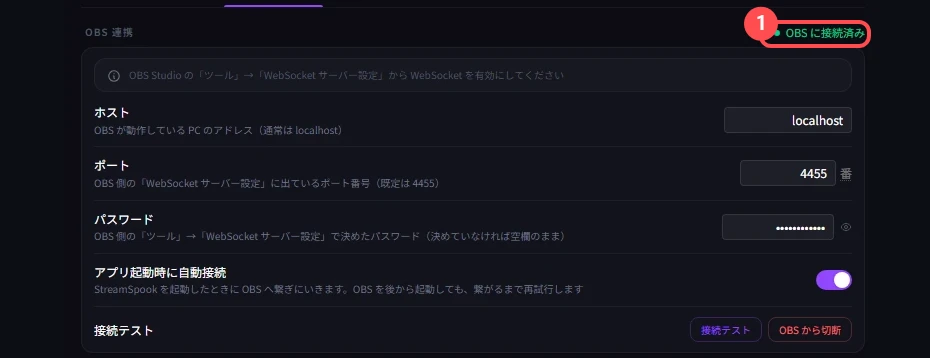
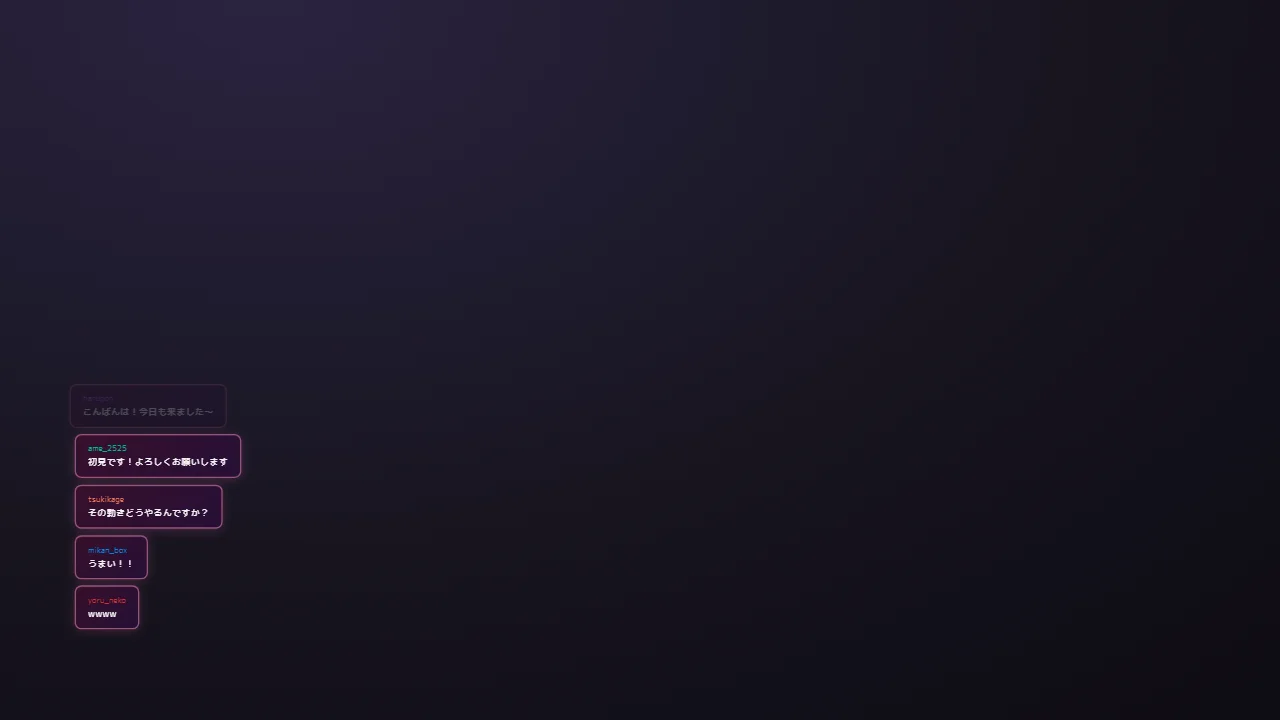
つながったら、左のメニューの「ライブ」を開きます。画面の上の「配信前 / ライブ / 振り返り」で「ライブ」を選ぶと、「OBS 音声ミキサー」にマイクとゲーム音の大きさが並びます。視聴者のコメントを配信の画面に出す設定も、つながっていれば StreamSpook から置けます(Twitch のコメントを OBS の配信画面に表示する方法)。
つなぐのをやめたくなったら、同じところの「OBS から切断」で切れます。
うまく動かない場合
「OBS に接続できませんでした」と出る
「OBS 連携」の右上も「接続エラー」に変わります。上から順に見ます。
- OBS が起動しているか
- STEP 2 のチェックが入って、「適用」まで押せているか
- ポートとパスワードが、OBS に出ているものと同じか。 「接続情報を表示」をもう一度押して見比べます
直したら、「OBS に接続」を押し直します。
「OBS 音声ミキサー」に音の名前が並ばない
「いま映しているシーンには音声ソースがありません」と出ているときは、OBS で別のシーンに切り替えるか、OBS の「ファイル」メニューの「設定」を開いて、左に並ぶ「音声」で「デスクトップ音声」と「マイク音声」に機器を選ぶと並びます。
StreamSpook を開くたびに、つなぎ直すことになる
「アプリ起動時に自動接続」がオフのままです。「OBS 連携」の中にあるので、オンにしてください。
「ツール」の中に「WebSocket サーバー設定」が無い
OBS が古いと出てきません。OBS の上のメニューの「ヘルプ」を押して、「OBS Studioについて」を選ぶと、いま使っているバージョンが出ます。27 以前だったら、配布ページから入れ直してください。
配信前のチェック
この2つだけ見ておきます。
- OBS が起動しているか
- 設定の「OBS 連携」が「OBS に接続済み」になっているか
関連するガイド
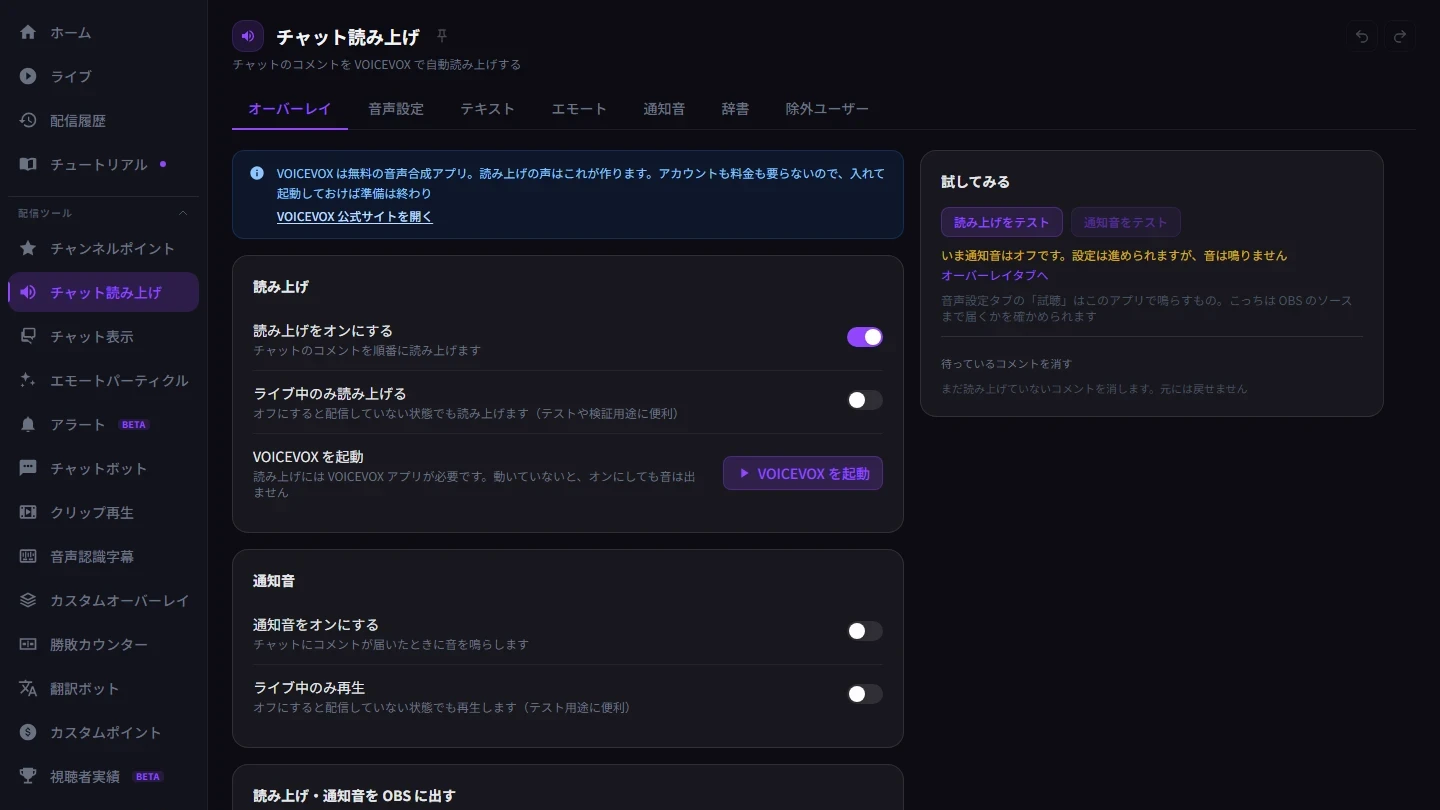
StreamSpook — 配信の便利ツールを、1つのアプリに
コメント表示、読み上げ、字幕、演出の設定から、配信中の音割れや無言のお知らせ、終わったあとの振り返りまで、アプリを切り替えずに使えます。Windows 10 / 11 で OBS といっしょに動く、配信者向けのデスクトップアプリです。Steam で発売中です。