Twitch のエモートを配信画面に飛ばす方法
チャット欄にしか出ないエモートを、配信の画面にも飛ばせます。
視聴者がコメントに入れたエモートが、配信の画面に飛ぶようになります。
- 4ステップ
- OBS への追加はボタン1つ
- 配信を始めなくても試せる
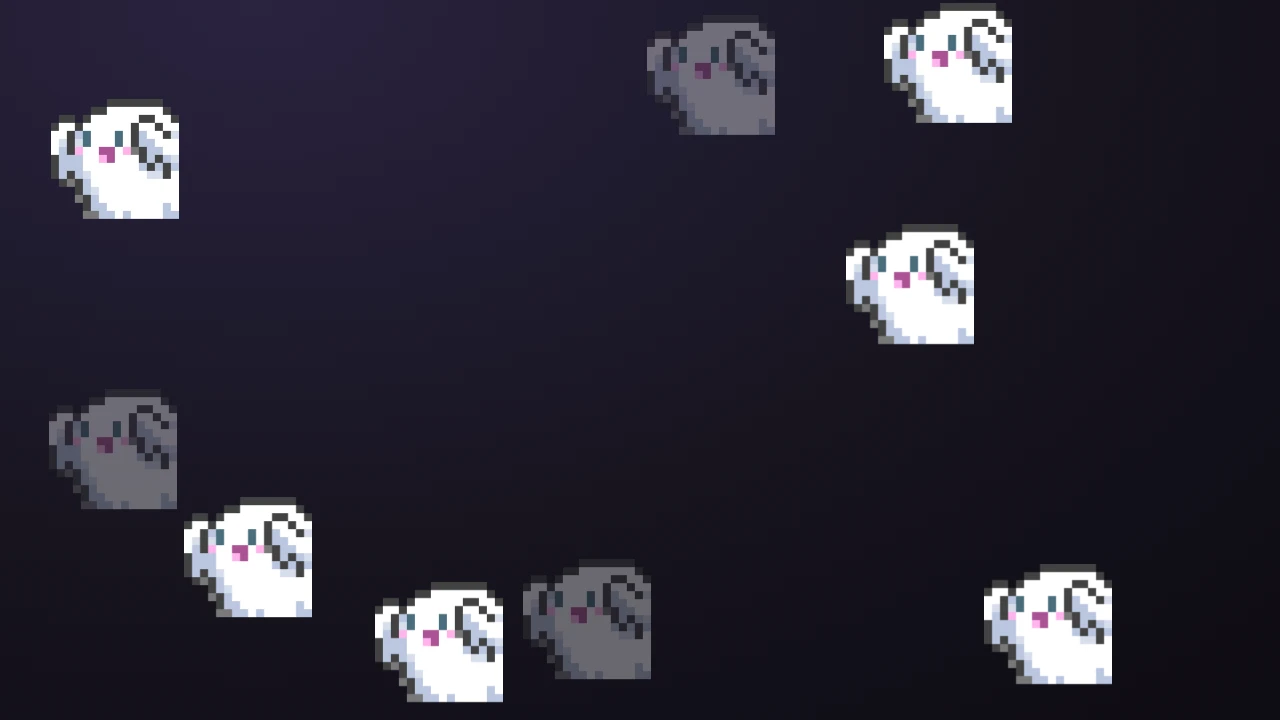
まずは実際に試してみる
このページで、エモートがどう飛ぶかを試せます。 飛ばし方を選んで、「エモートを流す」を押してみてください。インストールや設定は要りません。
必要なもの
- StreamSpook(Windows 10 / 11 用の配信支援アプリ。Steam のストアページ)
- Twitch とつないでおく — アプリを入れたときの最初の設定で済みます
- OBS とつないでおく — 左メニューの「チュートリアル」にある「OBS と連携する」で済みます
- OBS Studio(無料の配信ソフト。ダウンロードページから手に入ります)
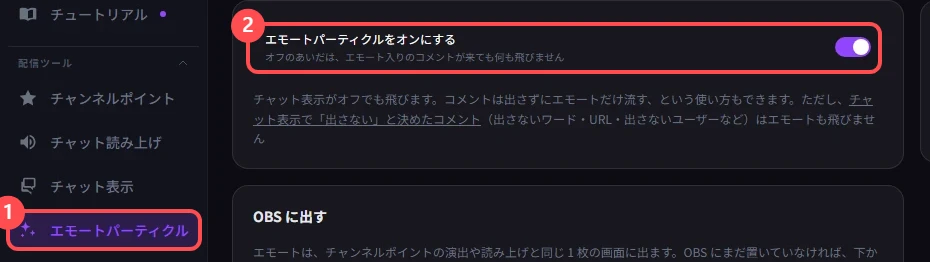
STEP 1 — エモートパーティクルをオンにする
- 画面左のメニューの「配信ツール」の中にある「エモートパーティクル」を開きます。
- 「オーバーレイ」タブの先頭にある「エモートパーティクルをオンにする」のスイッチを入れます。
STEP 2 — ボタン1つで OBS に自動で追加する
同じ「オーバーレイ」タブの下の「OBS に出す」に「OBS に自動で追加」があります。OBS では、配信で映す画面のまとまりを「シーン」と呼びます。
- エモートを飛ばしたいシーンを選びます(最初は、いま映しているシーンが選ばれています)。
- 「このシーンに追加」を押します。
- 「『(選んだシーンの名前)』に追加しました」と出れば、置けています。
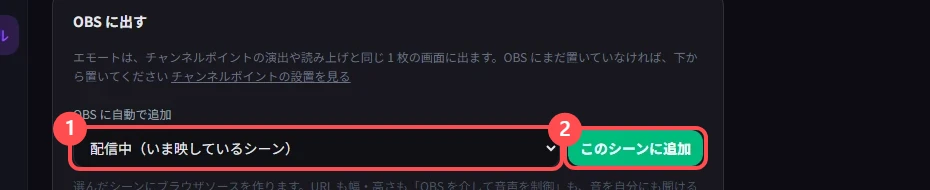
OBS 側で追加の操作は要りません。
OBS とまだつないでいないときは
「OBS に自動で追加」は、StreamSpook と OBS がつながっているときだけ使えます。
左メニューの「チュートリアル」にある「OBS と連携する」を先に済ませてください。つないだあとは、上のボタンから追加できます。
STEP 3 — 飛ばし方を選ぶ
「見た目」タブに、エモートの飛ばし方が8つ並んでいます。選ぶと、右のプレビューがその場で新しい動きに変わります。
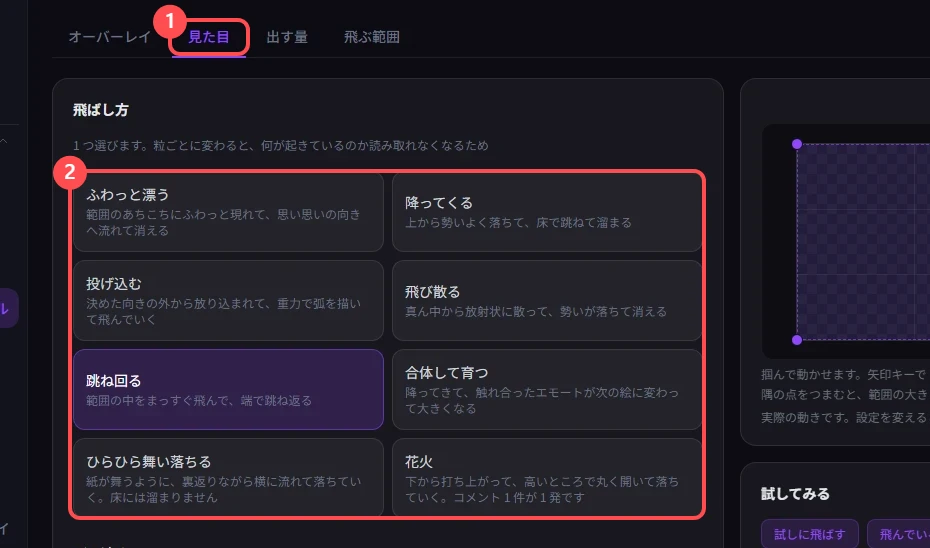
| 飛ばし方 | どう飛ぶか |
|---|---|
| ふわっと漂う | あちこちにふわっと現れて、思い思いの向きへ流れて消える |
| 降ってくる | 上から勢いよく落ちて、床で跳ねて溜まる |
| 投げ込む | 決めた向きの外から放り込まれて、弧を描いて飛んでいく |
| 飛び散る | 真ん中から放射状に散って、勢いが落ちて消える |
| 跳ね回る | まっすぐ飛んで、端で跳ね返る |
| 合体して育つ | 降ってきて、触れ合ったエモートが次の絵に変わって大きくなる |
| ひらひら舞い落ちる | 紙が舞うように、裏返りながら横に流れて落ちていく |
| 花火 | 下から打ち上がって、高いところで丸く開いて落ちていく |
最初は「跳ね回る」が選ばれています。
STEP 4 — エモートが飛ぶか確かめる
- プレビューの下の「試してみる」にある「試しに飛ばす」を押します。エモート4個ぶんのコメントが1件届きます。
- OBS に映っている画面にエモートが飛べば、置けています。

自分のチャンネルのエモートがまだ読み込めていないときは、見本の絵が飛びます。それでも置けています。
うまく動かない場合
OBS にエモートが飛ばない
上から順に見ます。
- コメントにエモートが入っているか。 文字だけのコメントでは何も飛びません
- 「エモートパーティクルをオンにする」のスイッチが入っているか(「オーバーレイ」タブ)
- StreamSpook が起動しているか
- エモートを置いたシーンと、いま映しているシーンが同じか
置いたところが真っ白のままになる
「オーバーレイ」タブにある「OBS 側で読み直す」を押します。次からは StreamSpook を先に起動してから OBS を開くと、起きにくくなります。
試しに飛ばすと飛ぶのに、本物のコメントでは飛ばない
「オーバーレイ」タブに「Twitchの追加の許可が必要です」と出ています。同じところの「Twitchで許可し直す」を押します。
一部のコメントだけ、エモートが飛ばない
「チャット表示」の「モデレーション」タブに、配信画面に出さないコメントと出さない人を決めるところがあります。ここで止めたコメントは、エモートも飛びません。 条件が入っていないか見てください。
片方のシーンにしかエモートが飛ばない
同じものを2つ置くと、エモートはどちらか片方にしか届きません。2つあるときはアプリが警告を出すので、OBS 側で余分なほうを消して1つにします。
エモートで画面が埋まる・OBS が重くなる
「出す量」タブの「画面に同時に出せる粒の上限」を減らします。
エモートが画面に残ったままになる
「試してみる」の「飛んでいる粒を消す」を押します。
もっとこだわりたいとき
飛ぶ数を変える
1回に飛ぶ数は、「出す量」タブの「エモート 1 個あたりの粒数」で増やせます。
「花火」と「飛び散る」は、ここが1粒のままだと開いても散らばりません。この2つを選ぶと、同じ欄が「見た目」タブにも出ます。
大きさと飛ぶ場所を変える
エモート1粒の大きさは、「見た目」タブの「粒の見た目」で決められます。
飛ぶ場所は「飛ぶ範囲」タブです。9つのマスから「寄せ先」を選ぶか、プレビューに出ている枠を掴んで動かします。
当たったときに音を鳴らす
床や壁に当たる飛ばし方を選んでいるときは、「見た目」タブの下に、当たった瞬間に鳴らす音を選ぶところが出ます。鳴るのは OBS に置いたほうで、StreamSpook 本体からは鳴りません。
コメントは出さずに、エモートだけ飛ばす
「チャット表示」がオフでも、エモートは飛びます。
配信前のチェック
この3つだけ見ておきます。
- StreamSpook が起動しているか(閉じるとエモートも飛ばなくなります)
- 「エモートパーティクルをオンにする」のスイッチが入っているか
- 「試しに飛ばす」を押して、OBS の画面に飛ぶか
関連するガイド
StreamSpook — 配信の便利ツールを、1つのアプリに
コメント表示、読み上げ、字幕、演出の設定から、配信中の音割れや無言のお知らせ、終わったあとの振り返りまで、アプリを切り替えずに使えます。Windows 10 / 11 で OBS といっしょに動く、配信者向けのデスクトップアプリです。Steam で発売中です。