自分のチャンネルのクリップを配信画面に流す方法
チャットに貼られた自分のチャンネルのクリップを、StreamSpook が配信の画面に流します。
クリップは、配信の一場面を切り出した短い映像のことです。
- 3ステップ
- OBS への追加はボタン1つ
- 配信を始めなくても試せる
必要なもの
- StreamSpook(Windows 10 / 11 用の配信支援アプリ。Steam のストアページ)
- Twitch とつないでおく — アプリを入れたときの最初の設定で済みます
- OBS とつないでおく — 左メニューの「チュートリアル」にある「OBS と連携する」で済みます
- OBS Studio(無料の配信ソフト。ダウンロードページから手に入ります)
- 自分のチャンネルのクリップが1本。1本も無いと、STEP 3 の確認まで進めません
- 無ければ、自分の過去の配信(アーカイブ)を Twitch で開いて、動画の下に並ぶボタンの「クリップ」から1本作れます
STEP 1 — クリップ再生をオンにする
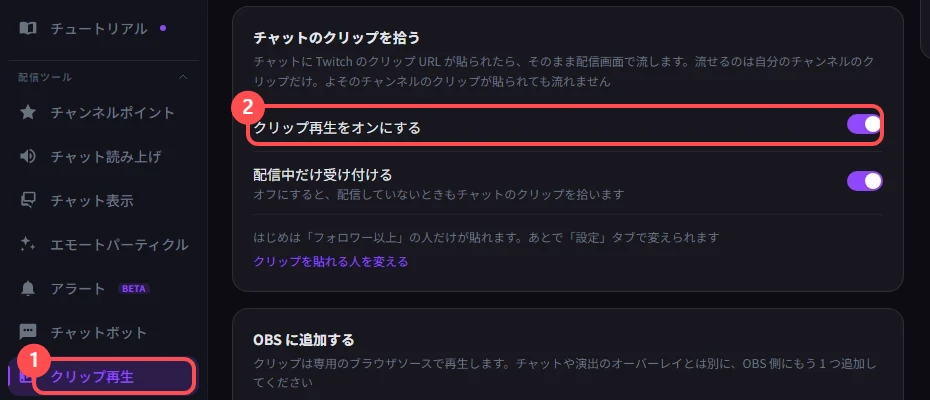
- 画面左のメニューの「配信ツール」の中にある「クリップ再生」を開きます。
- 「オーバーレイ」タブの先頭にある「クリップ再生をオンにする」を押して、オンにします。
STEP 2 — ボタン1つで OBS に自動で追加する
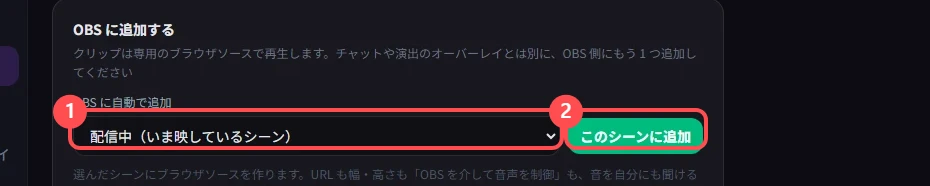
同じ「オーバーレイ」タブの下の「OBS に追加する」に「OBS に自動で追加」があります。OBS では、配信で映す画面のまとまりを「シーン」と呼びます。
- クリップを出したいシーンを選びます(最初は、いま映しているシーンが選ばれています)。
- 「このシーンに追加」を押します。
- 「『(選んだシーンの名前)』に追加しました」と出れば、置けています。
OBS 側で追加の操作は要りません。
OBS とまだつないでいないときは
「OBS に自動で追加」は、StreamSpook と OBS がつながっているときだけ使えます。
左メニューの「チュートリアル」にある「OBS と連携する」を先に済ませてください。つないだあとは、上のボタンから追加できます。
STEP 3 — 配信画面に流れるか確かめる
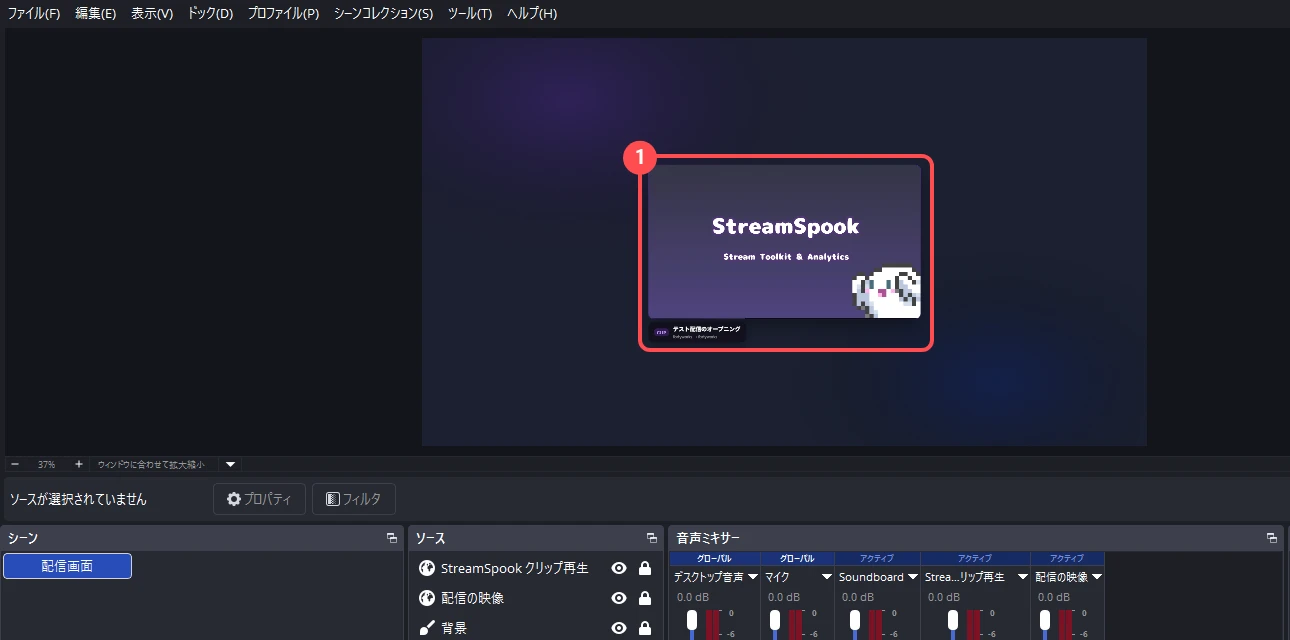
- 「試してみる」の「自分の人気クリップで試す」を押します。自分のチャンネルでいちばん再生されているクリップが1本流れます。
- OBS に映っている画面にクリップが出れば、置けています。

初めて流すクリップは、始まるまで少し待つことがあります。
流したいクリップは、チャットに URL を貼る
チャットに貼られた URL は順番待ちに並んで、上から順に流れます。自分で貼っても、視聴者が貼っても同じです。
- 流れるのは自分のチャンネルのクリップだけです。よそのチャンネルのクリップが貼られても流れません
- はじめは「フォロワー以上」の人が貼れます。自分とモデレーターは、この設定にかかわらずいつでも貼れます
- はじめは配信中だけ受け付けます。配信していないときも拾わせたいなら、「オーバーレイ」タブの「配信中だけ受け付ける」をオフにします
うまく動かない場合
URL を貼っても、順番待ちにも並ばない
上から順に見ます。
- 「クリップ再生をオンにする」がオンか(「オーバーレイ」タブ)
- 配信中か。 はじめは配信中だけ受け付けます
- 自分のチャンネルのクリップか。 よそのチャンネルのものは流れません
- 貼った人が、貼れる範囲に入っているか(「設定」タブの「クリップを貼れる人」。はじめは「フォロワー以上」)
- 待ち時間。 同じ人が続けて貼ると、次を受け付けるまで少し待つことになります
- フォロワーかどうかを確かめる許可が足りているか。 足りていないと「フォロワー以上」のままでは誰も貼れず、ページの上に「Twitchの追加の許可が必要です」と出ます
置いたところが真っ白のままになる
「オーバーレイ」タブにある「OBS 側で読み直す」を押します。次からは StreamSpook を先に起動してから OBS を開くと、起きにくくなります。
順番待ちには並ぶのに、1本も流れない
Twitch 側の許可が足りていません。ページの上に「Twitchの追加の許可が必要です」と出ているので、同じところの「Twitchで許可し直す」を押します。
映像は出るのに、音が出ない
「設定」タブの「音」で、「音を出す」がオンになっているかを見ます。音量は、OBS の下のほうにある「音声ミキサー」で決めます。
STEP 2 の「このシーンに追加」で置いたときは、OBS 側の音の設定も一緒に入っています。手で置いたときは、「OBS に追加する」にある「手動で追加する」の手順を上からやり直すと、音の設定も入ります。
同じ人が何本も貼ってくる
「いまの状況」タブの順番待ちで、その行の「この人からは受け付けない」を押します。その人が並べていたクリップも、まとめて外れます。
もっとこだわりたいとき
誰が貼れるかを変える
「設定」タブの「受け付けかた」にあります。
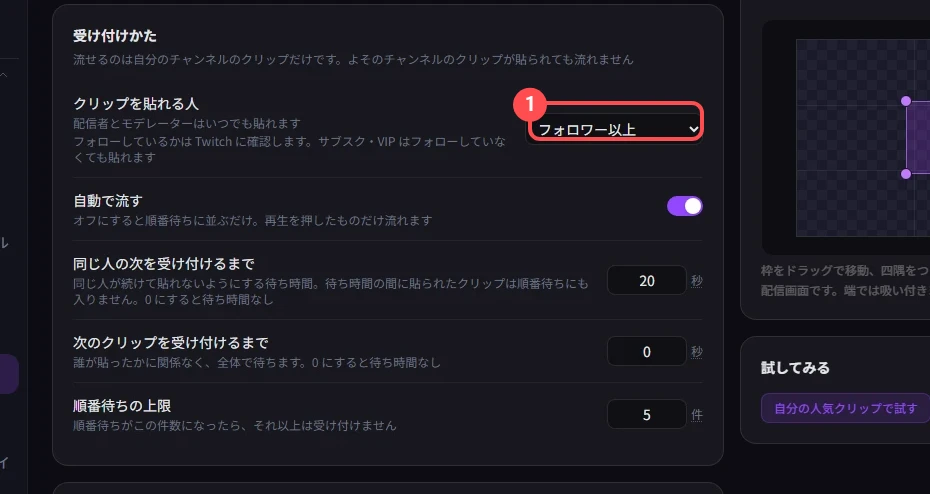
| 選べる範囲 | 貼れる人 |
|---|---|
| 全員 | チャットにいる人みんな |
| フォロワー以上 | フォローしている人(はじめはこれ) |
| サブスク・VIP 以上 | サブスクと VIP の人 |
| モデレーターと配信者 | 自分とモデレーターだけ |
連投で埋まらないようにする
同じ「受け付けかた」の下にあります。
| 気になったら | 変えるところ |
|---|---|
| 同じ人が続けて貼ってくる | 同じ人の次を受け付けるまでを長くする |
| クリップが途切れずに続く | 次のクリップを受け付けるまでを長くする |
| 順番待ちが溜まりすぎる | 順番待ちの上限を減らす |
流す前に、自分で選ぶ
「自動で流す」をオフにすると、貼られたクリップは順番待ちに並ぶだけになります。「いまの状況」タブで「再生」を押したものだけが流れます。
大きさと出る場所を変える
「設定」タブの「見た目」です。幅だけ決めれば、高さは 16:9 で決まります。出る場所は、プレビューに出ている枠を掴んで動かします。
配信前のチェック
この3つだけ見ておきます。
- StreamSpook が起動しているか(閉じるとクリップも流れなくなります)
- 「クリップ再生をオンにする」がオンか
- 「自分の人気クリップで試す」を押して、OBS の画面に出るか
関連するガイド
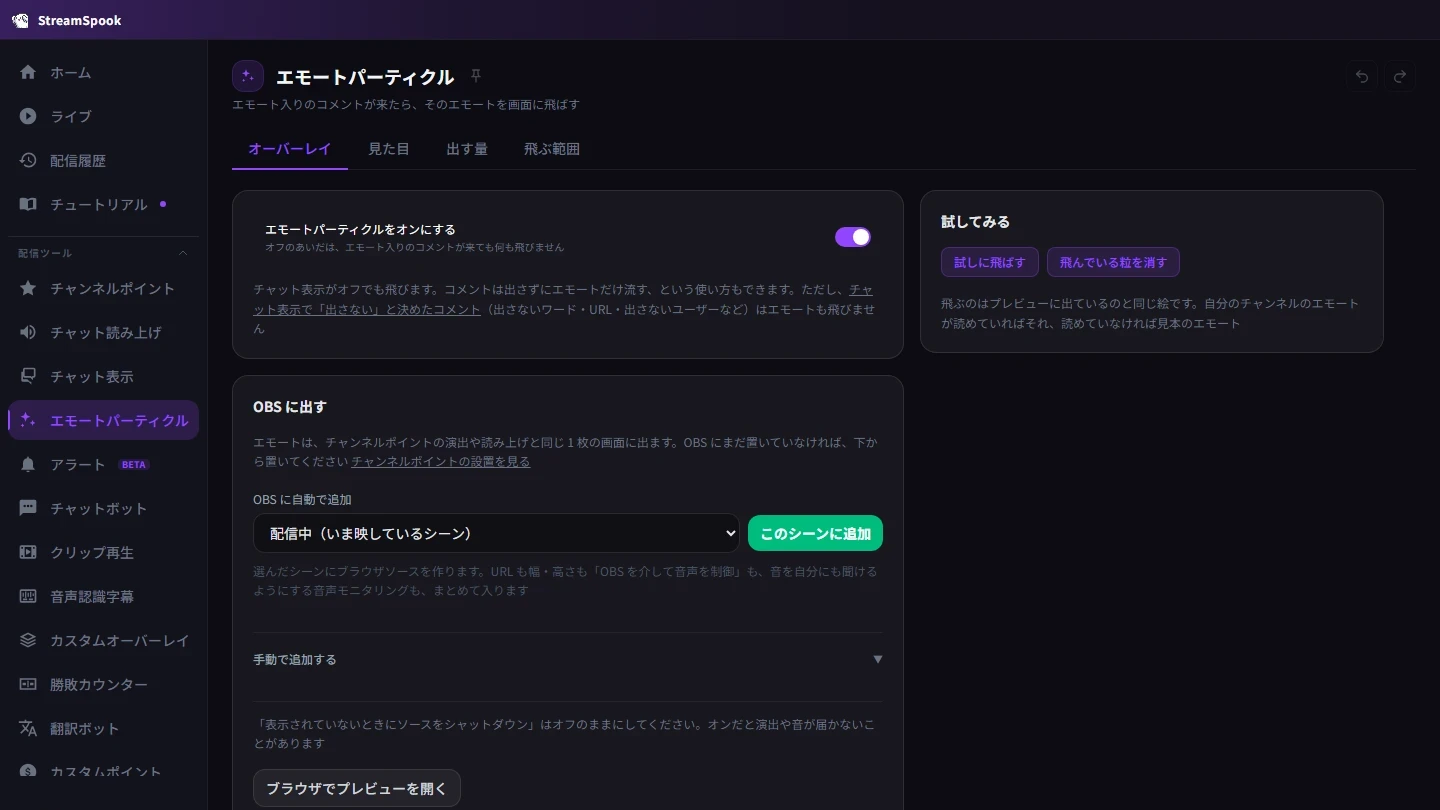
StreamSpook — 配信の便利ツールを、1つのアプリに
コメント表示、読み上げ、字幕、演出の設定から、配信中の音割れや無言のお知らせ、終わったあとの振り返りまで、アプリを切り替えずに使えます。Windows 10 / 11 で OBS といっしょに動く、配信者向けのデスクトップアプリです。Steam で発売中です。