Twitch のコメントを OBS の配信画面に表示する方法
Twitch のコメントを OBS の配信画面に重ねて表示する手順を、画面写真つきの4ステップで説明します。
Twitch のチャット欄に流れているコメントを、配信の映像にも重ねて表示できます。
- 4ステップ
- OBS への追加はボタン1つ
- 配信を始めなくても試せる
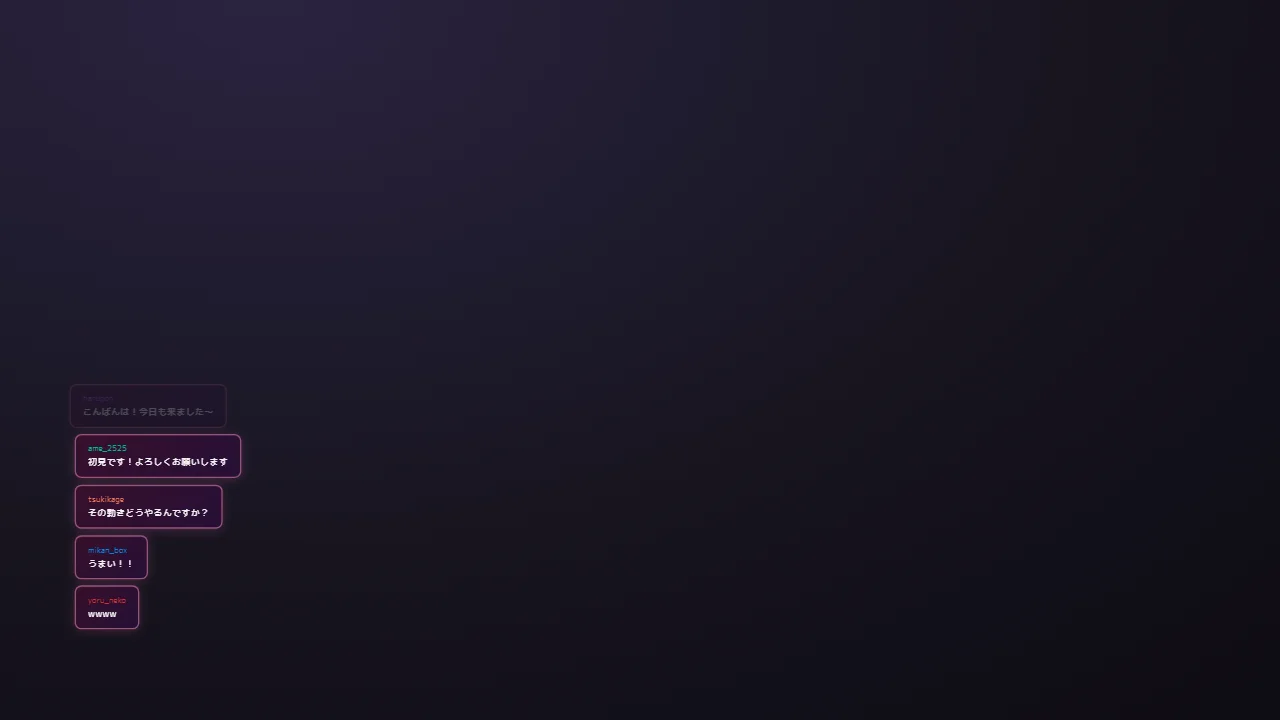
まずは実際に試してみる
このページで、コメントがどう表示されるかを試せます。 見た目を選んで、好きなコメントを打ってみてください。インストールや設定は要りません。
必要なもの
- StreamSpook(Windows 10 / 11 用の配信支援アプリ。Steam のストアページ)
- Twitch とつないだ状態にする — アプリを入れたときの最初の設定で済みます
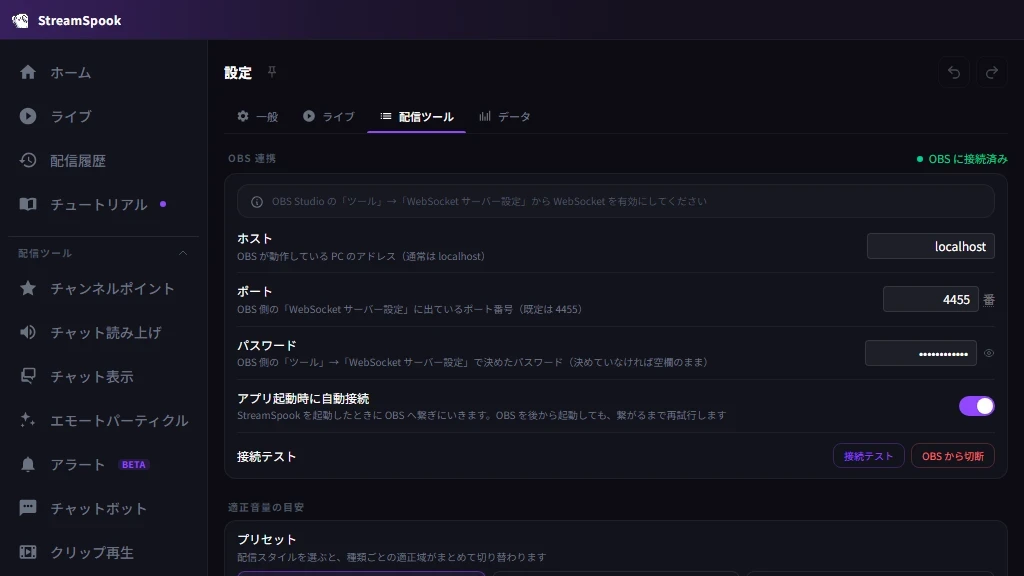
- OBS とつないだ状態にする — 左メニューの「チュートリアル」にある「OBS と連携する」で済みます
- OBS Studio(無料の配信ソフト。ダウンロードページから手に入ります)
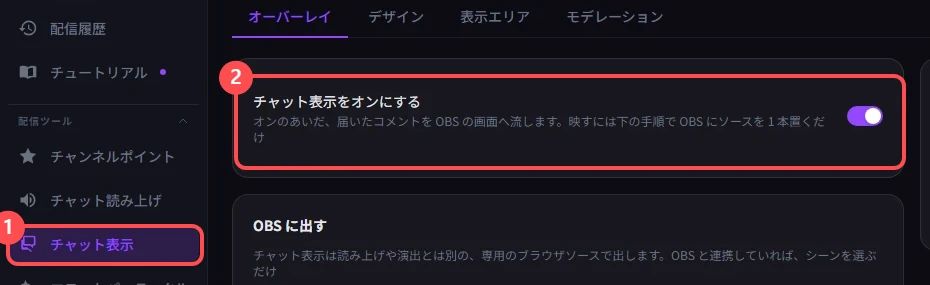
STEP 1 — 「チャット表示」をオンにする
- 画面左のメニューの「配信ツール」の中にある「チャット表示」を開きます。
- 「オーバーレイ」タブを開きます。
- その先頭にある「チャット表示をオンにする」のスイッチを入れます。
オーバーレイとは、配信の映像に重ねて出すもののことです。
STEP 2 — ボタン1つで OBS に自動で追加する
同じ「オーバーレイ」タブに「OBS に自動で追加」があります。OBS では、配信で映す画面のまとまりを「シーン」と呼びます。
- コメントを出したいシーンを選びます(最初は、いま映しているシーンが選ばれています)。
- 「このシーンに追加」を押します。
- 「『(選んだシーンの名前)』に追加しました」と出れば、置けています。
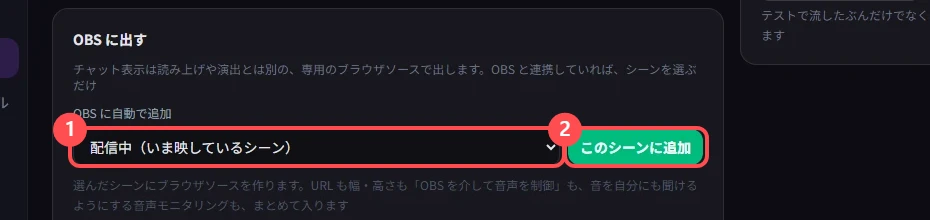
OBS 側で追加の操作は要りません。
OBS とまだつないでいないときは
「OBS に自動で追加」は、StreamSpook と OBS がつながっているときだけ使えます。
左メニューの「チュートリアル」を開いて、「まずはここから」の1つ目「OBS と連携する」を先に済ませてください。つないだあとは、上のボタンから追加できます。
STEP 3 — 見た目を選ぶ
「デザイン」タブに、コメントの出方が並んでいます。
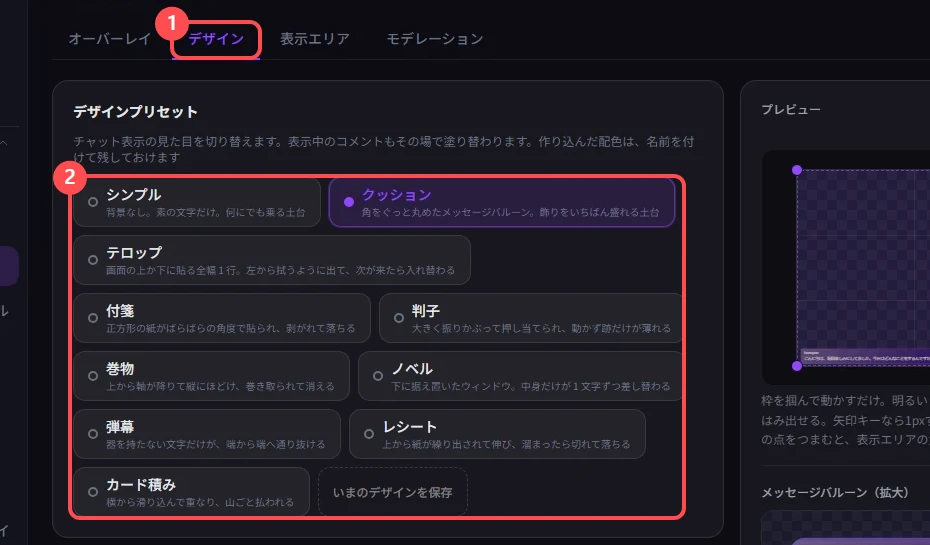
| 見た目 | どう出るか |
|---|---|
| シンプル | 背景なしの文字だけ |
| クッション | 角を丸めた吹き出し |
| テロップ | 画面の上か下に貼る、全幅1行 |
| 付箋 | 正方形の紙が斜めに貼られ、剥がれて落ちる |
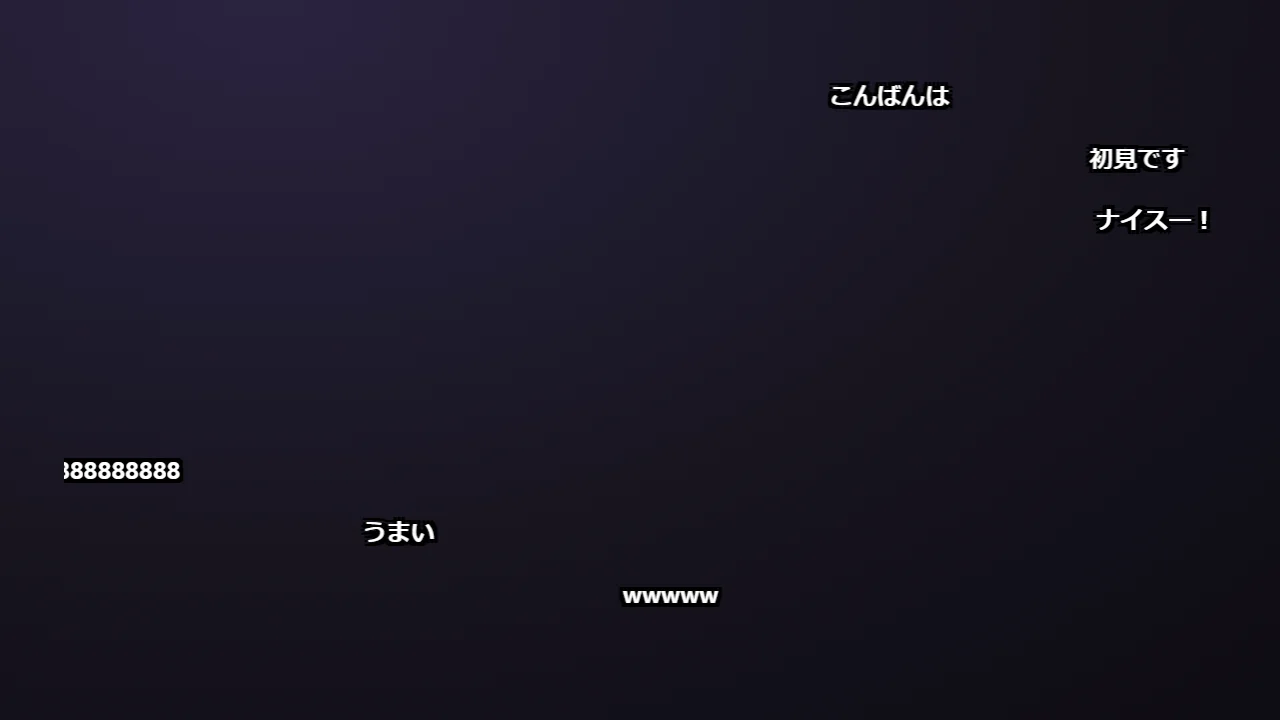
| 弾幕 | 枠も背景もない文字が、画面の端から端へ流れる |
ほかに、判子・巻物・ノベル・レシート・カード積みなどがあります。
STEP 4 — コメントが出るか確かめる
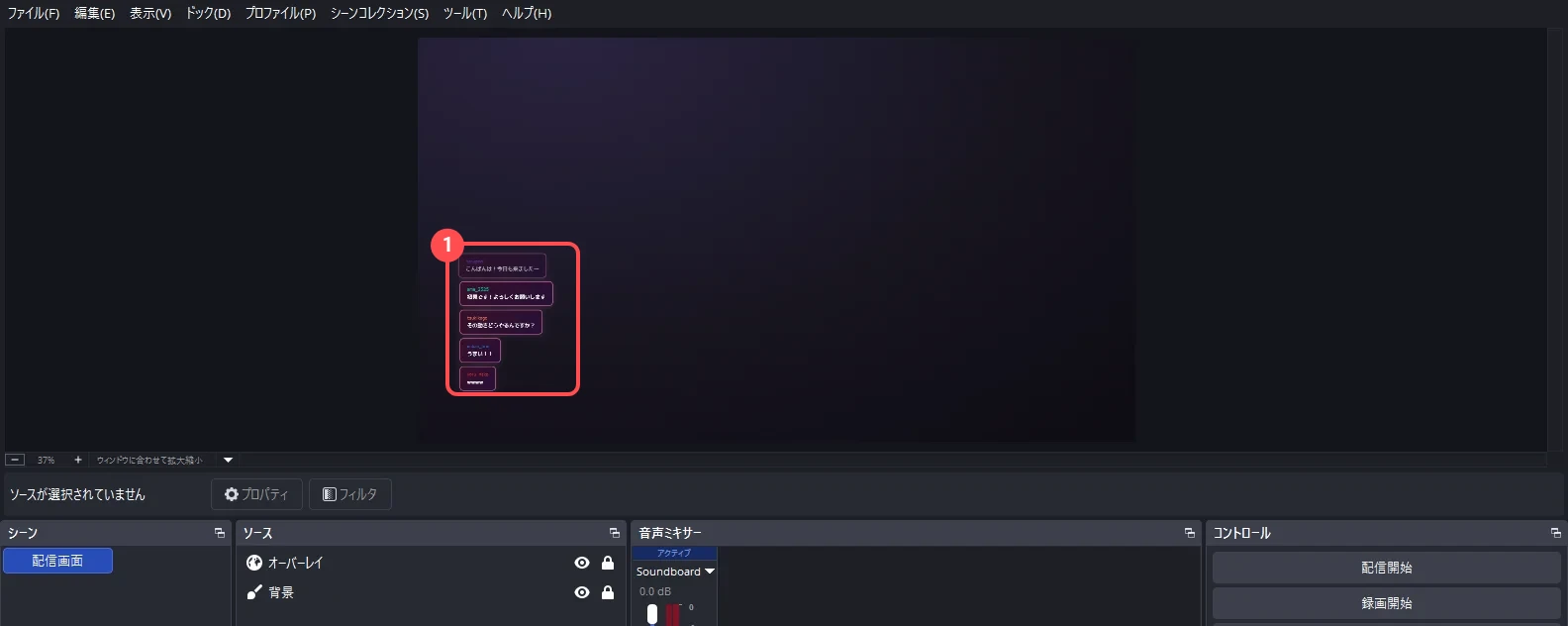
- プレビューの下の「試してみる」にある「コメントを流す」を押します。
- OBS に映っている画面にコメントが1件出れば、置けています。
うまく動かない場合
OBS にコメントが表示されない
上から順に見ます。
- StreamSpook が起動しているか。 閉じているとコメントは出ません
- 「チャット表示をオンにする」のスイッチが入っているか(「オーバーレイ」タブ)
- コメントを置いたシーンと、いま映しているシーンが同じか
置いたところが真っ白のままになる
「オーバーレイ」タブにある「OBS 側で読み直す」を押します。次からは StreamSpook を先に起動してから OBS を開くと、起きにくくなります。
テストでは出るのに、本物のコメントが出ない
Twitch の「チャットを見る」許可が足りていません。「オーバーレイ」タブに「Twitchの追加の許可が必要です」と出ていたら、そこの「Twitchで許可し直す」を押してください。
片方のシーンにしかコメントが出ない
同じものを2つ置くと、コメントはどちらか片方にしか届きません。2つあるときはアプリが警告を出すので、OBS 側で余分なほうを消して1つにします。
一部のコメントだけ表示されない
「モデレーション」タブに、配信画面に出さないコメントと出さない人を決めるところがあります。ここに条件が入っていないか見ます。
もっとこだわりたいとき
ここは飛ばしても大丈夫です。 まずは既定の設定で使ってみて、気になったところがあれば後から調整できます。
表示時間と最大表示数
「デザイン」タブの「このデザインの設定」にあります。
- 表示時間 — 1件のコメントを何秒出しておくか(既定 12 秒)
- 最大表示数 — 画面に同時に何件まで並べるか(既定 10 件)
| こうなったら | 変えるところ |
|---|---|
| コメントで画面が埋まる | 最大表示数を減らす |
| コメントがいつまでも残る | 表示時間を短くする |
| 読む前に消えてしまう | 表示時間を長くする |
| コメントが多くて、読む前に押し出される | 最大表示数を増やす |
URL を含むコメントを出さない
「モデレーション」タブにあります。リンクが1つでも入っているコメントを、配信画面に出さなくなります。宣伝のリンクを配信映像とアーカイブに残さずに済みます。
配信前のチェック
この3つだけ見ておきます。
- StreamSpook が起動しているか
- 「チャット表示をオンにする」のスイッチが入っているか
- 「コメントを流す」を押して、OBS の画面に出るか
3つとも通っていれば、あとは配信を始めるだけでコメントが流れます。
関連するガイド
StreamSpook — 配信の便利ツールを、1つのアプリに
コメント表示、読み上げ、字幕、演出の設定から、配信中の音割れや無言のお知らせ、終わったあとの振り返りまで、アプリを切り替えずに使えます。Windows 10 / 11 で OBS といっしょに動く、配信者向けのデスクトップアプリです。Steam で発売中です。