Twitch のコメントを声で読み上げる方法
Twitch のコメントを VOICEVOX の声で読み上げて、配信にも乗せます。
視聴者のコメントが、声になって配信に流れるようになります。ゲームや作業で手が離せないときも、耳でチャットを拾えます。
- 4ステップ
- OBS への追加はボタン1つ
- 配信を始めなくても試せる
必要なもの
- StreamSpook(Windows 10 / 11 用の配信支援アプリ。Steam のストアページ)
- Twitch とつないでおく — アプリを入れたときの最初の設定で済みます
- OBS とつないでおく — 左メニューの「チュートリアル」にある「OBS と連携する」で済みます
- OBS Studio(無料の配信ソフト。ダウンロードページから手に入ります)
- VOICEVOX(無料の音声合成アプリ。読み上げの声はこれが作ります)
- VOICEVOX 公式サイトから入手できます。アカウントも料金も要りません
STEP 1 — 読み上げをオンにする
- 画面左のメニューの「配信ツール」の中にある「チャット読み上げ」を開きます。
- 「オーバーレイ」タブを開きます。
- 「読み上げをオンにする」をオンにします。

STEP 2 — ボタン1つで OBS に自動で追加する
同じ「オーバーレイ」タブの下の「読み上げ・通知音を OBS に出す」に「OBS に自動で追加」があります。OBS では、配信で映す画面のまとまりを「シーン」と呼びます。
- コメントを読み上げたいシーンを選びます(最初は、いま映しているシーンが選ばれています)。
- 「このシーンに追加」を押します。
- 「『(選んだシーンの名前)』に追加しました」と出れば、置けています。
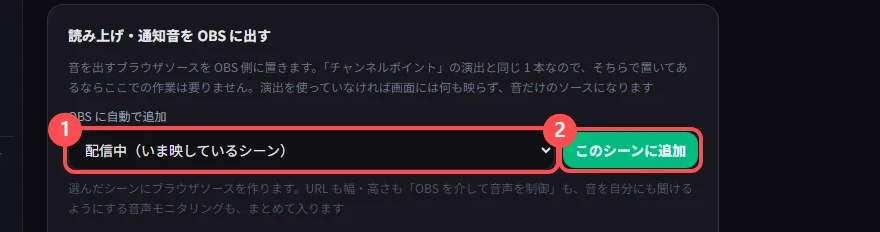
置いたものは音を出すためのもので、配信画面には何も映りません。
OBS とまだつないでいないときは
左メニューの「チュートリアル」にある「OBS と連携する」を先に済ませてください。つないだあとは、上のボタンから追加できます。
STEP 3 — 読み上げる声を選ぶ
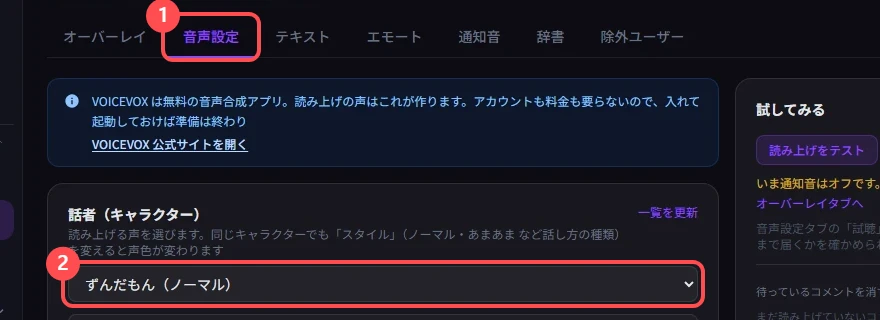
- 「音声設定」タブを開きます。
- 「話者(キャラクター)」から、読み上げに使う声を選びます。
一覧が空のときは、VOICEVOX が起動しているのを確かめてから「一覧を更新」を押します。
STEP 4 — 声が出るか確かめる
- 「試してみる」の中の「読み上げをテスト」を押します。
- OBS に置いたソースからテストの声が聞こえれば、完成です。

うまく動かない場合
テストを押しても声が聞こえない
上から順に見ます。
- VOICEVOX が起動しているか。 閉じていると声を作れません
- OBS が起動しているか
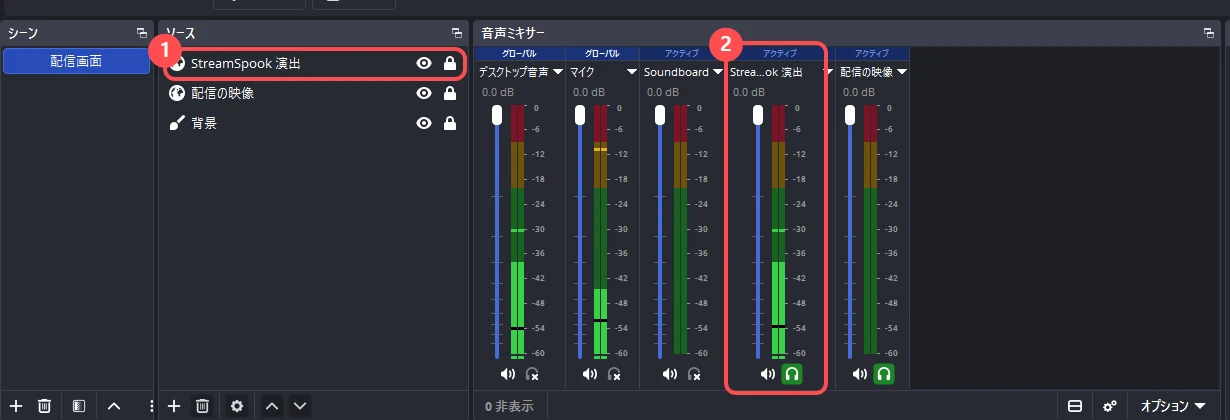
- OBS 側で、置いたソースがミュートになっていないか
テストでは声が出るのに、本物のコメントが読まれない
「オーバーレイ」タブに「Twitchの追加の許可が必要です」と出ていたら、同じところの「Twitchで許可し直す」を押します(テストの声は、この許可が無くても鳴ります)。
上を全部見ても、自分には聞こえない
配信には乗っているのに、自分の耳にだけ届いていないことがあります。
まず、OBS の「ファイル」メニューの「設定」を開いて、左に並ぶ「音声」を選びます。下のほうにある「モニタリングデバイス」で、自分が聞くための機器を選びます。
そのあと、OBS の音声ミキサーにある歯車から「オーディオの詳細プロパティ」を開いて、このソースの「音声モニタリング」を「モニタリング有効」にしてください。
コメントが読まれないまま、どんどん溜まる
「テキスト」タブの「読み上げる量」にある「待たせるコメントの上限」を下げます。超えたぶんは、古いものから読まずに捨てられます。
いま待っているぶんをまとめて消すなら、「試してみる」の「待っているコメントを消す」を押します。元には戻せません。
片方のシーンにしか声が出ない
STEP 2 で選んだシーンにしか置かれていません。声を出したいシーンを選び直して、「このシーンにも追加」を押します。
一部のコメントだけ読まれない
読まない設定に当たっていないかを見ます。
- 「テキスト」タブ — 「!」や「/」で始まるコメントと、URL を含むコメントを読み上げない設定。どちらも最初からオンです
- 「除外ユーザー」タブ — 読み上げから外す人と、含まれていたら読み上げないワード
もっとこだわりたいとき
声の速さや高さを変える
「音声設定」タブの「音声パラメータ」にあります。動かしたら、同じカードの右上にある「試聴」で聞き直せます。ここで鳴るのは StreamSpook の中の音だけで、配信には乗りません。
| 気になったら | 動かすところ |
|---|---|
| 早口に聞こえる | 話速を下げる |
| 声が高い・低い | 音高を動かす |
| 平坦に聞こえる | 抑揚を上げる |
| ゲームの音に埋もれる・逆にうるさい | 音量を動かす |
名前も一緒に読ませる
「テキスト」タブの「読み上げフォーマット」で、読み上げる文の形を決められます。最初はコメントの本文だけですが、「ユーザー名付き(日本語)」を選ぶと「○○さん、こんにちは」の形になります。選んだ形は、その場で下に出ます。
読み間違える名前を直す
「辞書」タブで「変換前 → 変換後」の組を登録すると、その読み方に変わります。「変換後」を空欄にすると、その単語は読み上げません。
VOICEVOX を毎回自分で起動しなくてよくする
「音声設定」タブの下にある「VOICEVOX 接続」で「自動検出」を押すと、VOICEVOX がどこにあるかを自動で探します。見つからないときは「参照...」から選びます。
場所が入っていれば「StreamSpook と一緒に起動する」をオンにできて、次からは StreamSpook を開くだけで VOICEVOX も立ち上がります。
配信前のチェック
この3つだけ見ておきます。
- VOICEVOX が起動しているか
- StreamSpook が起動しているか
- 「読み上げをテスト」を押して、声が聞こえるか
配信のあいだも、上の2つは開いたままにします。
関連するガイド
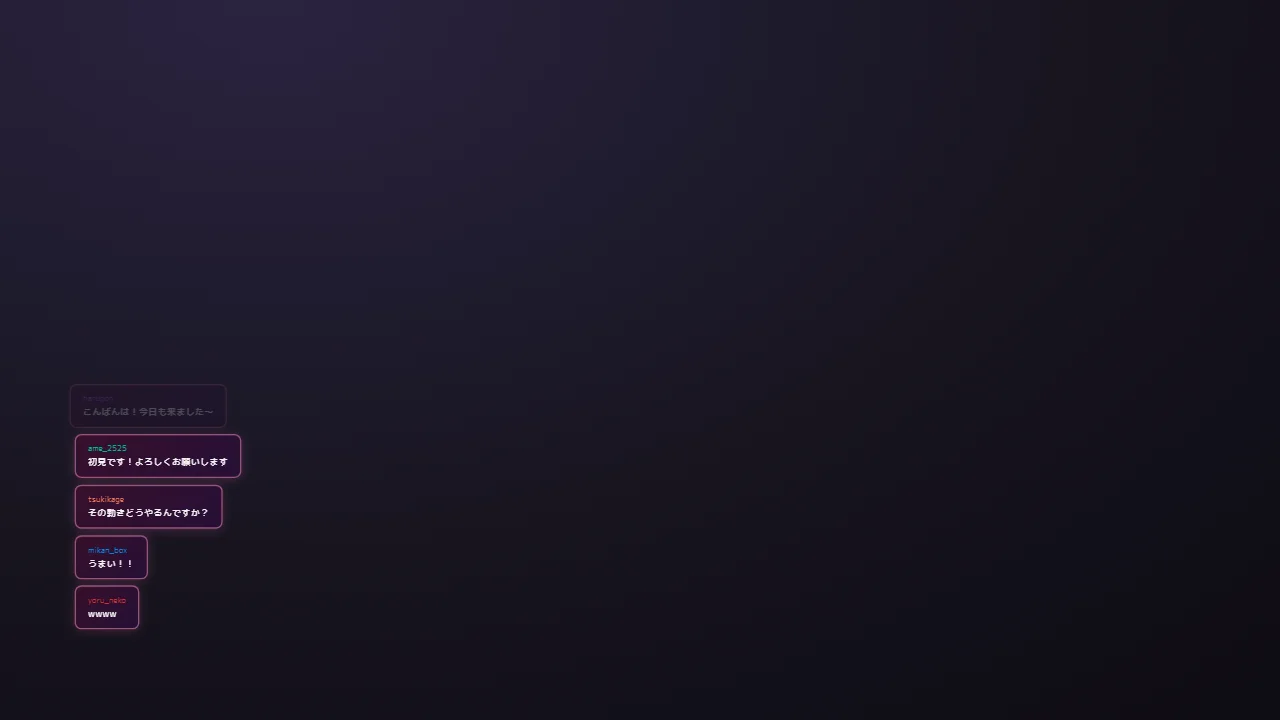
Twitch のコメントを OBS の配信画面に表示する方法
Twitch のコメントを OBS の配信画面に重ねて表示する手順を、画面写真つきの4ステップで説明します。
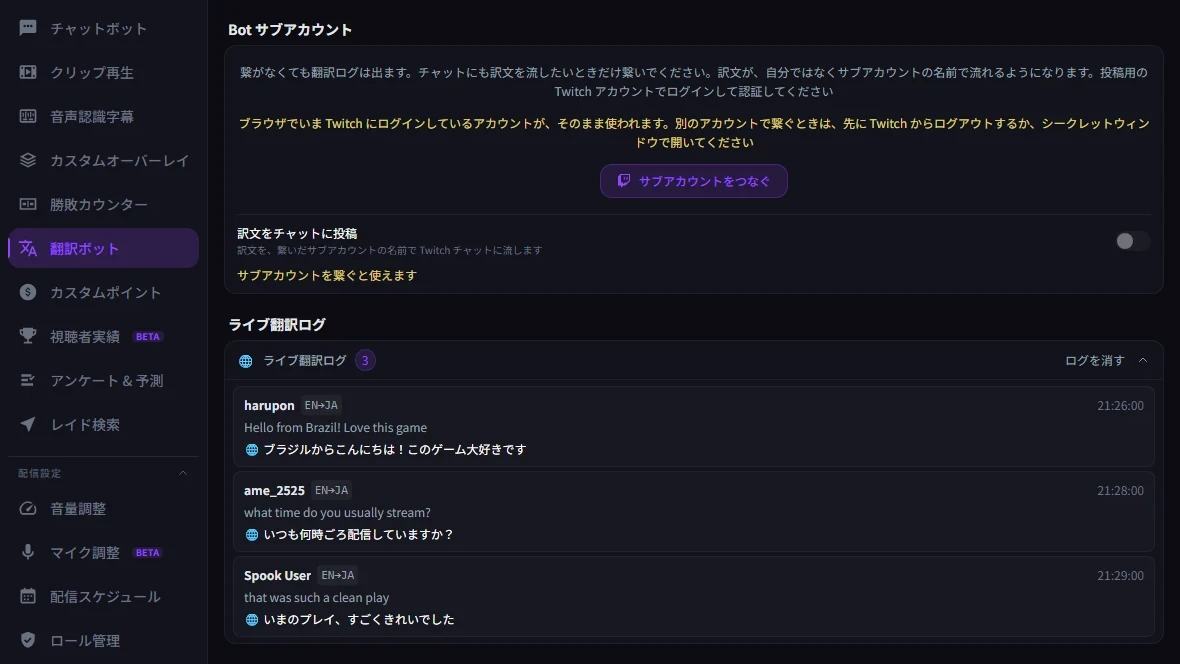
Twitch のコメントを自動翻訳する方法
海外の視聴者のコメントを、StreamSpook がこの PC の中で日本語に訳して並べます。
OBS で Twitch の配信を始める方法
OBS を Twitch につないで、初めての配信を始めるまでの手順を5ステップで説明します。
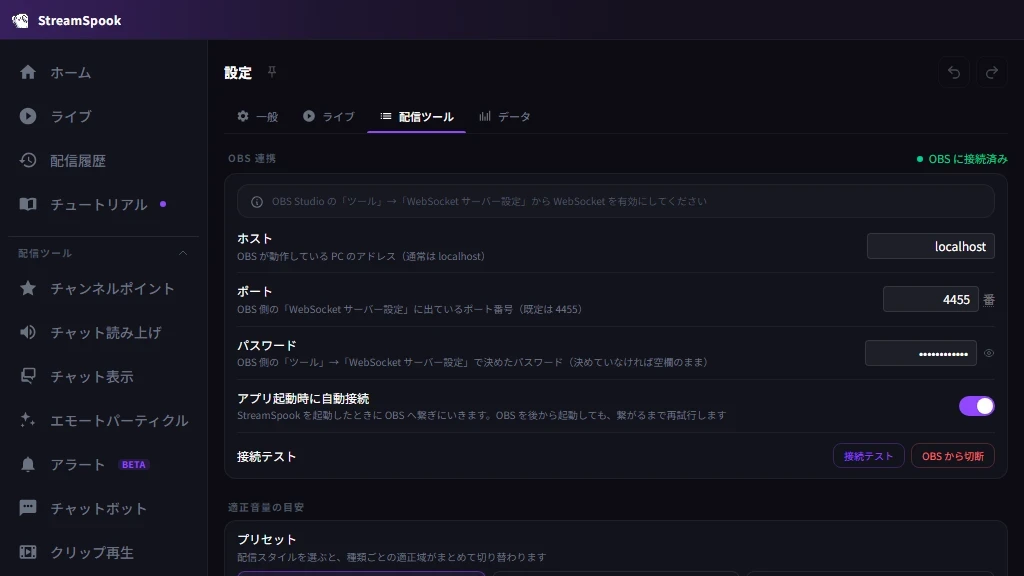
OBS と StreamSpook を接続する方法
OBS と StreamSpook をつなぐ手順です。つないだあとは、マイクの調整もコメント表示も StreamSpook からできます。
StreamSpook — 配信の便利ツールを、1つのアプリに
コメント表示、読み上げ、字幕、演出の設定から、配信中の音割れや無言のお知らせ、終わったあとの振り返りまで、アプリを切り替えずに使えます。Windows 10 / 11 で OBS といっしょに動く、配信者向けのデスクトップアプリです。Steam で発売中です。