Twitch のコメントを配信画面に弾幕で流す方法
Twitch のコメントを配信の映像の上に流す設定を、画面写真つきの4ステップで説明します。
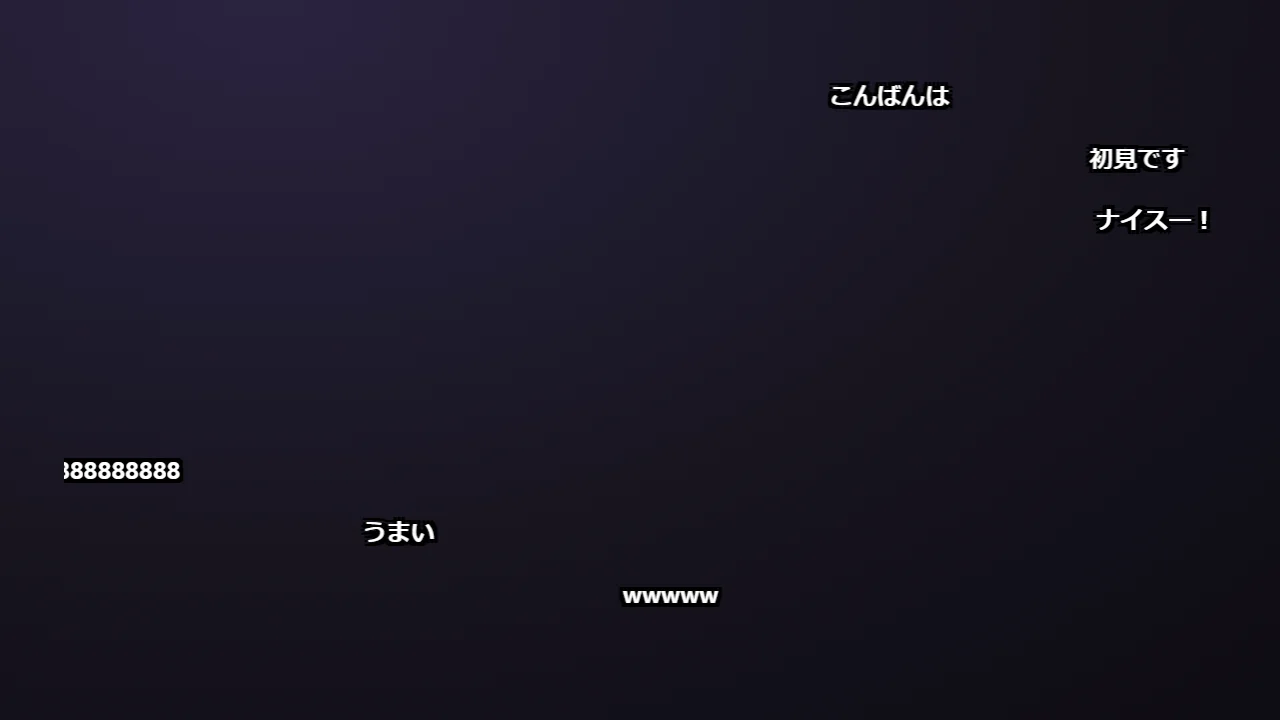
視聴者のコメントが、配信の映像の上を右から左へ流れていくようにできます。動画サイトでよく見る、あの流れ方です。
- 4ステップ
- OBS への追加はボタン1つ
- 配信を始めなくても試せる
まずは実際に試してみる
このページで、コメントがどう流れるかを試せます。 好きなコメントを打ってみてください。インストールや設定は要りません。
この流れ方を、StreamSpook では「弾幕」と呼びます。
必要なもの
- StreamSpook(Windows 10 / 11 用の配信支援アプリ。Steam のストアページ)
- Twitch とつないだ状態にする — アプリを入れたときの最初の設定で済みます
- OBS とつないだ状態にする — 左メニューの「チュートリアル」にある「OBS と連携する」で済みます
- OBS Studio(無料の配信ソフト。ダウンロードページから手に入ります)
STEP 1 — 「チャット表示」をオンにする
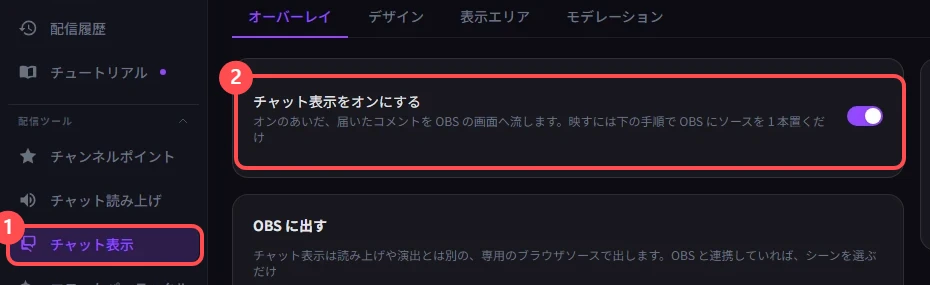
- 画面左のメニューの「配信ツール」の中にある「チャット表示」を開きます。
- 「オーバーレイ」タブを開きます。
- その先頭にある「チャット表示をオンにする」のスイッチを入れます。
STEP 2 — ボタン1つで OBS に自動で追加する
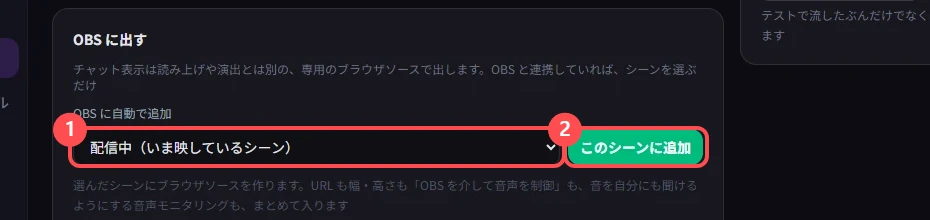
同じ「オーバーレイ」タブに「OBS に自動で追加」があります。OBS では、配信で映す画面のまとまりを「シーン」と呼びます。
- コメントを流したいシーンを選びます(最初は、いま映しているシーンが選ばれています)。
- 「このシーンに追加」を押します。
- 「『(選んだシーンの名前)』に追加しました」と出れば、置けています。
OBS 側で追加の操作は要りません。
OBS とまだつないでいないときは
「OBS に自動で追加」は、StreamSpook と OBS がつながっているときだけ使えます。
左メニューの「チュートリアル」を開いて、「まずはここから」の1つ目「OBS と連携する」を先に済ませてください。つないだあとは、上のボタンから追加できます。
STEP 3 — 見た目を「弾幕」にする
- 「デザイン」タブを開きます。
- 並んでいる見た目の中から「弾幕」を選びます。
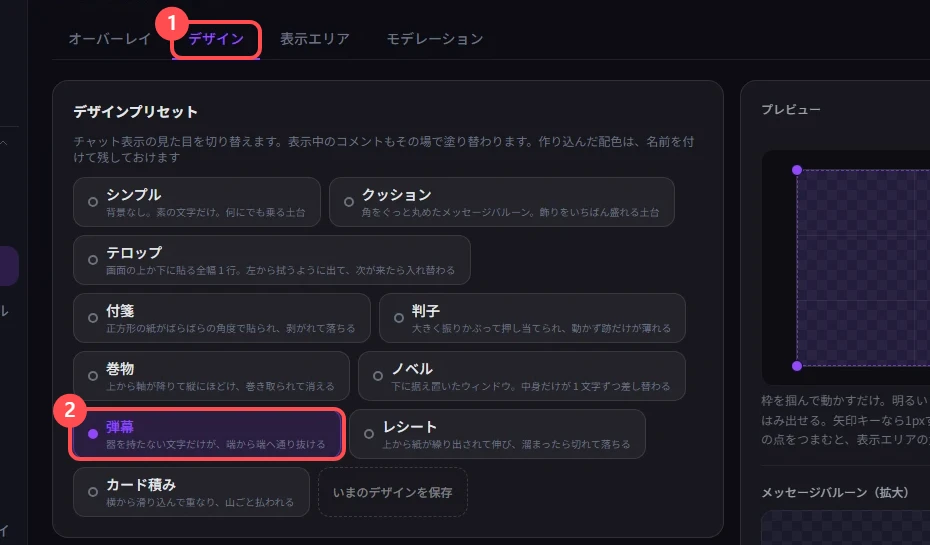
名前は出ず、コメントの文だけが画面いっぱいに流れます。
STEP 4 — コメントが流れるか確かめる
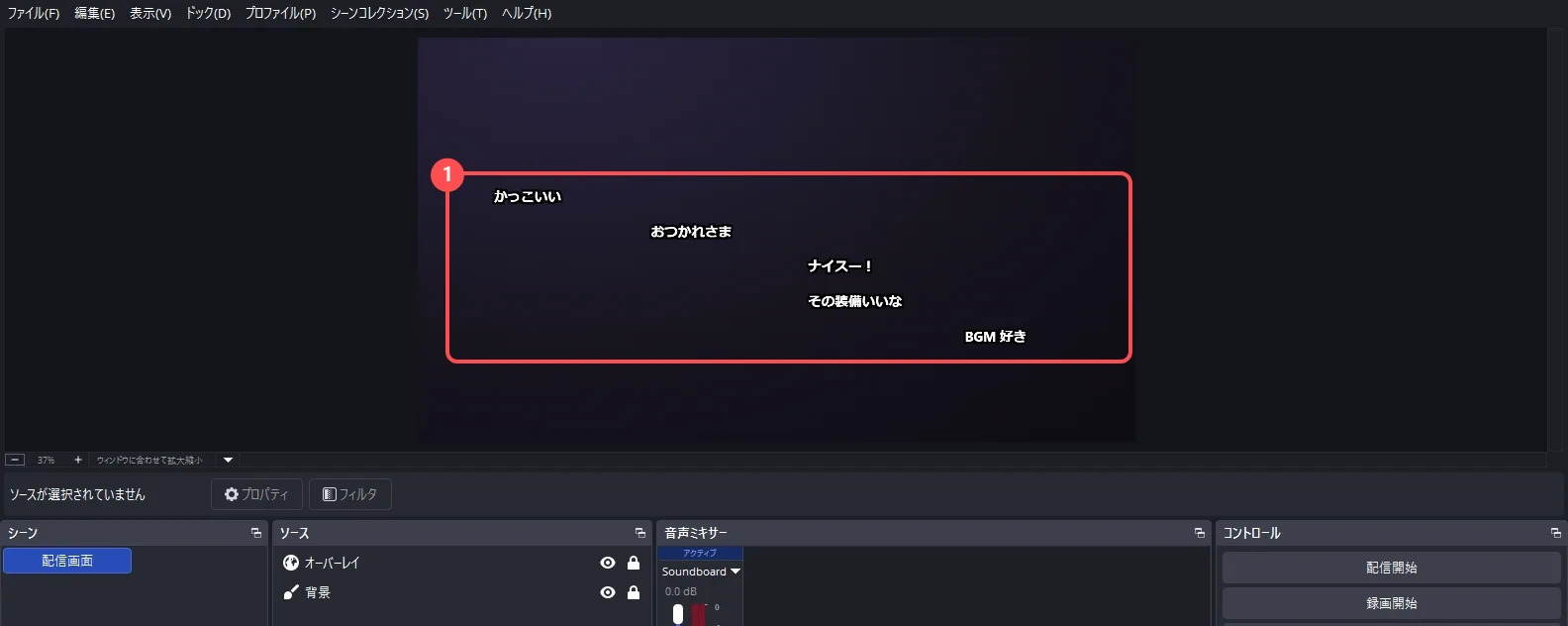
- プレビューの下の「試してみる」にある「コメントを流す」を押します。
- OBS に映っている画面をコメントが横切れば、置けています。
うまく動かない場合
OBS にコメントが流れない
上から順に見ます。
- StreamSpook が起動しているか
- 「チャット表示をオンにする」のスイッチが入っているか(「オーバーレイ」タブ)
- コメントを置いたシーンと、いま映しているシーンが同じか
置いたところが真っ白のままになる
「オーバーレイ」タブにある「OBS 側で読み直す」を押します。次からは StreamSpook を先に起動してから OBS を開くと、起きにくくなります。
テストでは流れるのに、本物のコメントが流れない
Twitch の「チャットを見る」許可が足りていません。「オーバーレイ」タブに「Twitchの追加の許可が必要です」と出ていたら、そこの「Twitchで許可し直す」を押してください。
明るい画面だと文字が読めない
「デザイン」タブの「このデザインの設定」にある「縁取りの太さ」を上げてください。文字のふちが黒く太くなって、明るいところでも読めるようになります。
コメントが多いと、流れないものがある
段が全部ふさがっているあいだに来たコメントは、はじめの設定では流れずに消えます。
「このデザインの設定」の「溢れたとき」を「段を詰める」にすると、空くのを待たずに流します。そのぶん、ほかのコメントと重なることがあります。
「段数」を増やして、入る場所そのものを増やすやり方もあります。
もっとこだわりたいとき
ここは飛ばしても大丈夫です。 変えるところは「デザイン」タブの「このデザインの設定」にあります。
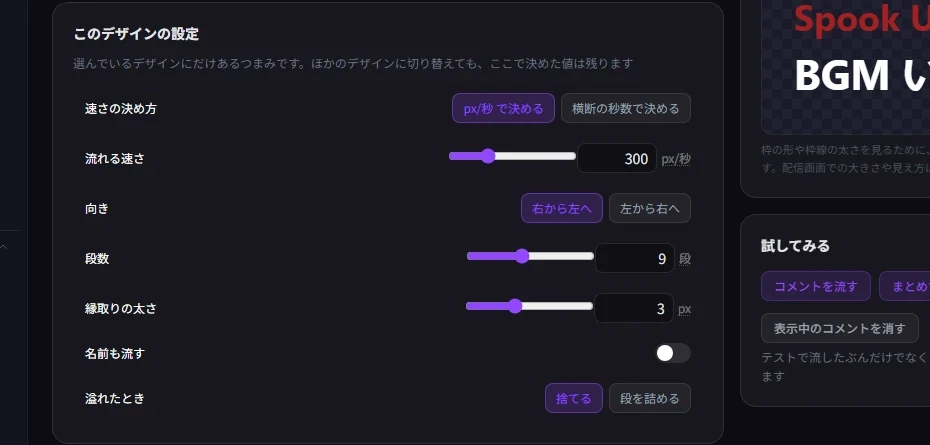
| こうしたい | 変えるところ |
|---|---|
| 読む前に流れ去ってしまう | 流れる速さを下げる |
| 1件が画面に居すぎる | 流れる速さを上げる |
| コメントで画面が埋まる | 段数を減らす |
| 流れないコメントを減らしたい | 段数を増やす |
| 左から右へ流したい | 向きを「左から右へ」にする |
| 誰のコメントか出したい | 名前も流すをオンにする |
文字の大きさと色は、同じ「デザイン」タブを下にたどった「テキストデザイン」で変えられます。画面の一部だけに流したいときは、「表示エリア」タブで枠の四隅をつまんで小さくします。
配信前のチェック
この3つだけ見ておきます。
- StreamSpook が起動しているか(閉じるとコメントも流れなくなります)
- 「チャット表示をオンにする」のスイッチが入っているか
- 「コメントを流す」を押して、OBS の画面を横切るか
関連するガイド
StreamSpook — 配信の便利ツールを、1つのアプリに
コメント表示、読み上げ、字幕、演出の設定から、配信中の音割れや無言のお知らせ、終わったあとの振り返りまで、アプリを切り替えずに使えます。Windows 10 / 11 で OBS といっしょに動く、配信者向けのデスクトップアプリです。Steam で発売中です。