Twitch のコメントを自動翻訳する方法
海外の視聴者のコメントを、StreamSpook がこの PC の中で日本語に訳して並べます。
英語のコメントの下に、日本語の訳が1行付きます。
- 4ステップ
- 登録も支払いも無し
- 配信を始めなくても試せる

必要なもの
- StreamSpook(Windows 10 / 11 用の配信支援アプリ。Steam のストアページ)
- Twitch とつないでおく — アプリを入れたときの最初の設定で済みます
- Chrome(無料のブラウザ。バージョン 138 以降)
- 訳すときに裏で使います
- Microsoft Edge でも動きますが、訳すためのデータを取りに行けないまま止まることがあります。Chrome を入れておくほうが確実です
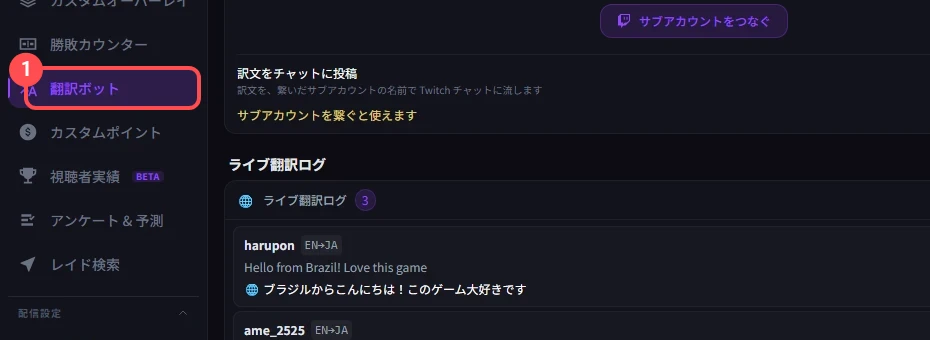
STEP 1 — 「翻訳ボット」を開く
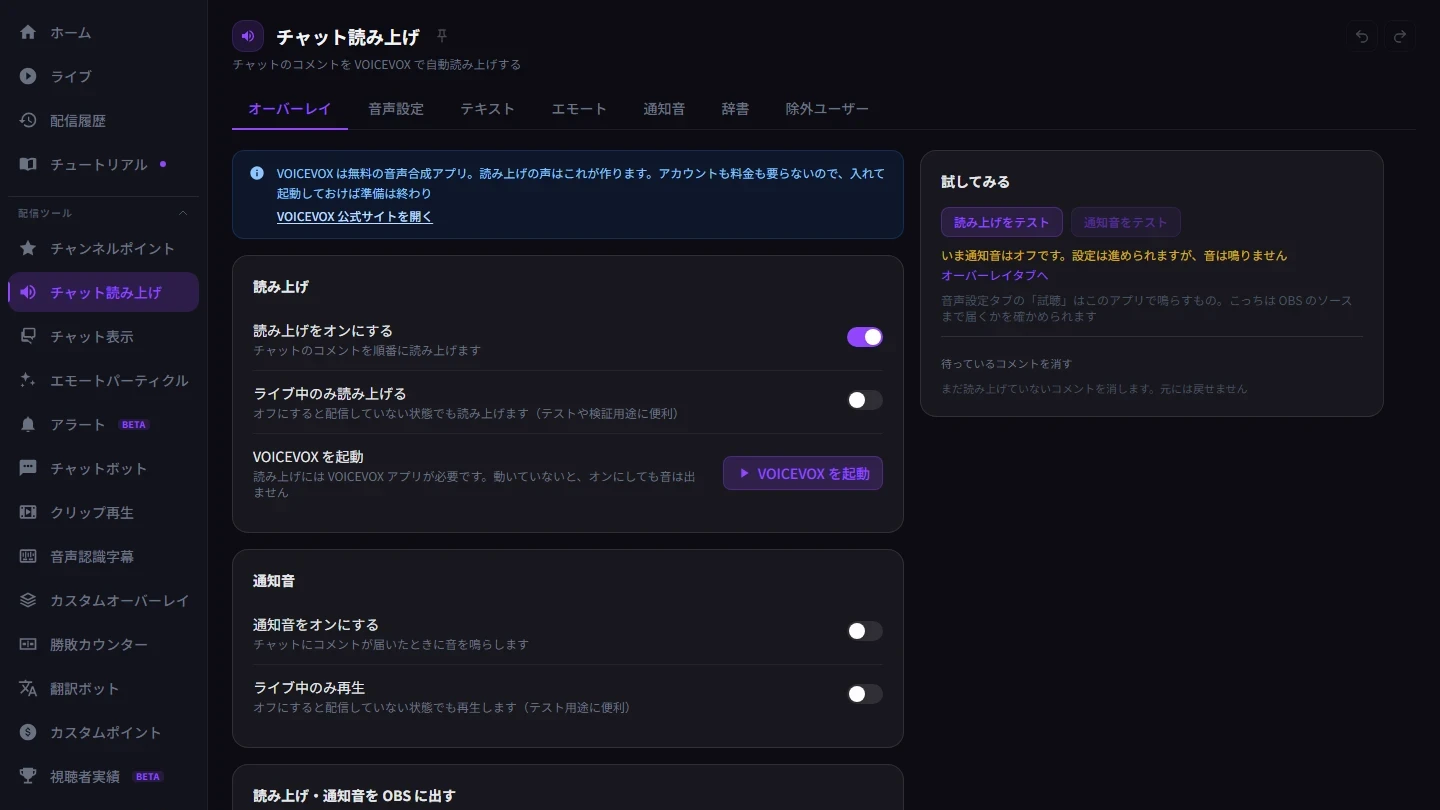
画面左のメニューの「配信ツール」の中に「翻訳ボット」があります。
STEP 2 — 翻訳ボットをオンにする
「設定」タブのいちばん上にある「翻訳ボットをオンにする」をオンにします。

STEP 3 — 訳せるか確かめる
- 「翻訳できるか確かめる」にある「確かめる」を押します。
- 「English → 日本語 を訳せました。このまま使えます」と出れば、準備は終わりです。
初めて押したときだけ、訳すためのデータ(200MB ほど・1分ほど)を取りに行きます。

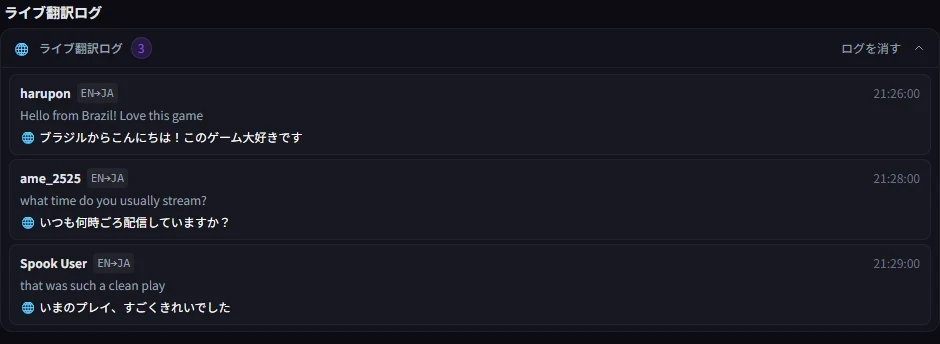
STEP 4 — 訳されたコメントが並ぶか見る
- Twitch で自分のチャンネルを開いて、チャット欄に英語で1文打ってみます。
- 画面のいちばん下の「ライブ翻訳ログ」に、打った文と日本語の訳が並べば、動いています。
うまく動かない場合
「Chrome も Microsoft Edge も見つかりませんでした」と出る
Chrome を入れると使えるようになります。
「翻訳用のデータを取りに行けませんでした」と出る
多いのは、Microsoft Edge だけが入っている PC です。 Chrome を入れると動きます。
Chrome を入れていてもこれが出るときは、回線を確かめて少し時間をおいてから、もう一度「確かめる」を押してみてください。
ライブ翻訳ログに1件も出てこない
上から順に見ます。
- 「翻訳ボットをオンにする」がオンか(「設定」タブのいちばん上)
- 英語で打ったか。 日本語のコメントはログに出ません
- 打つ前から StreamSpook を開いていたか。 閉じているあいだのコメントは訳されません
訳されないコメントが混じる
次のものは、はじめから訳しません。
- 3文字より短いコメント
- 「!」や「/」で始まるコメント
- 絵文字だけ、リンクだけのコメント
- エモート(チャットで使う小さな絵)だけのコメント
もっとこだわりたいとき
ここは飛ばしても大丈夫です。
訳す向きを増やす
はじめは、日本語以外のコメントがまとめて日本語になります。自分の日本語を英語にする向きも、「翻訳ルール」タブの「ルールを追加」から足せます。足した向きも、初めて使うときに 200MB ほどのデータを取りに行きます(1分ほど)。
訳文を Twitch のチャットにも流す
「設定」タブの「Bot サブアカウント」で、投稿用の Twitch アカウントをつなぎます。つないだあと、同じカードの「訳文をチャットに投稿」をオンにすると、訳文が自分ではなくそのアカウントの名前でチャットに流れます。
アカウントの作り方からつなぎ方までは、左メニューの「チュートリアル」にある「Bot 用のサブアカウントを接続する」で案内しています。
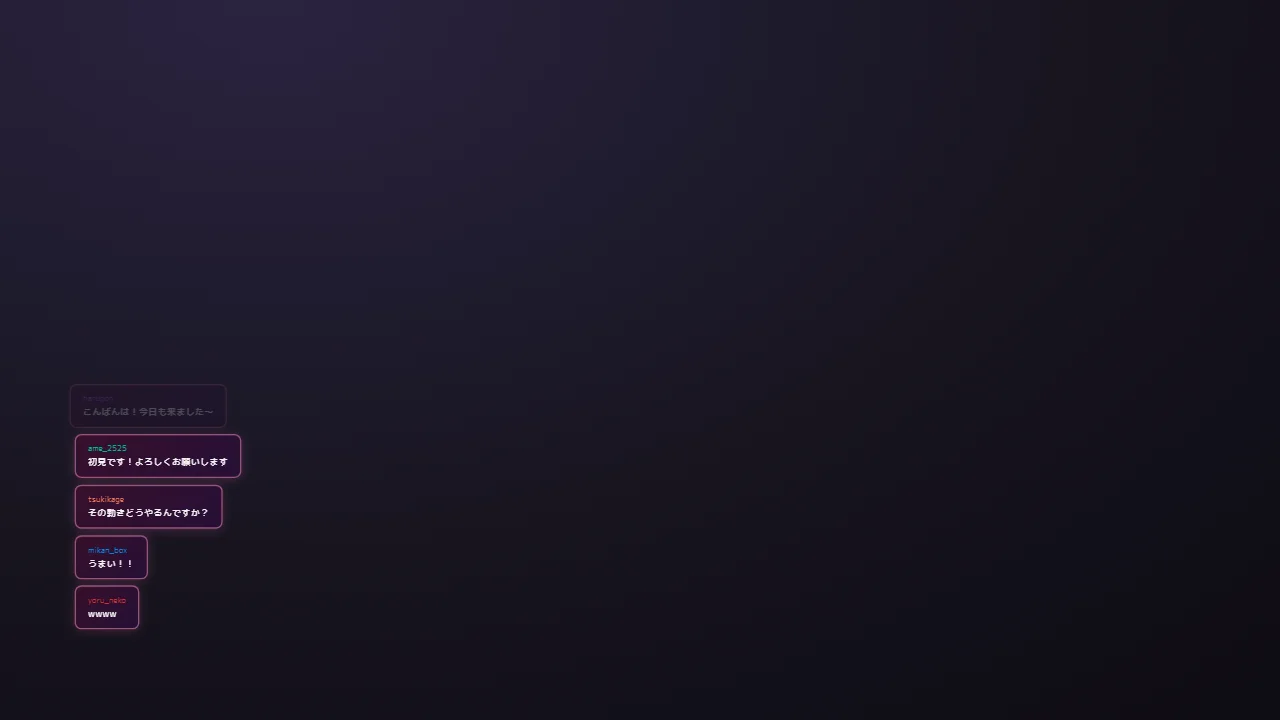
コメントを配信画面にも出しているなら、コメントを配信画面に表示する設定に「翻訳ボットの投稿」を出さない切り替えがあります。同じ内容が2行並ぶのを防げます。
配信前のチェック
- StreamSpook が起動しているか
- 「翻訳ボットをオンにする」がオンか
関連するガイド
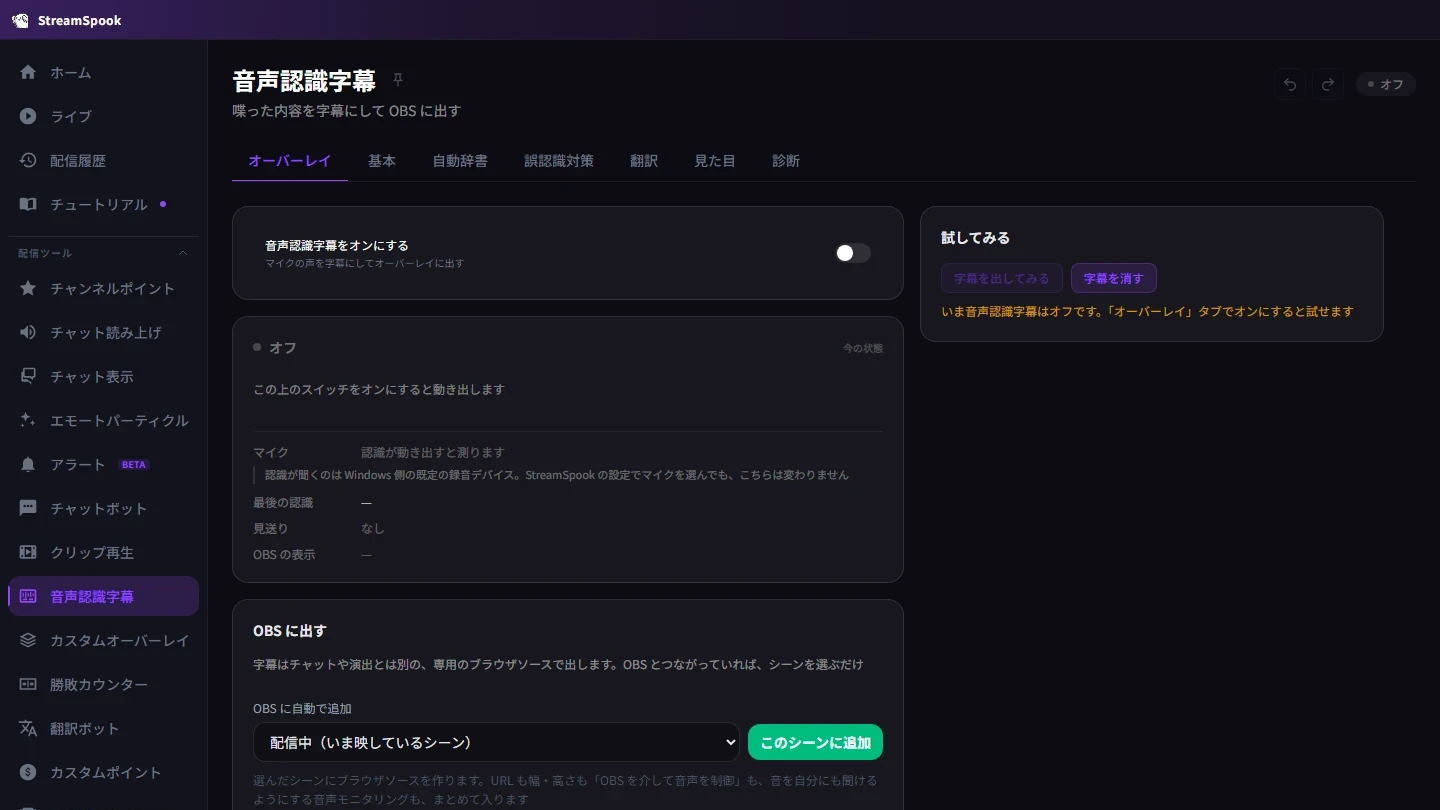
StreamSpook — 配信の便利ツールを、1つのアプリに
コメント表示、読み上げ、字幕、演出の設定から、配信中の音割れや無言のお知らせ、終わったあとの振り返りまで、アプリを切り替えずに使えます。Windows 10 / 11 で OBS といっしょに動く、配信者向けのデスクトップアプリです。Steam で発売中です。