OBS で Twitch の配信を始める方法
OBS を Twitch につないで、初めての配信を始めるまでの手順を5ステップで説明します。
配信ソフト(OBS)を Twitch につなぐと、OBS に映しているものが、そのまま自分の Twitch のチャンネルに流れます。
- 5ステップ
- 画質は OBS におまかせ
- 映像と音を確かめてから始める
必要なもの
- Windows のパソコン(この記事は Windows 版の OBS で説明します)
- Twitch のアカウント(twitch.tv で無料で作れます)
- OBS Studio(無料の配信ソフト。OBS のダウンロードページから手に入ります)
- 配信に映すもの(ゲームか、映したいアプリ。1つで始められます)
OBS をまだ入れていないときは
OBS のダウンロードページから、自分のパソコンに合うものをダウンロードします。落ちてきたファイルを開くと、あとは案内に従って進めるだけで入ります。
入れ終わって OBS を開くと、初回は「自動構成ウィザード」が自動で出ます。STEP 1 の 2 から進めてください。
STEP 1 — 「自動構成ウィザード」を開く
Twitch への接続と画質の設定を、まとめて決められます。
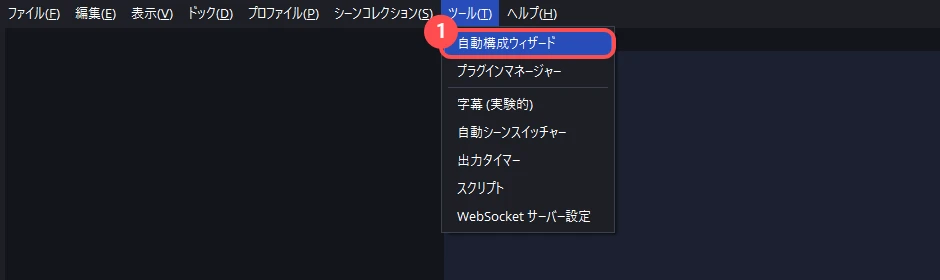
- OBS の上に並んでいるメニューから「ツール」を押して、「自動構成ウィザード」を選びます。
- 「配信のために最適化し、録画は二次的なものとする」を選んで、「次へ」を押します。
- 映像の設定は変えずに「次へ」を押します。
STEP 2 — 「アカウント接続 (推奨)」で Twitch にログインする
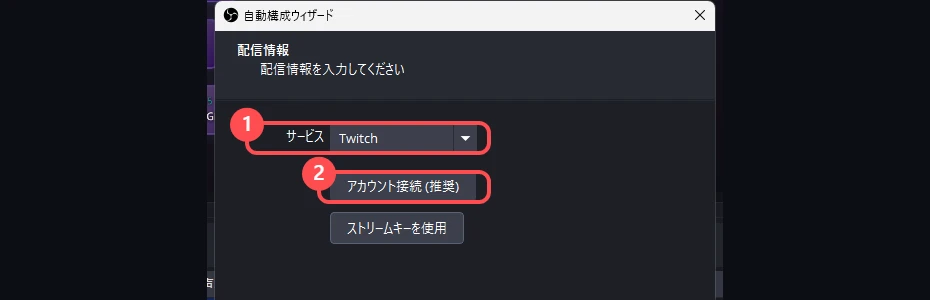
- 「サービス」が「Twitch」になっていることを確かめて、「アカウント接続 (推奨)」を押します。Twitch のログイン画面が開くので、ログインして許可します。
- 他は変えずに「次へ」を押します。しばらく待つと結果が出るので、「設定を適用」を押します。
「設定を適用」を押すと、Twitch の「チャット」と「配信情報」の窓が OBS の手前に出ます。閉じてかまいません。
STEP 3 — 映すものを「ソース」に追加する
配信の画面に映すものを、OBS では「ソース」と呼びます。
| 映したいもの | 選ぶもの | 映る範囲 |
|---|---|---|
| ゲーム | 「ゲームキャプチャ」 | 全画面で動かしているゲームだけ |
| ゲーム以外のアプリ | 「ウィンドウキャプチャ」 | 選んだウィンドウだけ |
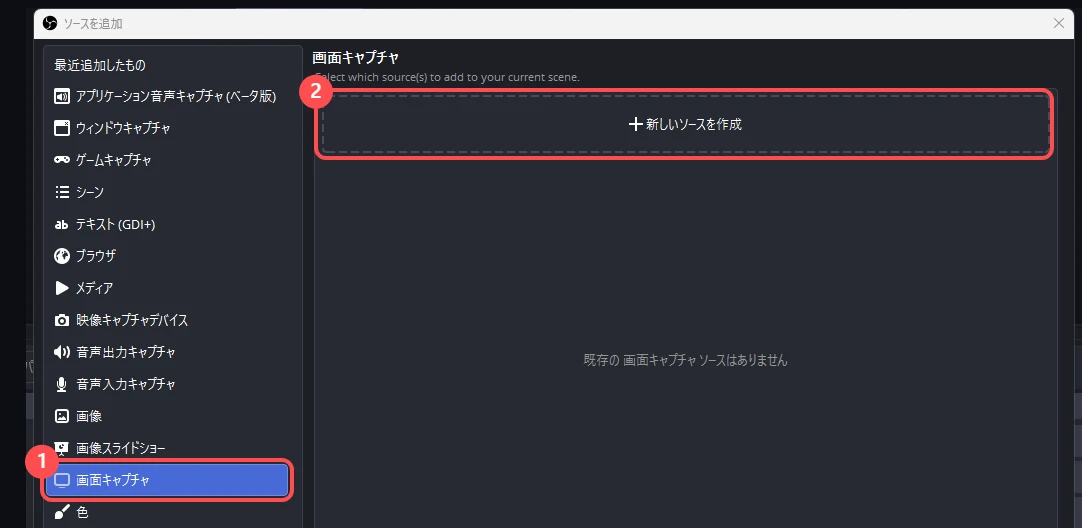
| モニターに出ているもの全部 | 「画面キャプチャ」 | 通知も、デスクトップに置いてあるものも、開いている窓も全部 |
「画面キャプチャ」は映したくないものまで出るので、ゲームかアプリなら上の2つのどちらかにします。
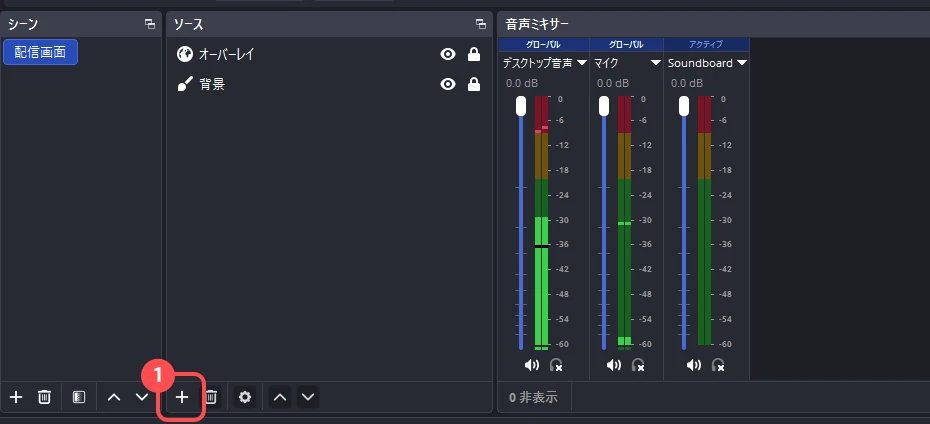
- 「ソース」の欄の下にある + を押します。「ソースを追加」という窓が開きます。
- 左に並んでいる一覧から表で選んだものを押して、右に出てくる「新しいソースを作成」を押します。
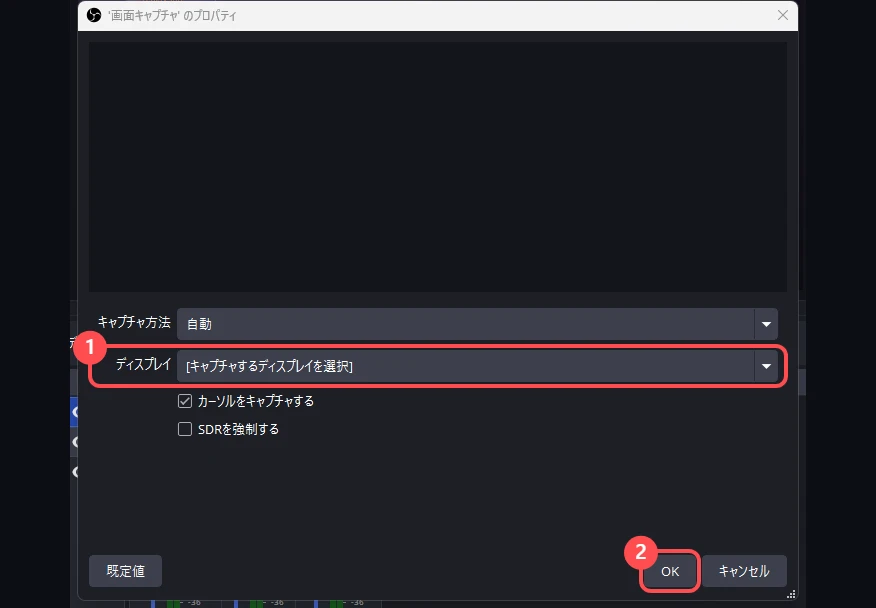
- 続けて「プロパティ」の画面が開きます。「ゲームキャプチャ」なら何も変えずに「OK」。「ウィンドウキャプチャ」は「ウィンドウ」で、「画面キャプチャ」は「ディスプレイ」で映すものを選んでから「OK」を押します。
ゲームやアプリを閉じているあいだは、何も映らず真っ暗になります。
STEP 4 — 音が入っているか確かめる
「音声ミキサー」の欄に、音の大きさを示すバーが並んでいます。
- ゲームの音を出して、「デスクトップ音声」のバーが動くか見ます。
- 声を出して、「マイク」のバーが動くか見ます。
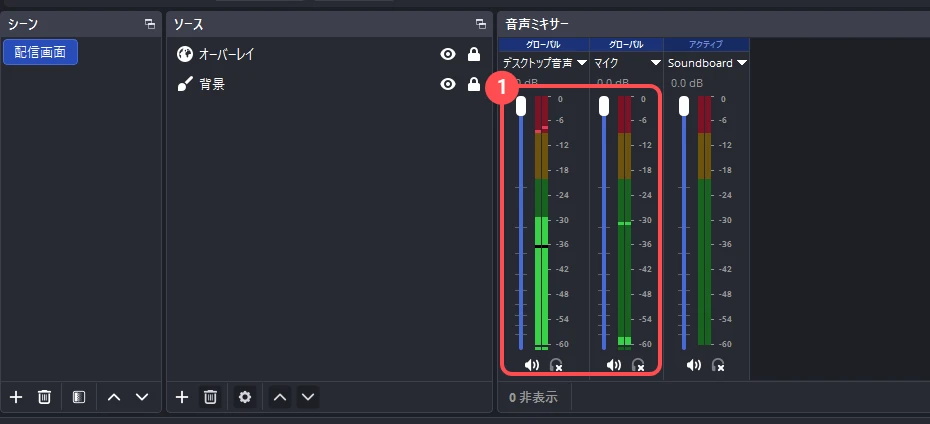
まず、動かないバーの下にあるスピーカーの絵を見ます。押すと音が止まり、もう一度押すと戻ります。
それでも動かないときは、「ファイル」メニューの「設定」を開いて、左に並ぶ「音声」を選びます。「グローバル音声デバイス」の「デスクトップ音声」と「マイク音声」に、いま使っている機器を選び直します。
STEP 5 — 配信を始めて、映っているか確かめる
ここでやるのは数十秒のテストです。映っているのを確かめたら、すぐ止めます。
テストでも、押した時点で本当に配信が始まります。映したくないものが OBS に出ていないかを先に見ておいてください。
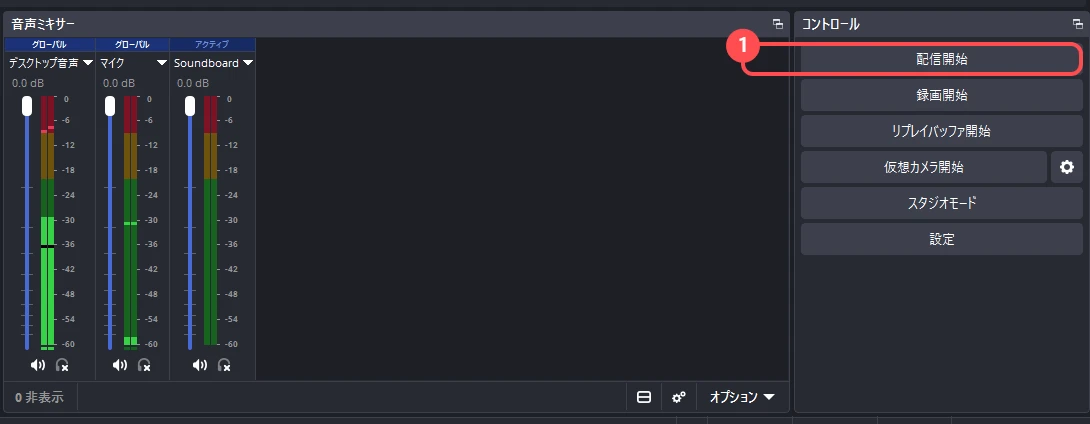
- 画面の右下にある「コントロール」の「配信開始」を押します。
- ブラウザで自分の Twitch のチャンネルを開きます。twitch.tv のあとに自分のユーザー名を付けたページです。少し遅れて、OBS に映っているものが出ます。ブラウザの音は消したままにします(鳴らすと、その音まで配信に入ります)。
- 確かめ終わったら、同じボタンを押して止めます。配信中はボタンの文字が「配信終了」に変わっています。
うまく動かない場合
OBS が「ストリームキーを照会できませんでした」と出す
Twitch は、配信するのに2段階認証を求めます。まだなら Twitch のセキュリティ設定で済ませてから、STEP 1 からもう一度通してください。
配信の画面が真っ暗なまま
ソースを1つも足していないと、映るものが無いので真っ暗のままです。STEP 3 に戻って、映すものを1つ足します。
「ゲームキャプチャ」で足したのに真っ暗なときは、ゲームが全画面で動いているか見ます。それでも映らないときは、いったん消して「ウィンドウキャプチャ」で足し直します。それでも駄目なら「画面キャプチャ」です(通知やデスクトップに置いてあるものも映ります)。
+ を押しても、何も足せない
OBS が「ソースを追加するには少なくとも1つのシーンが必要です。」と出します。
配信で映す画面のまとまりを、OBS では「シーン」と呼びます。左端の「シーン」の欄の下にある + を押します。名前は変えずに「OK」で1つ作ってから、STEP 3 をやり直します。
配信を始めたのに、音が入っていない
「音声ミキサー」のバーが振れていないなら、STEP 4 の直し方(音を止めていないか、機器が合っているか)を見てください。
映像がカクつく、画質が悪い
「自動構成ウィザード」はいつでもやり直せます。STEP 1 からもう一度通すと、パソコンと回線に合わせて画質が決め直されます。
本番の配信を始める前に
この3つだけ見ておきます。
- 映したいゲームやアプリを開いて、OBS に映っているか
- 音を出したときに、「音声ミキサー」のバーが振れるか
- 配信のタイトルと、何を配信するかの分類を、「配信情報」の窓で付けたか(閉じていたら、上のメニューの「ドック」から出せます)
3つとも通っていれば、あとは「配信開始」を押すだけです。
関連するガイド
StreamSpook — 配信の便利ツールを、1つのアプリに
コメント表示、読み上げ、字幕、演出の設定から、配信中の音割れや無言のお知らせ、終わったあとの振り返りまで、アプリを切り替えずに使えます。Windows 10 / 11 で OBS といっしょに動く、配信者向けのデスクトップアプリです。Steam で発売中です。