配信のどこで視聴者が離れたかを調べる方法
視聴者がまとまって減った時間を StreamSpook が自動で見つけて、そのときのチャットとアーカイブまでさかのぼれます。
配信が終わったあと、視聴者が減った時間を見つけられます。
- 4ステップ
- 配信中は開いておくだけ
- その瞬間のチャットとアーカイブも見られる
必要なもの
- StreamSpook(Windows 10 / 11 用の配信支援アプリ。Steam のストアページ)
- Twitch につないでおく — アプリを入れたときの最初の設定で済みます
STEP 1 — 振り返りたい配信を開く
- 画面左のメニューの「配信履歴」を開きます。
- 調べたい配信のカードを押します。その配信の振り返りが開きます。
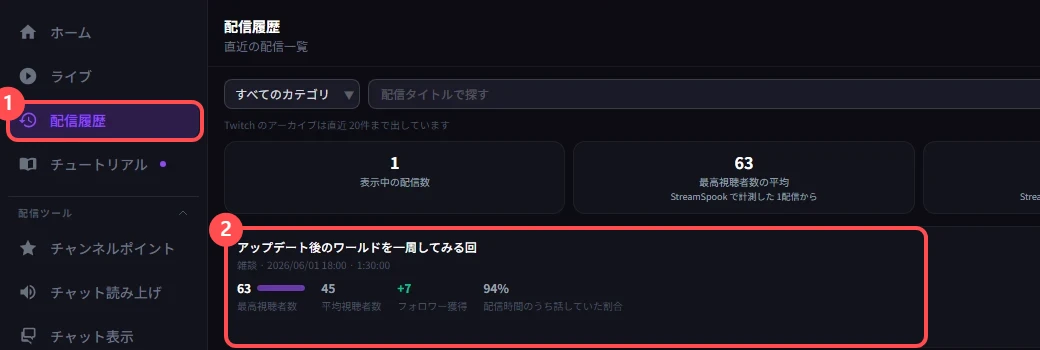
配信が終わると、左メニューの「配信履歴」に、まだ見ていない配信の数が印で付きます。
STEP 2 — 「離脱ポイント」を見つける
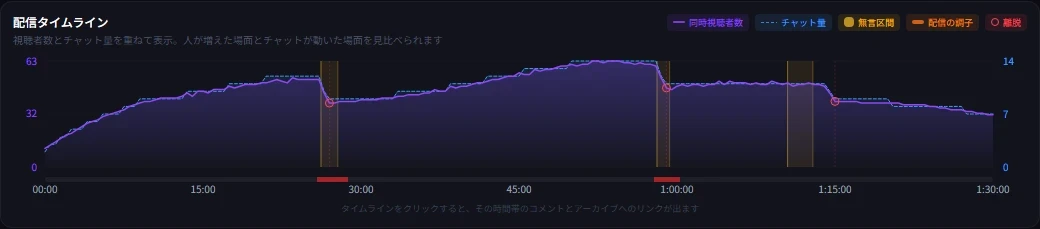
開いたページの「概要」タブに、配信中の視聴者数の折れ線が出ます。そのグラフの下に並んでいるのが「離脱ポイント」です。
1分ほどのあいだに5人以上、または8%以上減ったところに印が付きます。割合でも拾うので、視聴者の少ない配信でも付きます。
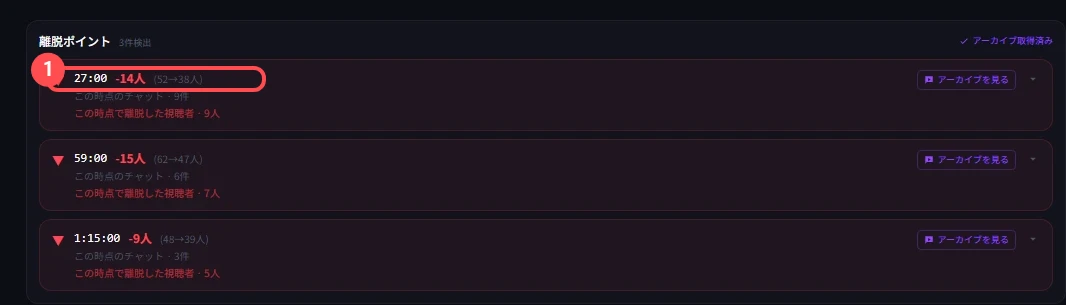
多く減ったところから最大5件まで選ばれて、配信の頭からの順に並びます。
STEP 3 — その時間に何があったかを見る
1件ごとに、手がかりが3つ付いています。

- カードを押して、前後のチャットを読みます。「直前」と「直後」に分かれて出るので、何の話をしていたときかが分かります。
- 同じところに出る抜けた人を見ます。滞在していた時間・フォロワーかどうか・その配信でのコメント数が並びます。抜けた順なので、上にいる人ほど原因に近い時間にいます。
- 「アーカイブを見る」を押します。配信が終わったあとに Twitch に残る録画が、その時点の1分前から再生されます。
「アーカイブを見る」が出ていないときは
その配信のアーカイブがまだ登録されていません。「概要」タブの上のほうにある「アーカイブ(VOD)を登録する」に、Twitch のアーカイブのアドレスをそのまま貼って「登録」を押します。末尾の数字だけでも入ります。
登録すると、離脱ポイントのカードに「アーカイブを見る」が出ます。
STEP 4 — 回線や PC の問題と重なっていないかを見る
視聴者が抜けたのが、話していた内容ではなく配信が止まっていたから、ということがあります。グラフの下の「配信全体の負荷と調子を見る」を押すと、そこを切り分けられます。配信のあいだ OBS につないでいた回だけ読めます。
- 「負荷と調子」タブが開きます。配信が不安定だった回は、上に「配信の調子」のカードが出ます。無ければ、安定していた回です。
- 不安定だった時間の合計と、その原因が出ます。
- その時間に視聴者も減っていれば、「このとき視聴者数も下がっています」と添えられます。
- 「次にやること」に、何を変えればいいかまで出ます。
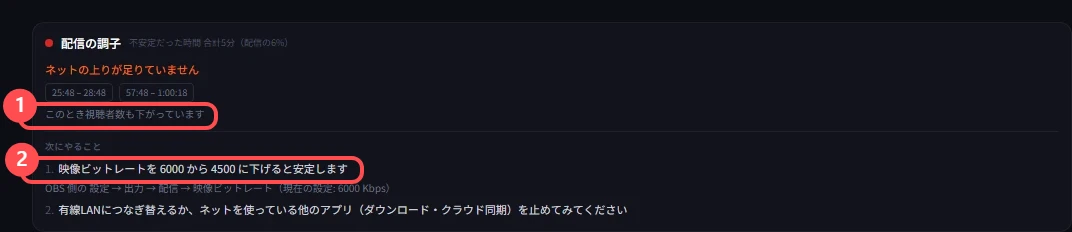
不安定だった時間がごく短いと、中身は畳まれています。「詳しく見る」で開けます。
OBS につないでいなかった配信は
「配信の調子」は残らないので、カードも出ません。左メニューの「チュートリアル」を開いて、「まずはここから」の1つ目「OBS と連携する」を済ませておくと、次の配信から残ります。
うまく見つからない場合
離脱ポイントの数が「—」になっている
StreamSpook が配信を見ていた時間が短くて、記録が足りない回に出ます。次の配信で最初からアプリを開いておけば出ます。
離脱ポイントが0件だった
その配信では、まとまって抜けた時間が無かったということです。少しずつ減っていく動きは離脱ポイントにはなりません。
全体の減り方は、同じ「概要」タブの折れ線で追えます。
古い配信を開いたら、グラフもチャットも無かった
視聴者数とチャットの細かい記録は、直近20配信ぶんだけ残ります。それより前の配信では、最高視聴者数やフォロワー獲得といった数字のまとめだけが残っています。
もっと詳しく見たいとき
抜けた人を、そのまま一覧で見る
離脱ポイントのカードの中にある「視聴者タブで見る」を押すと、「視聴者」タブがその時間に抜けた人だけに絞られます。
「視聴者」タブには「すぐ抜けた人」の絞り込みもあります。押すと、滞在時間が10分以下だった人だけが残ります。
黙っていた時間と重ねてみる
マイクを測っていた配信では、長く黙っていた時間がグラフに帯で出ます。グラフの上の「無言区間」を押すと出し入れできるので、離脱の印と重なっていないかを見られます。
盛り上がった時間も見る
視聴者とチャットが伸びた時間も、同じように拾われています。「盛り上がり」タブに並ぶので、うまくいった時間の前後にも同じ読み方が使えます。
配信のあとに見る3つ
- 「概要」タブの「離脱ポイント」が何件か
- 件数があれば、その時間のチャットと、抜けた人
- 「負荷と調子」タブに「配信の調子」のカードが出ていないか
関連するガイド
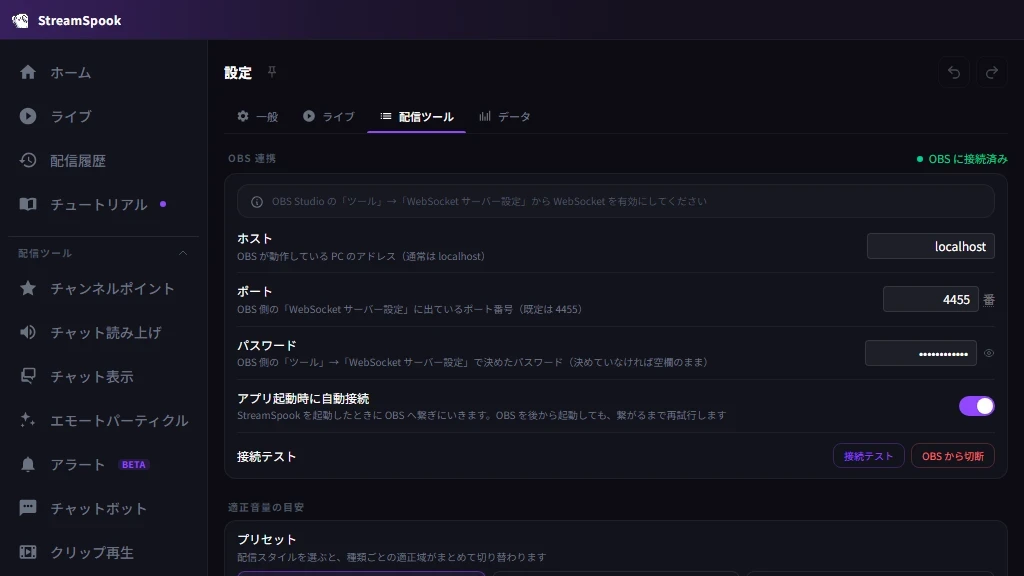

StreamSpook — 配信の便利ツールを、1つのアプリに
コメント表示、読み上げ、字幕、演出の設定から、配信中の音割れや無言のお知らせ、終わったあとの振り返りまで、アプリを切り替えずに使えます。Windows 10 / 11 で OBS といっしょに動く、配信者向けのデスクトップアプリです。Steam で発売中です。