Twitch でクリップを作る方法
Twitch でクリップを作って、URL を人に渡せるようにするまでを4ステップで説明します。
クリップは、配信の一場面を切り出した短い映像です。
- 4ステップ
- アプリを入れずにできる
- 配信中でも、終わったあとでも作れる
必要なもの
- パソコンのブラウザ(この記事は、ブラウザで開いた Twitch の画面で説明します)
- Twitch のアカウント(twitch.tv で無料で作れます)
- クリップにしたい配信(自分の配信でも、ほかの人の配信でも)
STEP 1 — クリップのボタンを押す
- クリップにしたい場面まで来たら、動画の上にマウスを乗せます。動画の下のほうに操作の列が出ます。
- その右のほうにある「クリップ」を押します。
- 「クリップ作成」の画面が開きます。

終わった配信(アーカイブ)から作るときは
アーカイブの動画を開いて、切り取りたいところまで再生してから、同じように「クリップ」を押します。ここから先の手順は同じです。
STEP 2 — 切り取る範囲とタイトルを決める
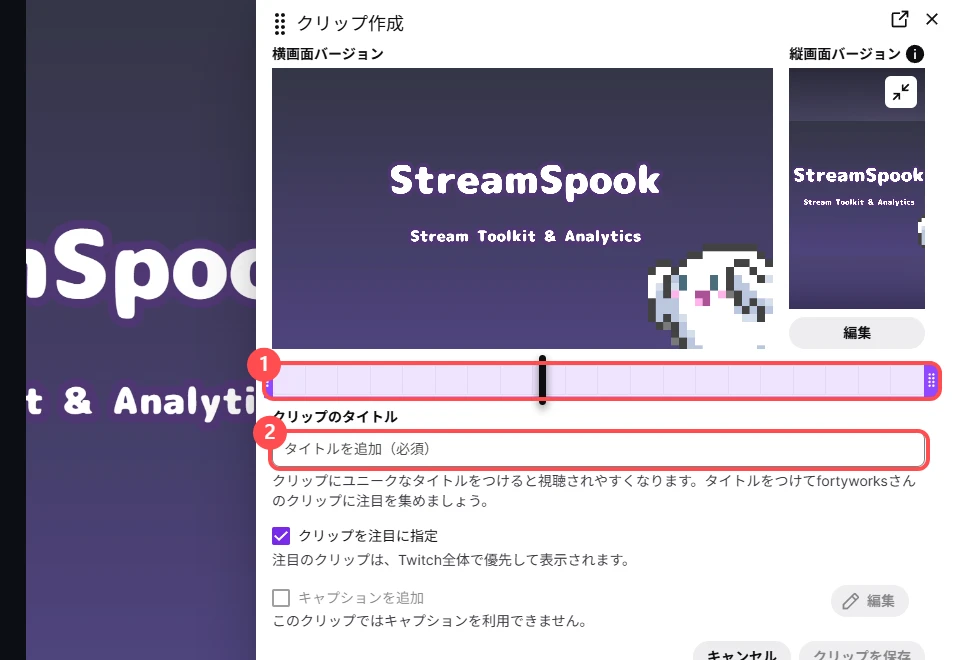
- 映像の下にある帯の、左右のつまみを動かして、切り取る範囲を決めます。クリップの長さは5秒から60秒までです。
- 「クリップのタイトル」にタイトルを入れます。ここは空のままでは進めません。
「クリップを注目に指定」は最初からオンです。試しに作るだけなら外しておきます。
STEP 3 — 「クリップを保存」を押す
- 画面の右下にある「クリップを保存」を押します。

STEP 4 — できたクリップを確かめる
- 画面の右上にある自分のアイコンを押して、「クリエイターダッシュボード」を選びます。
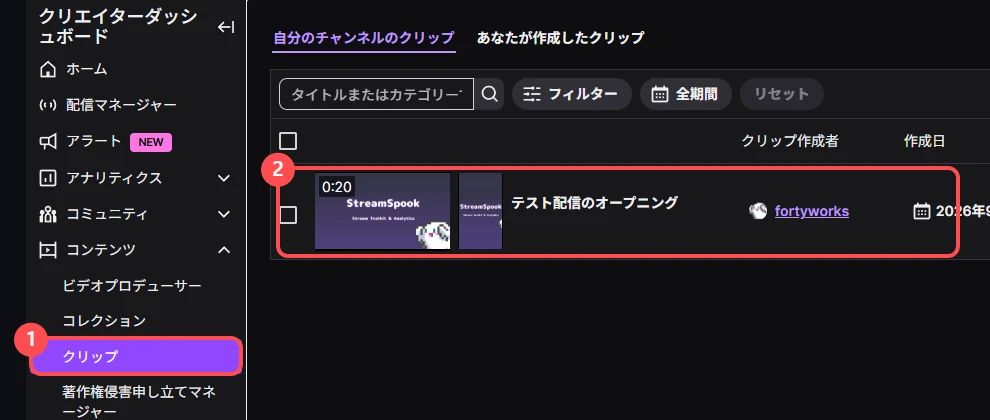
- 左のメニューの「コンテンツ」から「クリップ」を開きます。いま作ったクリップが並んでいれば、保存できています。
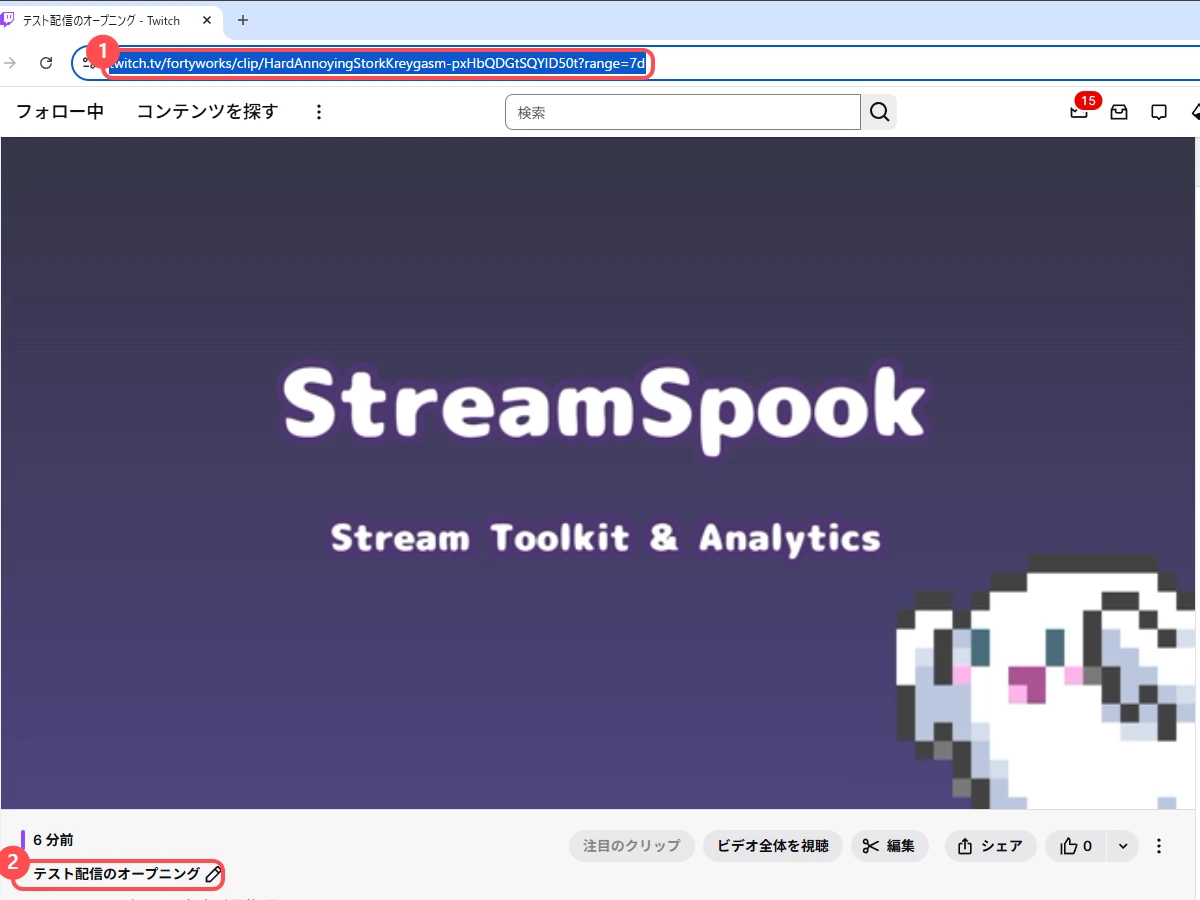
- そのクリップを開きます。ページの URL が、このクリップの URL です。人に見せるときはこれを渡します。
ほかの人の配信で作ったクリップは、同じ画面の「あなたが作成したクリップ」に並びます。
うまく動かない場合
作ったはずのクリップが見当たらない
「クリップを保存」を押していないと残りません。もう一度作り直します。
クリップのボタンが無い、または押しても作れない
その配信者が、クリップを作れる人を絞っていることがあります。フォローしてからの期間や、サブスクの人だけ、といった条件に入っていないと作れません。
切り取りたかった場面が入っていない
自分のチャンネルのクリップなら、クリエイターダッシュボードの「クリップ」から、タイトルと切り取る範囲をあとから決め直せます。
配信しながらだと、押すのが間に合わない
配信が終わったあとに、アーカイブから同じように作れます。STEP 1 の「終わった配信(アーカイブ)から作るときは」を開いてください。
試しに作ったクリップを消したい
クリエイターダッシュボードの「クリップ」で、その行の右端にある、点が縦に3つ並んだボタンを押して「クリップを削除」を選びます。
盛り上がった場面を、あとから選ぶ
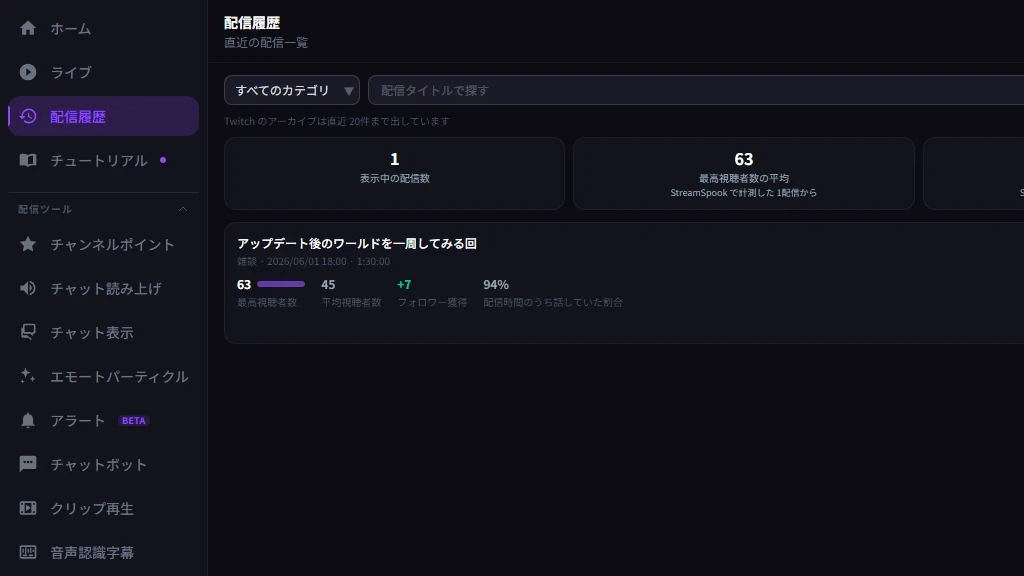
StreamSpook(Windows 10 / 11 用の配信支援アプリ。Steam のストアページ)を配信のあいだ開いておくと、チャットと視聴者数の動きから、盛り上がった瞬間が時刻つきで残ります。配信が終わったら「配信履歴」からその配信を開いて、「盛り上がり」タブの「盛り上がりポイント(時刻順)」を見ます。
その行にある「クリップ作成」を押すと、Twitch のクリップ作成ページが、その時点の場面でブラウザに開きます。あとは範囲とタイトルを決めて「クリップを保存」を押します。
関連するガイド
StreamSpook — 配信の便利ツールを、1つのアプリに
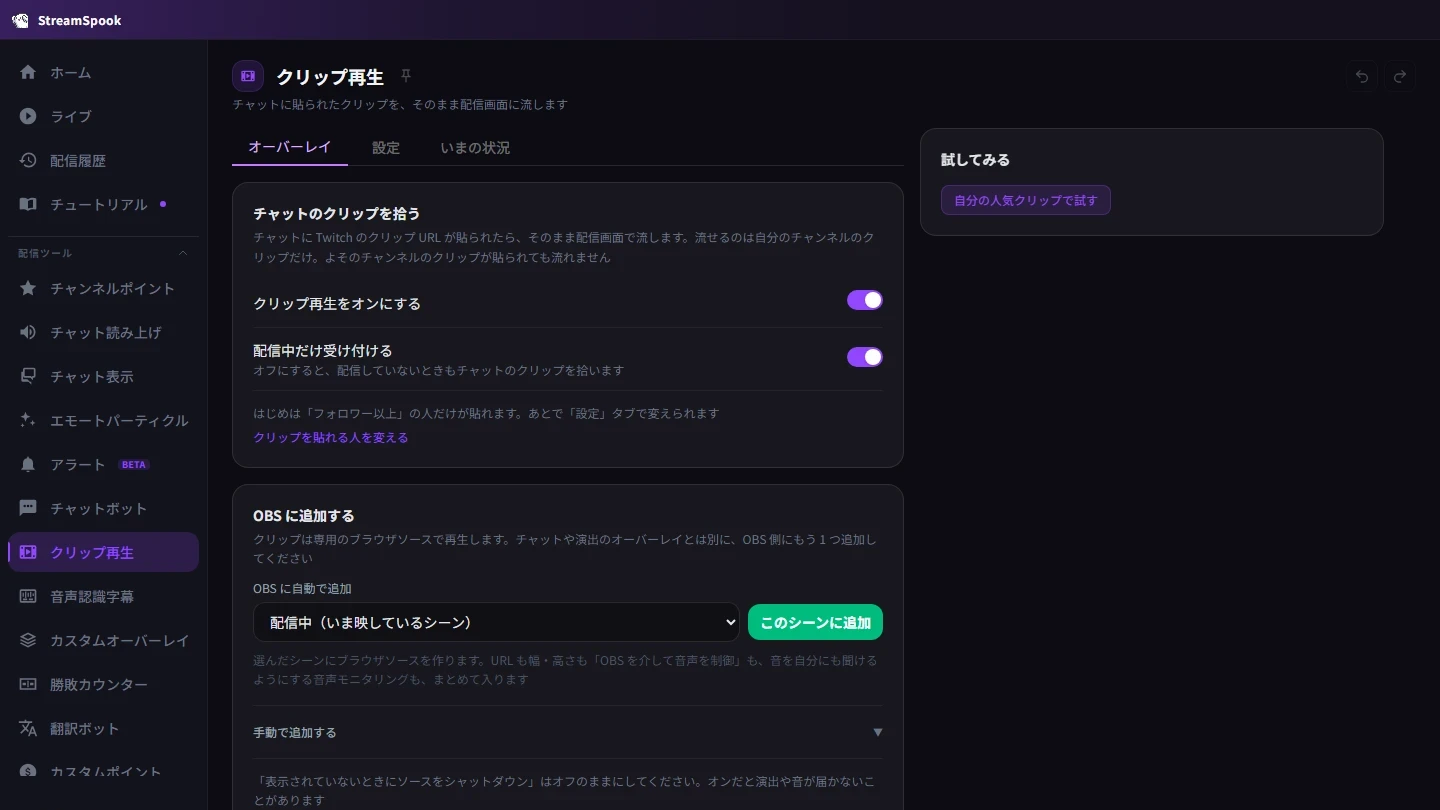
コメント表示、読み上げ、字幕、演出の設定から、配信中の音割れや無言のお知らせ、終わったあとの振り返りまで、アプリを切り替えずに使えます。Windows 10 / 11 で OBS といっしょに動く、配信者向けのデスクトップアプリです。Steam で発売中です。