音量調整
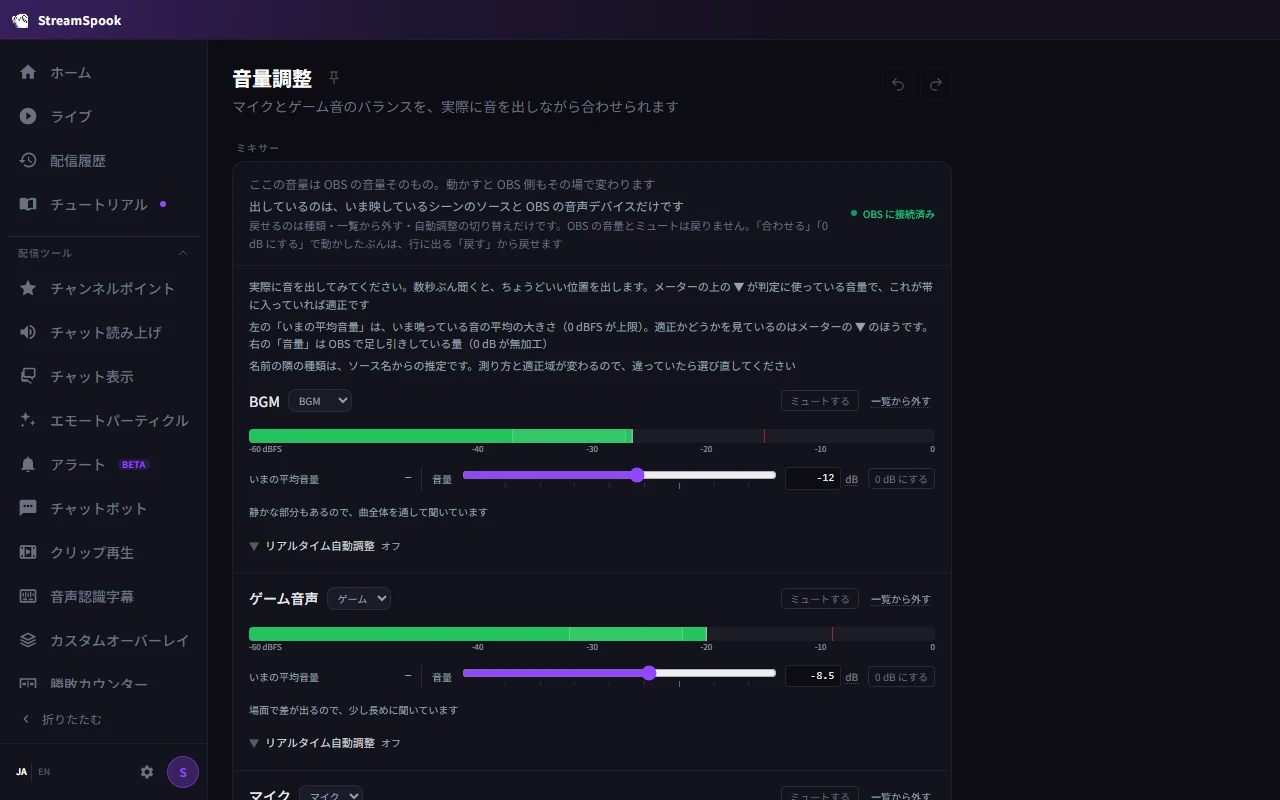
StreamSpook が OBS の音声ソースを 1 つずつ聞いて、種類ごとの目安(適正域)まであと何 dB かを出します。動かすのは OBS の音量そのものです。
使う前に
- OBS に接続するを済ませてください。つながっていないと、このページには何も出ません
Streamlabs Desktop につないでいるとき
音量とミュートと提案は使えます。リミッターが入っているソースを、天井の手前で上げる操作だけは使えません。メーターを動かすには、Streamlabs Desktop にもプラグインを入れてください。
音の種類を確かめる
各行のソース名の横にあるプルダウンで、マイク・ゲーム・BGM・SE・その他から選びます。最初は StreamSpook の推定が入っています。種類ごとに測り方と適正域が違うので、外れたままだと提案の数字もずれます。
種類が合っていたら、合わせる提案に進んでください。
うまくいかないとき
ソースが1つも出ない
いま映しているシーンに音声ソースが無い可能性があります。OBS 側でシーンを切り替えるか、OBS の「設定」→「音声」でデスクトップ音声・マイクを有効にしてください。別のシーンにだけ置いてあるソースは出ません。「一覧から外す」で外したソースは、下の「一覧から外したソース」から戻せます。
OBS に接続できませんでした、と出る
OBS Studio が起動しているか、OBS 側の「ツール」→「WebSocket サーバー設定」でサーバーが有効になっているかをご確認ください(OBS に接続する)。