コメントを声で読み上げたい
視聴者のコメントを、無料ソフト VOICEVOX の声で読み上げ、その声を配信にも乗せます。
手順
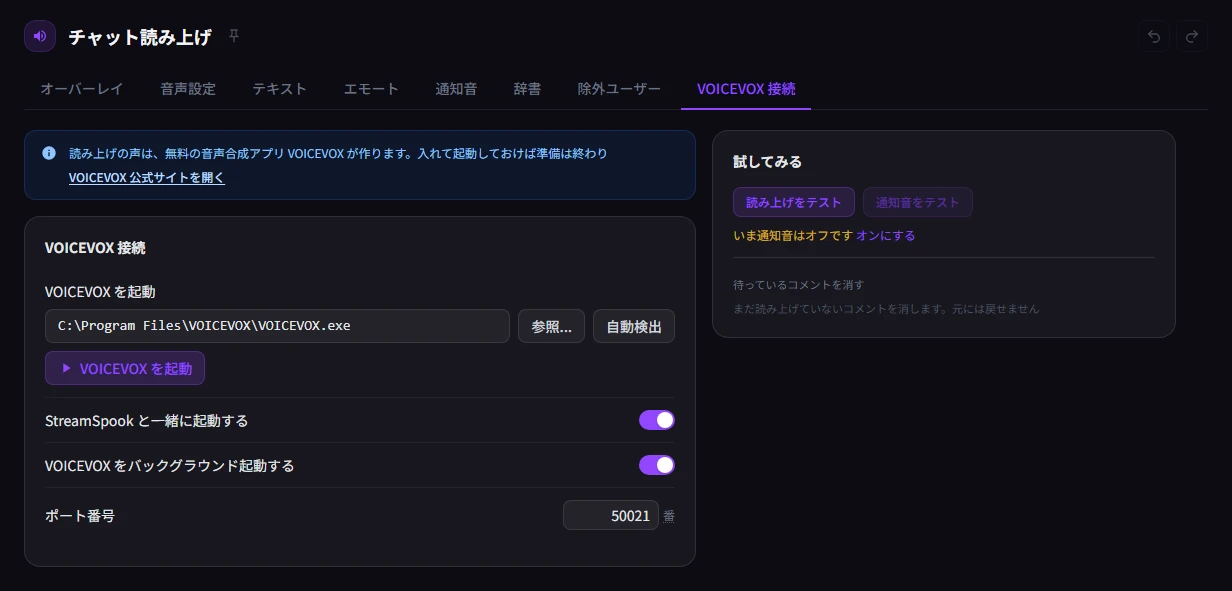
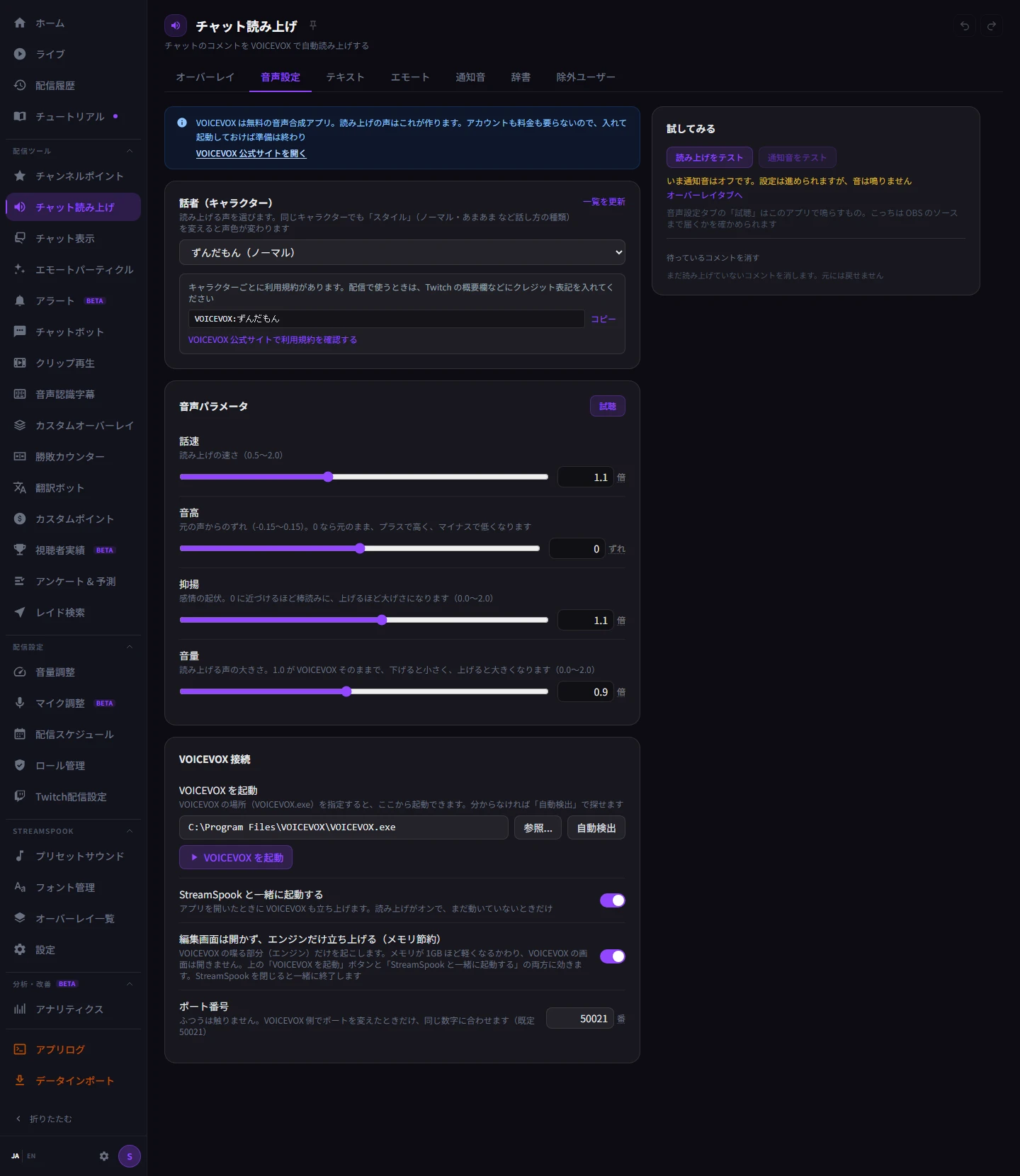
先に Twitch に接続する と OBS に接続する を済ませ、VOICEVOX 公式サイトからダウンロードしてインストールしてください。
OBS に接続していないとき
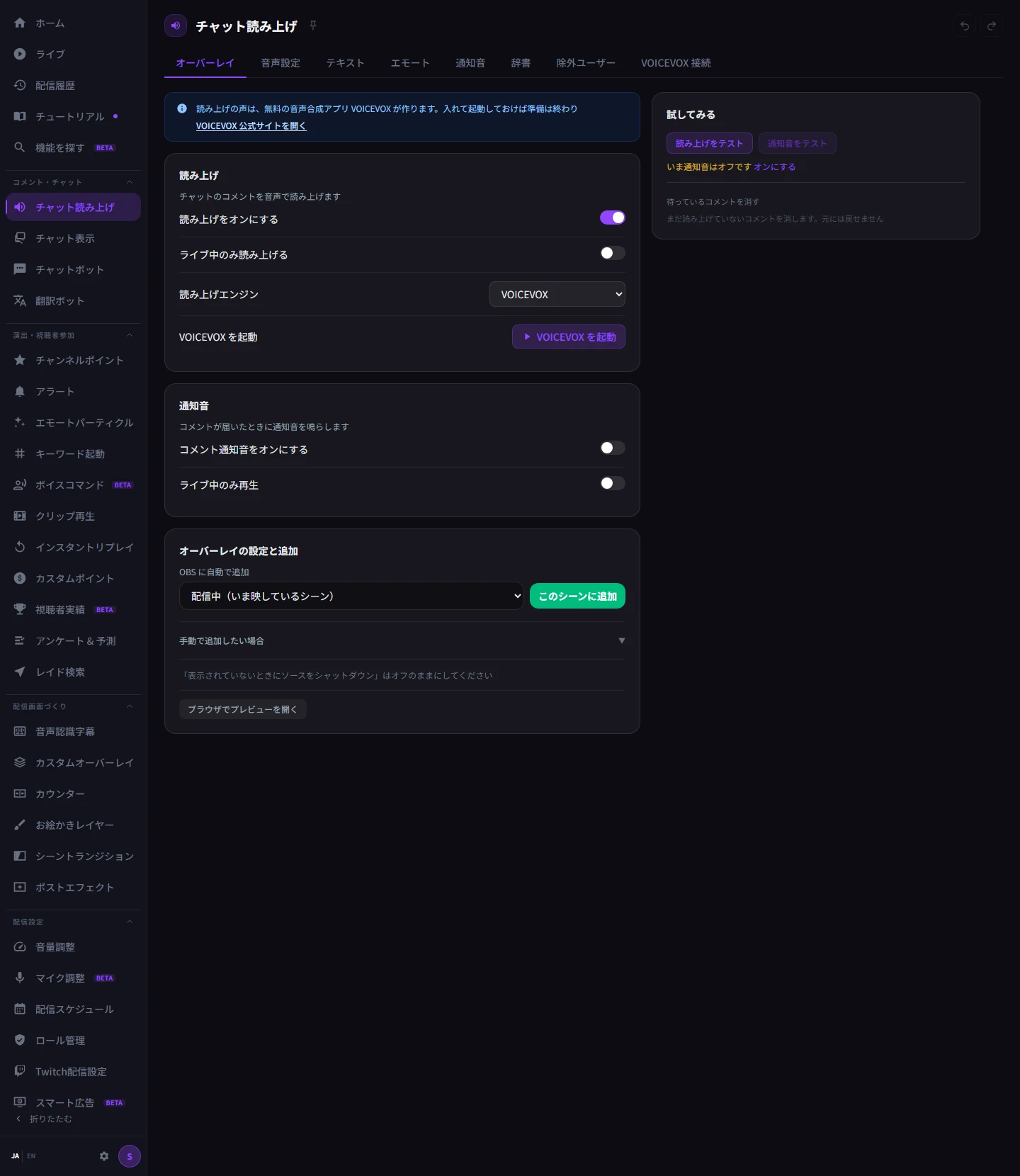
「オーバーレイ」タブの「手動で追加したい場合」の手順で置いてください。
こんなときは
うまくいかないとき
設定を終えたのに声が出ない
「オーバーレイ」タブの「読み上げをオンにする」がオンか、VOICEVOX が起動しているかを見てください。どちらが欠けても声は出ません。
「送信しました」と出たのに聞こえない
OBS のミキサーで、読み上げのソースがミュートになっていないかを見てください。ミキサーに無ければ、OBS 側でそのソースのプロパティを開き、「OBS を介して音声を制御」にチェックを入れてください。
コメントを送っても読み上げない
「オーバーレイ」タブの「ライブ中のみ読み上げる」がオンだと、配信していないあいだは読み上げません。