切り抜き動画作成BETA
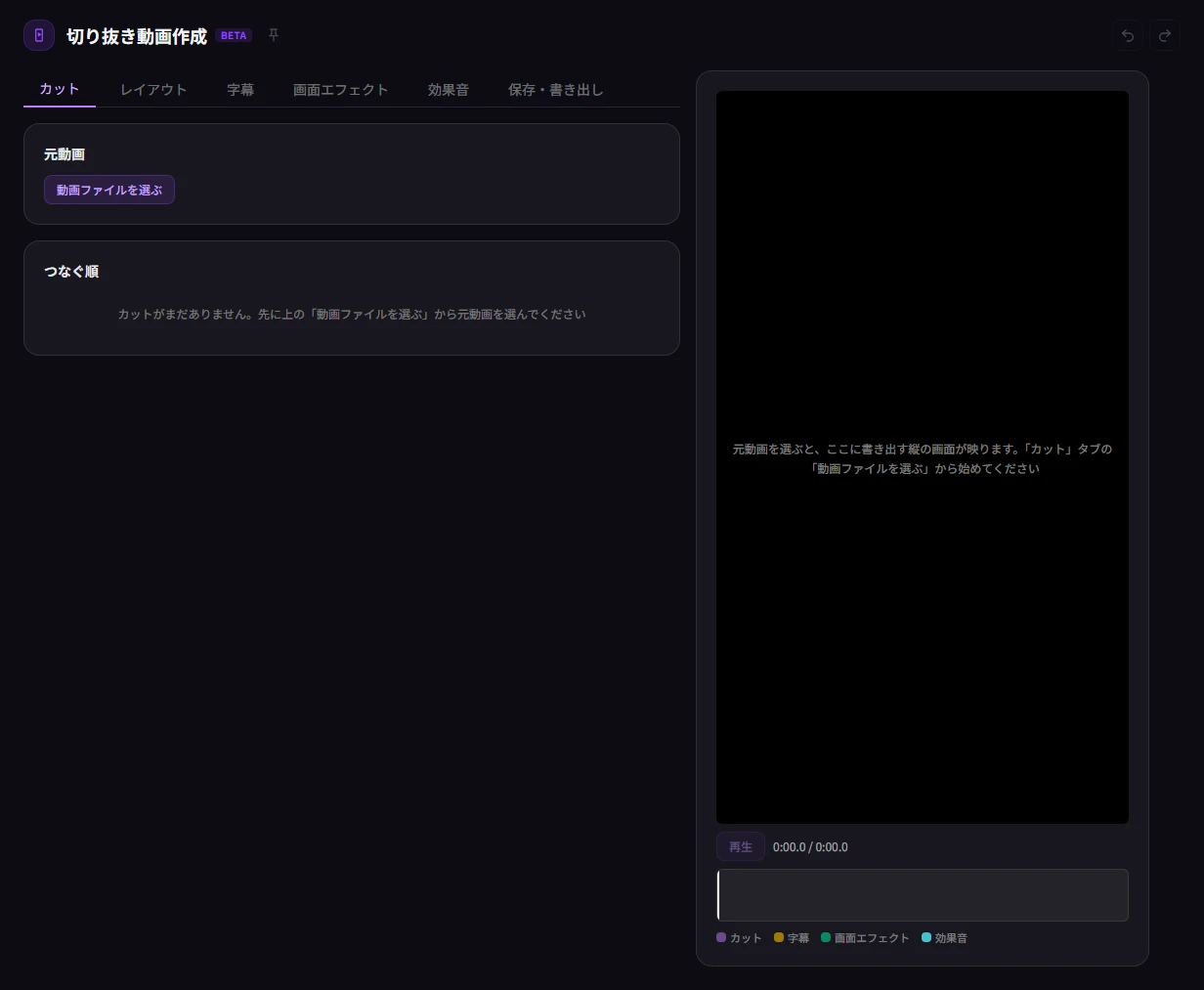
配信のアーカイブ(横でも縦でもよい)から、縦型(9:16・1080×1920)の切り抜き動画を作ります。サイドバーの「StreamSpook」の「切り抜き動画作成」から開きます。
作る順は上のタブのとおりです。使うところを選び(カット)、縦の画面への置き方を決め(レイアウト)、字幕・画面エフェクト・効果音を入れて、MP4 に書き出します。
書き出しに欠かせないのはカットだけです。レイアウトは元動画を選んだ時点で「全体を入れる」の形が入っていて、字幕などは入れなくても書き出せます。
使う前に
- 元動画のファイルを PC に用意してください
- Twitch や OBS への接続は要りません
できないこと
- MPEG-TS の動画は使えません。プレビューできず、書き出しても映像が映りません。MP4(H.264)で保存し直してから選んでください
- HEVC や AV1 の動画は、PC によってはプレビューできないことがあります
こんなときは
うまくいかないとき
「続けるには、元動画(○○)をもう一度選んでください」と出る
編集の内容は残っていますが、元動画のファイルは選び直しが要ります。「カット」タブの「動画ファイルを選ぶ」で同じファイルを選ぶと、続きから作業できます。別のファイルを選ぶと編集が空になるので、プロジェクトを開き直すときをご覧ください。