インスタントリプレイ
ショートカットキーを押すと、直前の配信画面を何秒かぶん切り出して、配信画面の上にもう一度流します。
使う前に
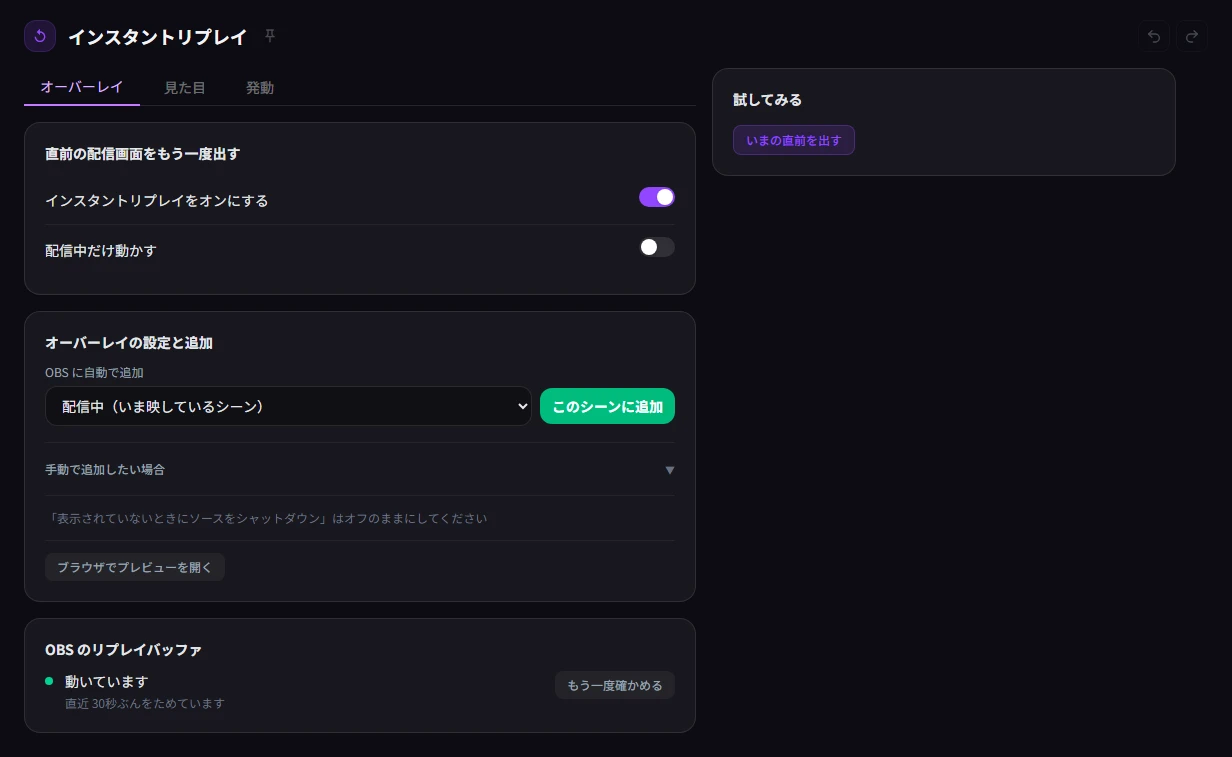
- 先に OBS に接続する を済ませてください
- OBS の「設定」→「出力」で「リプレイバッファを有効にする」を入れてください。アプリからは切り替えられません
設定のしかた
- 「インスタントリプレイをオンにする」をオンにします。
- シーンを選び、「このシーンに追加」を押します。
- 「OBS のリプレイバッファ」が「動いています」か確かめます。
- 「ハイブリッド MP4 に切り替える」が出ていたら押します。普段の録画も同じ形式になります。
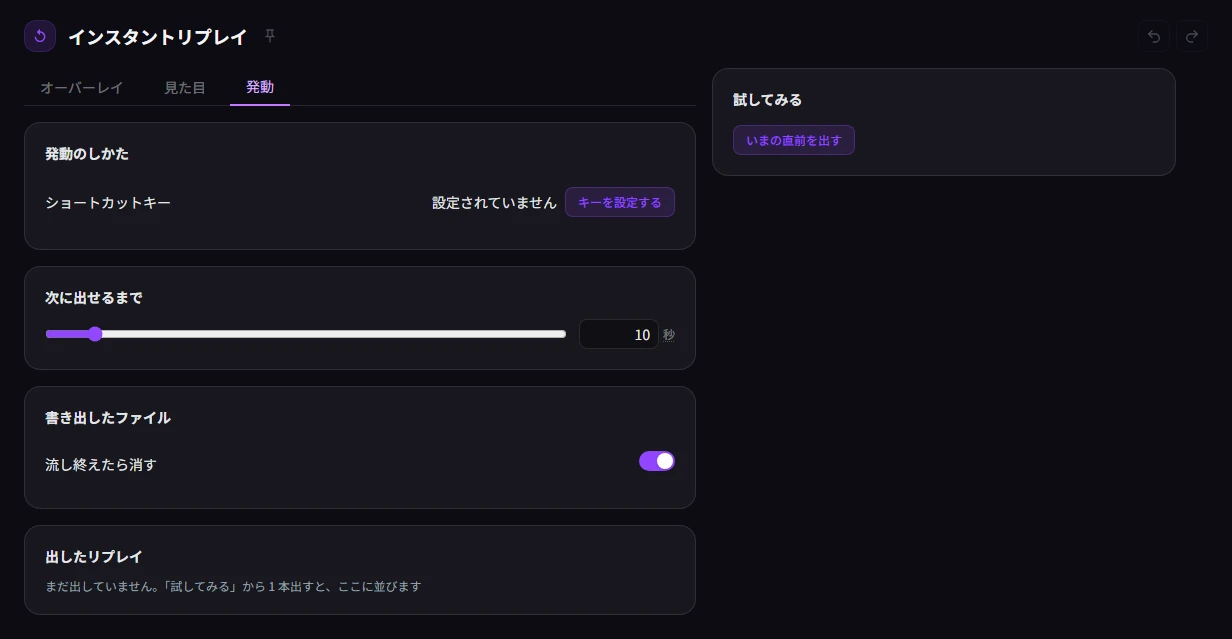
配信中にこのキーを押すと、直前の場面が流れます。
うまくいかないとき
「OBS のリプレイバッファ」が「止まっています」
OBS 側でリプレイバッファを開始するか、「設定」→「出力」の「リプレイバッファを有効にする」を入れてから「もう一度確かめる」を押してください。有効なら、リプレイを出そうとした時点でアプリが動かします。ためるまで数十秒かかり、そのあいだは出せません。
リプレイが出ない・最初から全部流れる
OBS の「録画フォーマット」が MP4 系でないと起こります。リプレイバッファは同じ形式で書き出されるためです。「オーバーレイ」タブの「ハイブリッド MP4 に切り替える」で直ります。リプレイバッファが動いていると動かし直すので、ためていた映像はいったん空になります。OBS 30.2 より前の版にはハイブリッド MP4 が無いので、「設定」→「出力」→「録画」の「録画フォーマット」を MP4 にしてください。エンコーダが HEVC や AV1 のときは、再生できないことがあります。OBS のエンコーダを H.264 にしてください。
書き出しの結果が返ってこない
OBS の録画の保存先に空きがあるかをご確認ください。保存先が別の PC やネットワーク上にあると、書き出したファイルを読めません。