チャット表示
視聴者のコメントを配信画面に出します。OBS に追加すればそのまま出るので、見た目と場所はあとから「デザイン」「表示エリア」タブで変えてください。
使う前に
- Twitch との接続と、チャットを見る許可が要ります(Twitch に接続する)
- OBS との接続が要ります(OBS に接続する)
設定のしかた
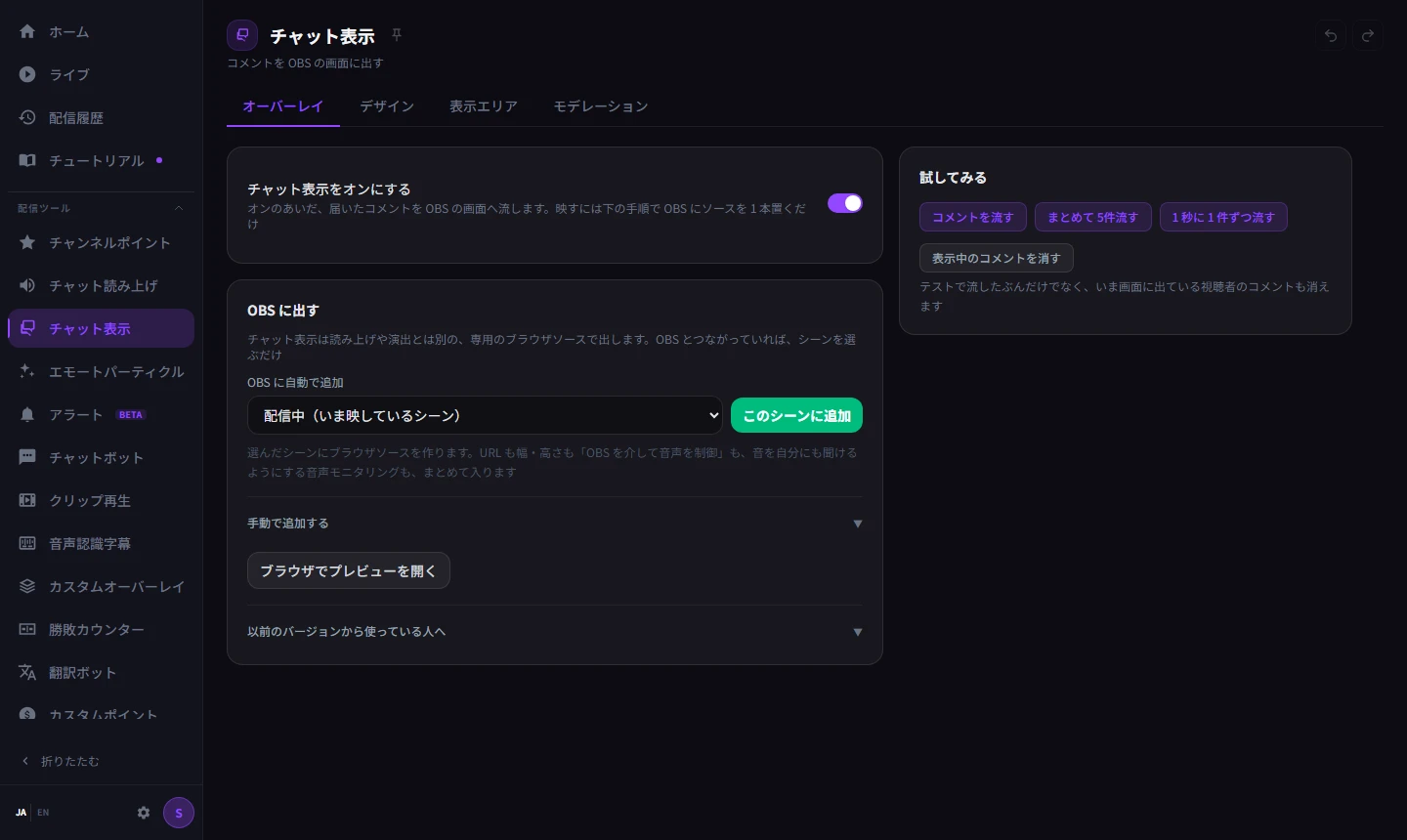
チャット読み上げやチャンネルポイントの演出を置いてあっても、チャット表示は別のソースなので追加が要ります。OBS に接続していないときは 手動で追加 で置いてください。
うまくいかないとき
テストのコメントは出るのに、本物のコメントが出ない
Twitch でチャットを見る許可が足りていない可能性があります。「オーバーレイ」タブに許可し直す案内が出ていないかご確認ください。「モデレーション」タブで出さない設定にしていないかもご確認ください。
OBS に何も映らない
「チャット表示をオンにする」がオンか、OBS のソース一覧に「StreamSpook チャット表示」があるかをご確認ください(手動で置いたときは、自分で付けた名前です)。読み上げや演出のソースでは、コメントは出ません。
入場・退場の動きや、置き場所が選べない
選んだデザインや見せ方が、その動きや位置を自分で決めています。項目の近くに理由が出ているのでお読みください。テロップの帯の位置は「1 件ずつの大きさと位置」の「帯を貼る場所」で決めます。