Twitch に接続する
接続すると、視聴者数やチャット、フォローが届くようになり、読み上げや演出が動きます。パスワードを StreamSpook に入れることはありません。
接続する
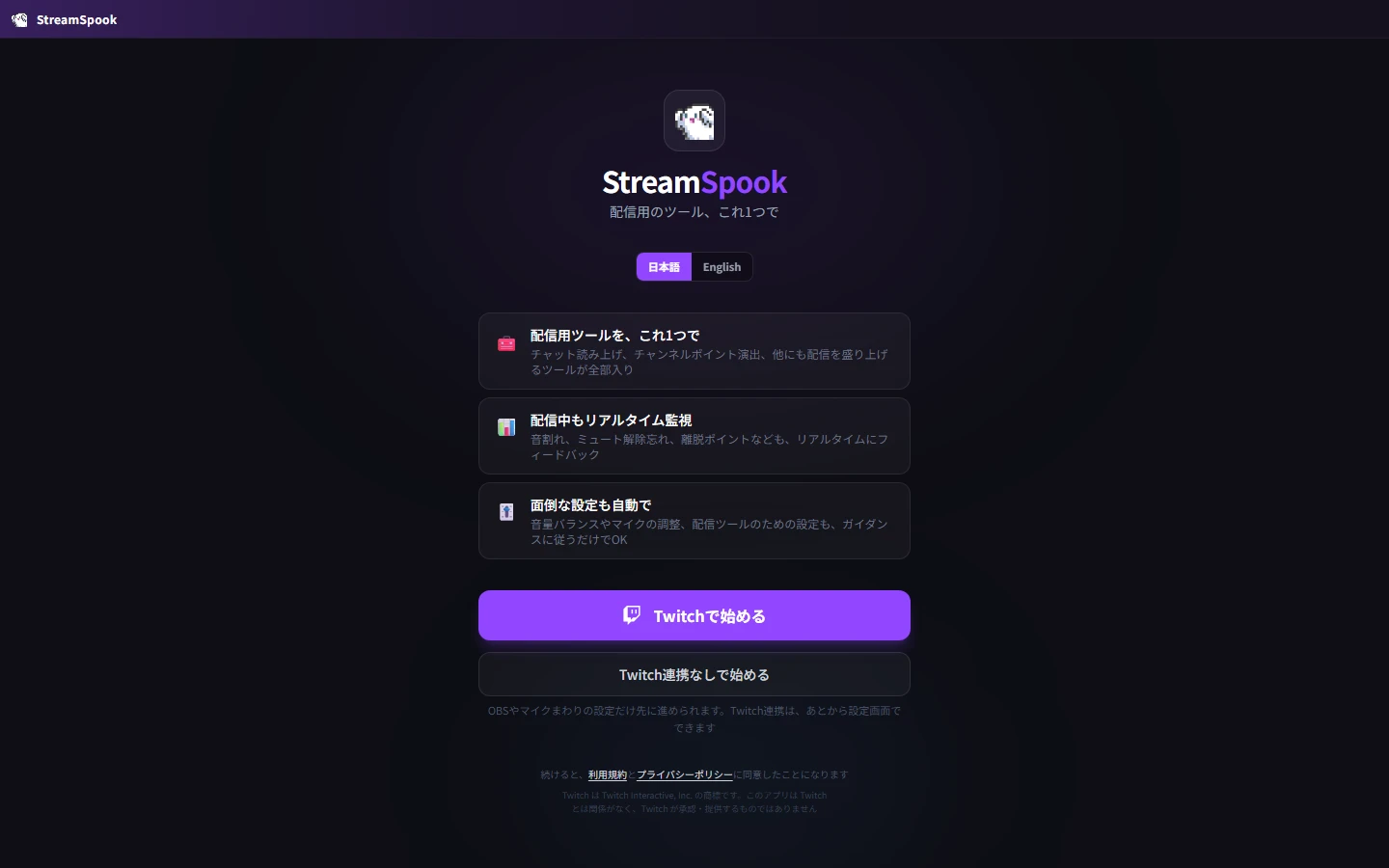
続けて「配信ソフトと連携する」を押し、OBS に接続するへ進んでください。
こんなときは
うまくいかないとき
ブラウザで許可したのにアプリに戻らない
「ブラウザを再度開く」でやり直してください。認証の受け取り口(ポート 21069)を他のアプリが使っていると、認証を終えられません。StreamSpook をもう1つ起動していないか確かめてください。
「許可を待っています...」のまま進まない
ブラウザの Twitch の画面で、許可を最後まで進めたかをご確認ください。ブラウザを閉じてしまったときは「ブラウザを再度開く」でやり直してください。
「うまく戻ってこない場合(上級者向け)」を開くと、アクセストークンを貼り付ける欄があります。ふだんは使いません。アクセストークンは自分のアカウントの鍵にあたるものなので、他人から受け取ったものは絶対に貼り付けないでください。
Twitch のログイン画面が出ない
接続はブラウザで行います。「ブラウザを再度開く」を押し、PC の既定のブラウザで Twitch にログインできるか確かめてください。
配信に使うのとは別のアカウントで接続された
ブラウザでログインしているアカウントが、そのまま接続されます。「準備できました」の画面の「別のアカウントで設定し直す」を押し、ブラウザの Twitch を配信に使うアカウントに切り替えてからやり直してください。