シーントランジション
OBS でシーンを切り替える瞬間に、画面を覆う演出(スティンガー)を流します。動画ファイルを用意しなくても、用意された演出から選べます。
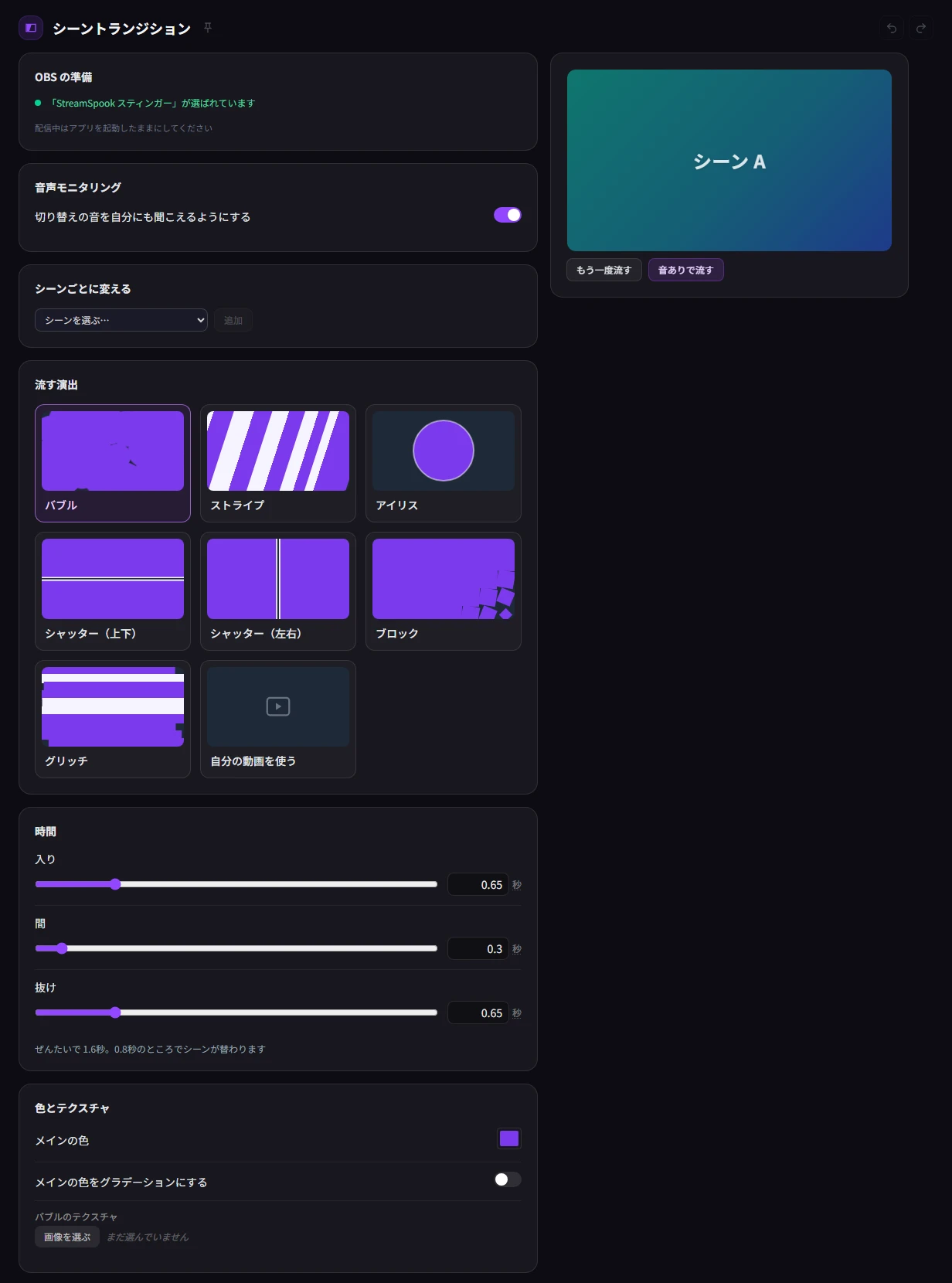
使う前に
- アプリと OBS が接続している必要があります(OBS に接続する)
- 配信中はアプリを起動したままにしてください。閉じると演出が届きません
- 演出が出るのは横の配信画面だけです。縦の配信画面には出ません
設定のしかた
OBS 側に 1 回だけ追加する
ここだけはアプリからできません。
- OBS 側の「シーントランジション」欄で + を押します。
- 出た一覧から「StreamSpook: スティンガー」を選び、名前を付けて OK を押します。
アプリで選んで確かめる
うまくいかないとき
「プラグインが読み込まれていません」と出る
StreamSpook のプラグインを入れて、OBS を再起動してください。「プラグインが古く、スティンガーを持っていません」と出たときは、プラグインを入れ替えて OBS を再起動してください。
シーンを切り替えても演出が出ない
「OBS の準備」に、OBS 側で付けた名前で「〜が選ばれています」と出ているかをご確認ください。アプリを閉じていると演出の絵が届きません。