自分の声を字幕にしたい
マイクに向かって話した声を、その場で文字にして配信画面に出します。
手順
先に OBS に接続する を済ませてください。
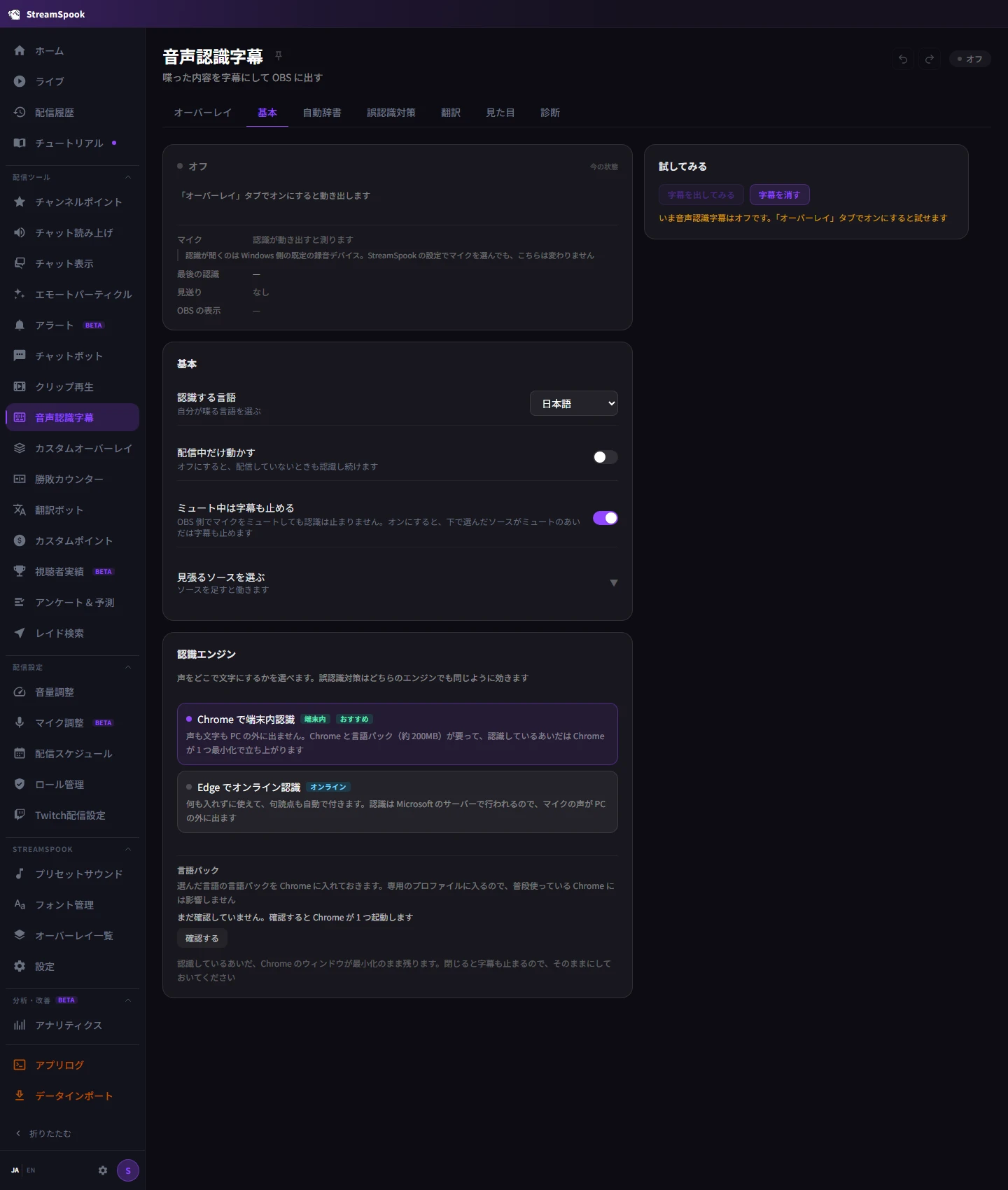
- 「音声認識字幕」の「基本」タブで、「認識する言語」を話す言語にします。
- 「認識エンジン」で「Chrome で端末内認識」を選びます。
- 「確認する」を押します。「ダウンロード」が出たら押し、終わるまでアプリを閉じないでください。
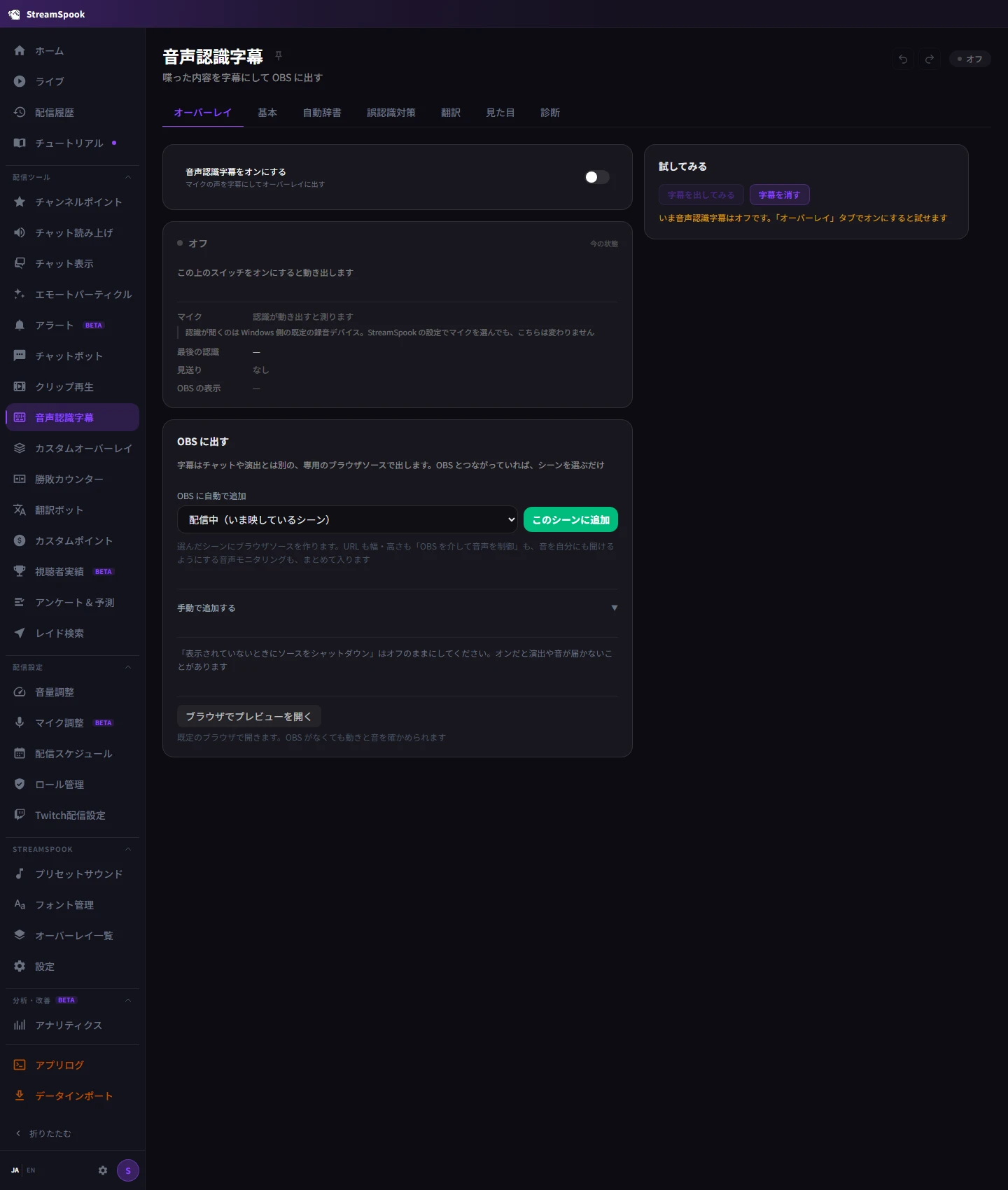
- 「オーバーレイ」タブで、「音声認識字幕をオンにする」をオンにします。
- 「OBS に自動で追加」でシーンを選び、「このシーンに追加」を押します。
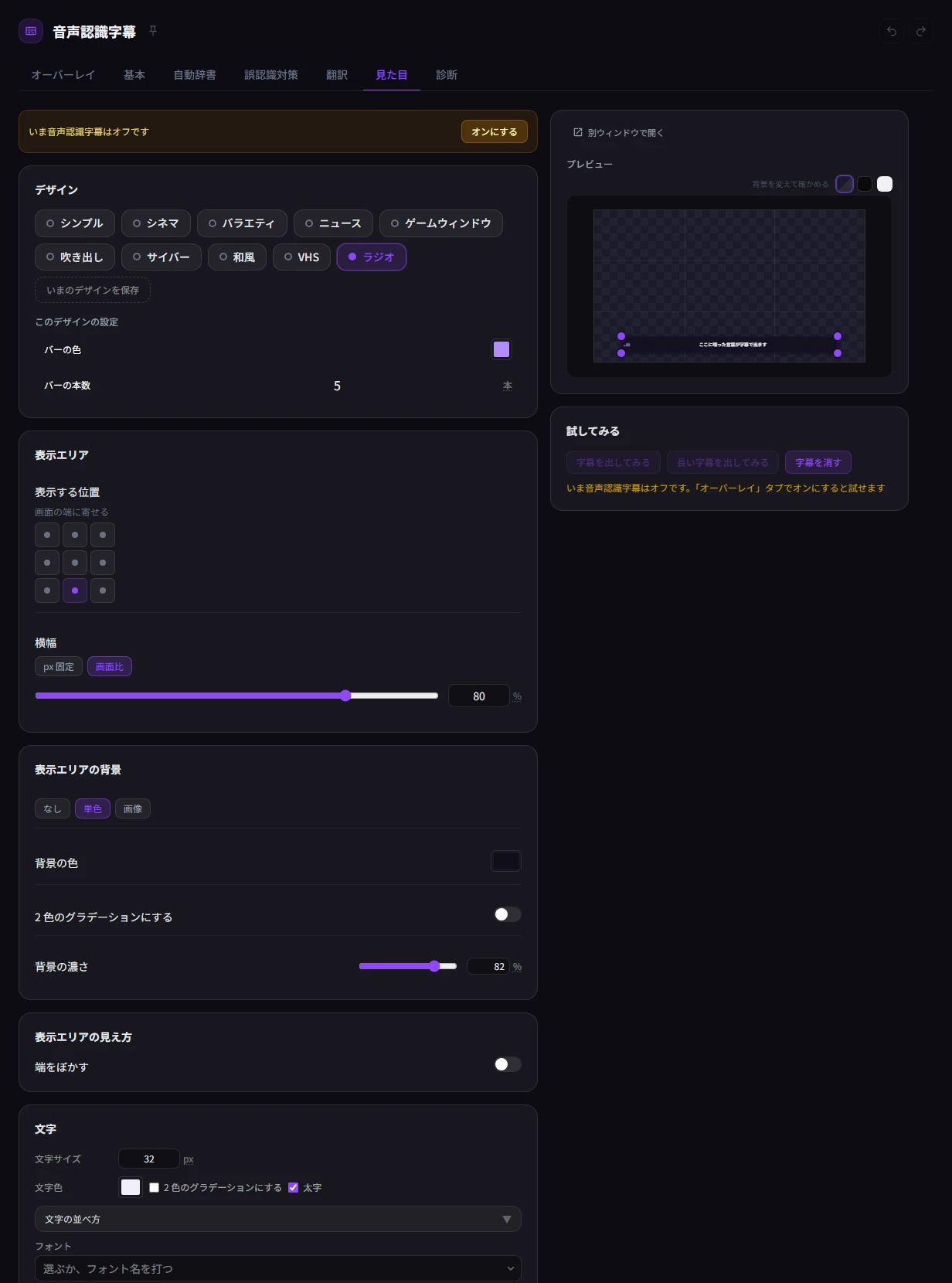
- マイクに向かって話し、字幕が OBS のプレビューに出るか確かめます。
こんなときは
うまくいかないとき
話しているのに字幕が出ない
「オーバーレイ」タブの「今の状態」を見てください。「マイク」が話しているマイクと違うときは、Windows で既定のマイクを変えてください。認識は Windows の既定のマイクを聞いています。
「配信待ち」と出ているときは、「基本」タブの「配信中だけ動かす」をオフにすると、配信していなくても試せます。