カスタムオーバーレイ
離席画面・タイトル画面・告知・時計のように、配信画面に置いておきたい絵を組み立てて OBS に出します。
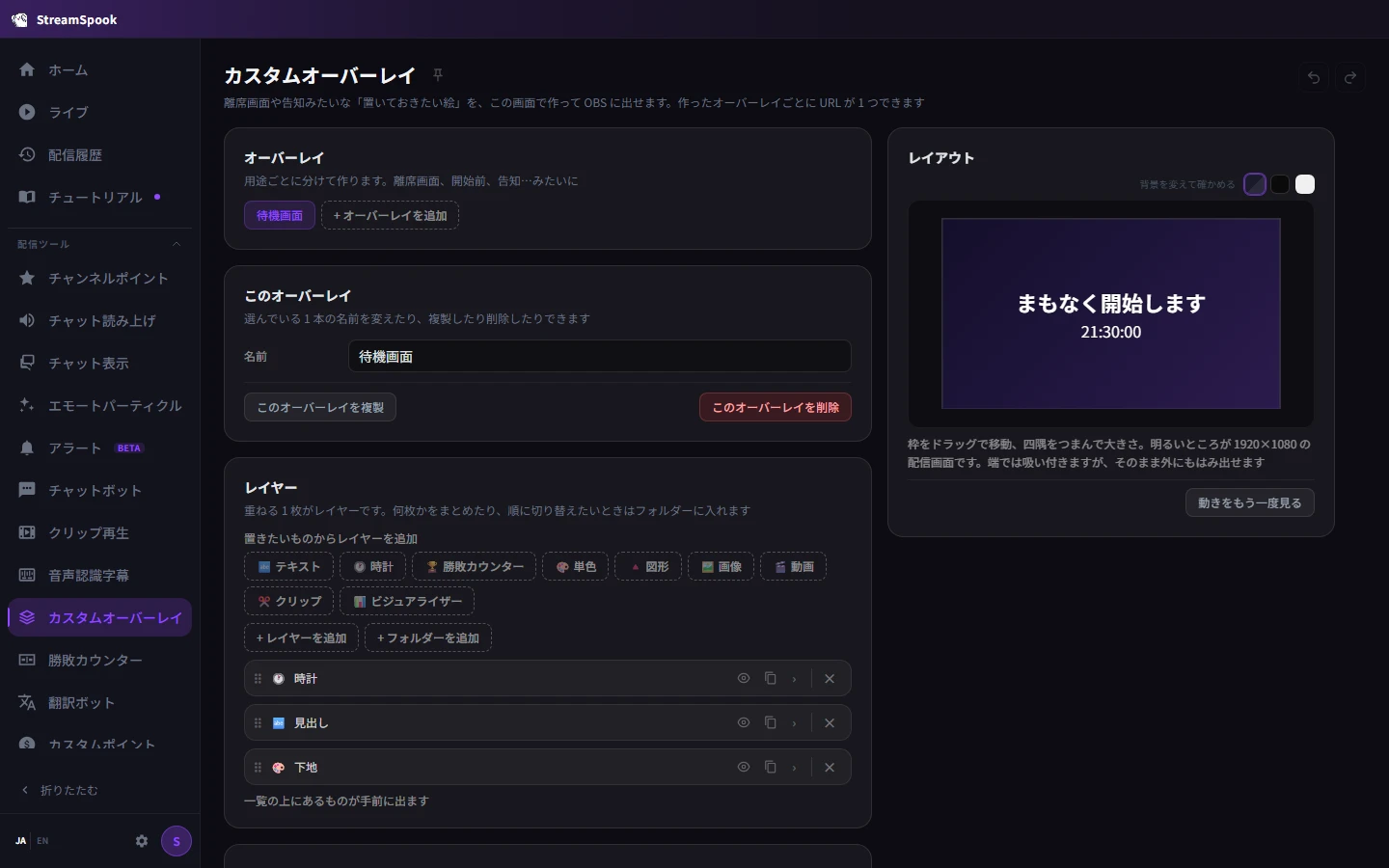
使う前に
先に OBS に接続する を済ませてください。接続しないで置くときは手動で追加をご覧ください。
設定のしかた
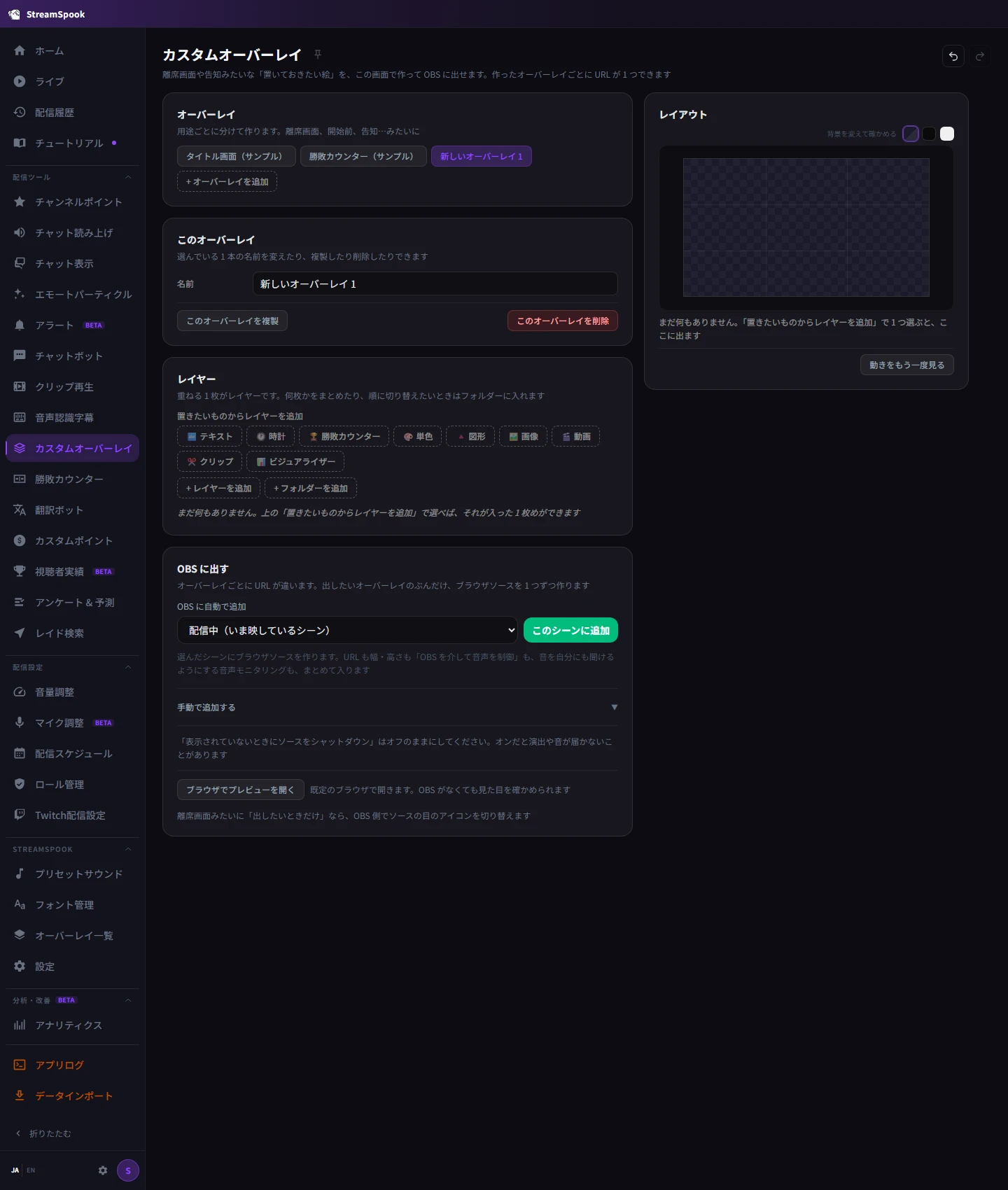
「タイトル画面(サンプル)」などは最初から入っている作例です。中身を変えても、消してもかまいません。
離席画面と告知のように 2 本作ったら、それぞれ「このシーンに追加」で OBS に置いてください。1 本ごとに URL が違います。
こんなときは
うまくいかないとき
OBS に何も映らない
OBS のブラウザソースの URL が、いま編集しているオーバーレイのものかをご確認ください。オーバーレイを削除すると、その URL のソースには何も映らなくなります。レイヤーやフォルダーを隠していないかもご確認ください。
ほかのオーバーレイの後ろに隠れる
OBS 側のソース一覧で、カスタムオーバーレイのソースの並びをご確認ください。上にあるソースほど手前に出ます。「このシーンに追加」で置くと、ほかの StreamSpook のオーバーレイより下に入ります。手前に出したいときは OBS 側で上へ動かしてください。