直前の場面を配信画面でもう一度流したい
決めたキーを押すと、直前の配信画面を切り出して、配信画面の上にもう一度流します。
手順
先に OBS に接続する を済ませ、OBS の「設定」→「出力」で「リプレイバッファを有効にする」を入れてください。
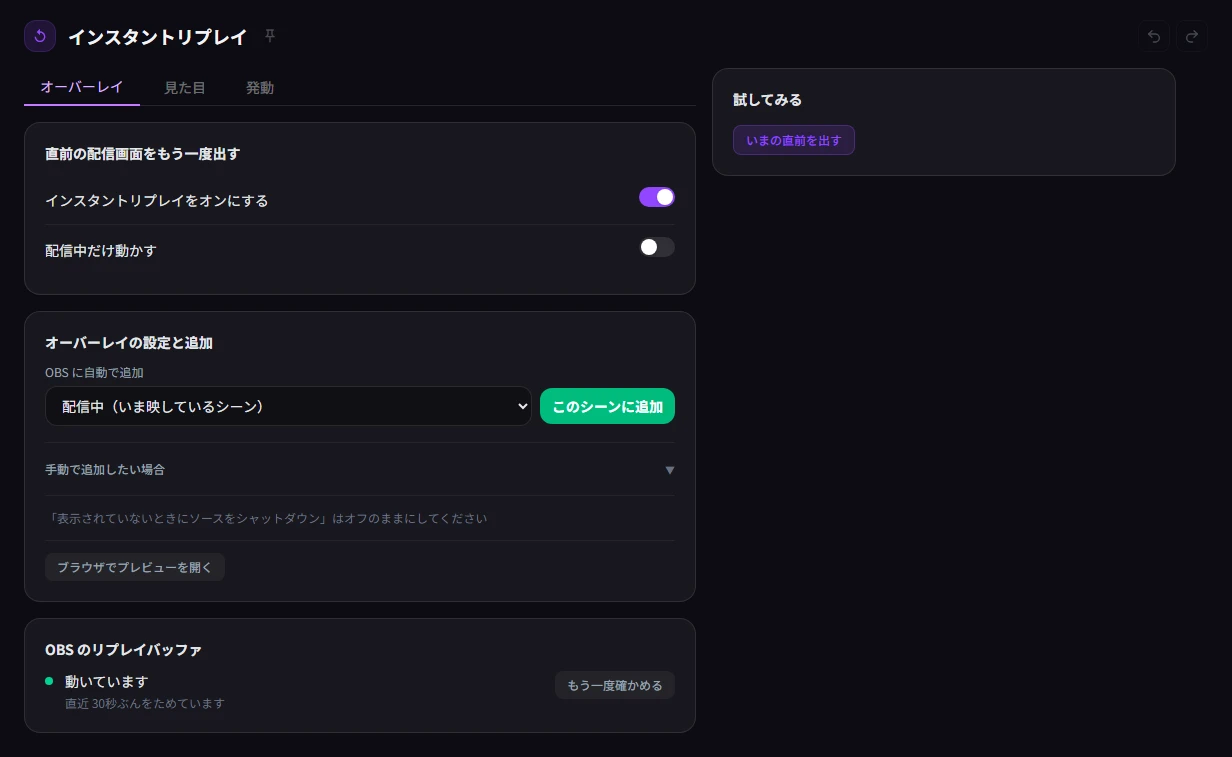
- 「インスタントリプレイ」の「オーバーレイ」タブで、「インスタントリプレイをオンにする」をオンにします。
- 「OBS に自動で追加」でシーンを選び、「このシーンに追加」を押します。
- 「OBS のリプレイバッファ」が「動いています」になっているか確かめます。
- 「いまの直前を出す」を押し、OBS のプレビューに流れるか確かめます。
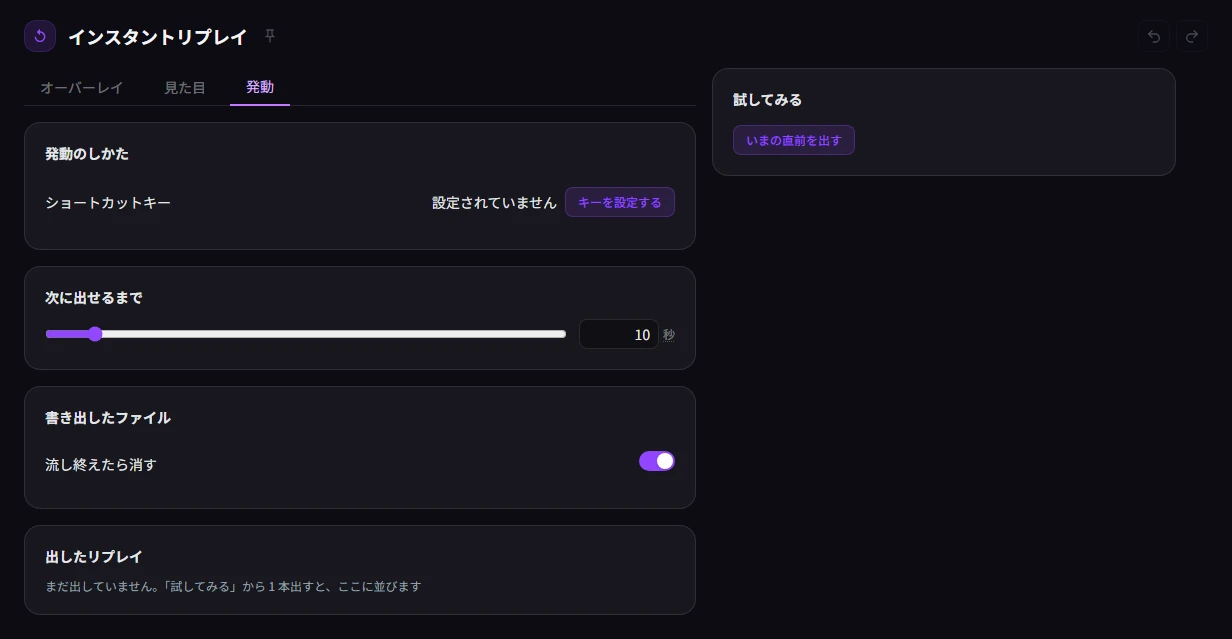
配信中にこのキーを押すと、直前の場面が流れます。