フォント管理
配信画面に出す文字(チャット表示・字幕・演出のテキスト・カスタムオーバーレイ)に使うフォントを管理します。サイドバーの「StreamSpook」の「フォント管理」から開きます。
「アプリに入っているフォント」は、このページで何もしなくても選べます。「Web から読むフォント」を使うときは、次の手順でオンにしてください。
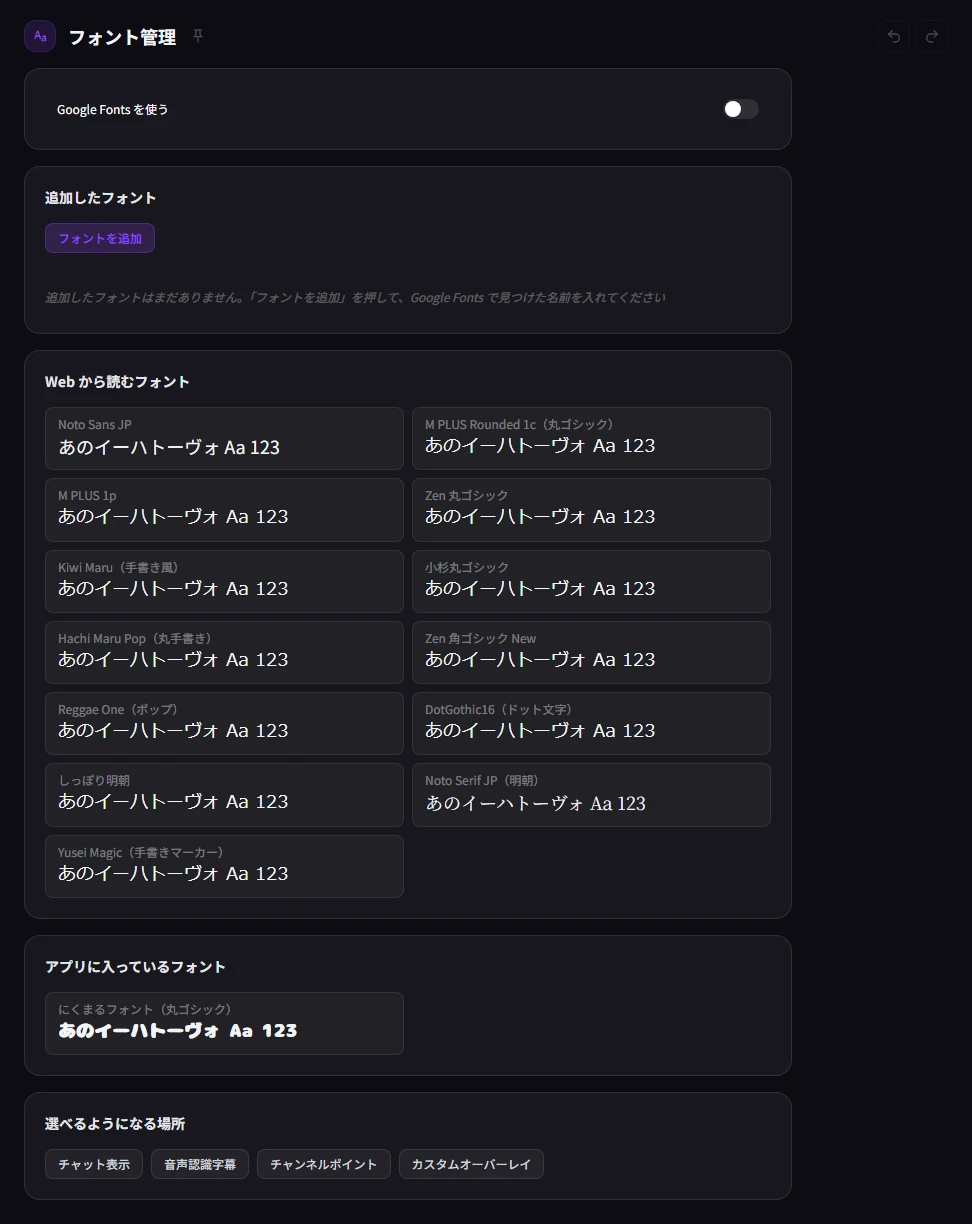
Web から読むフォントを使う
チャンネルポイントとカスタムオーバーレイは、ページが開くだけです。演出やレイヤーを開くと、その中にフォントの欄があります。
オンにしたときに Google へ送られるもの
アプリと OBS のブラウザソースが、使うフォントを Google のサーバーから読み込みます。Google に届くのは、フォント名と太さの指定です。ふつうの Web の読み込みと同じく、回線の IP アドレスとブラウザの情報も届きます。コメントや Twitch のアカウント情報は送りません。オフのあいだは、Google に何も問い合わせません。
うまくいかないとき
フォントを選んだのに、配信画面でいつもの書体のまま
「Google Fonts を使う」がオフになっていないか確かめてください。オフのあいだは Web から読むフォントを読み込まないので、フォントの欄に「Google Fonts がオフなので」と出ます。その下の「フォント管理でオンにする」を押すと、このページへ移ります。
演出のテキストで、1 回目だけ書体が違う
そのフォントで 1 回目に出すときだけ、読み込みが終わるまで既定の書体で出ることがあります。2 回目からはそのフォントで出ます。