StreamSpook の画面の見かた
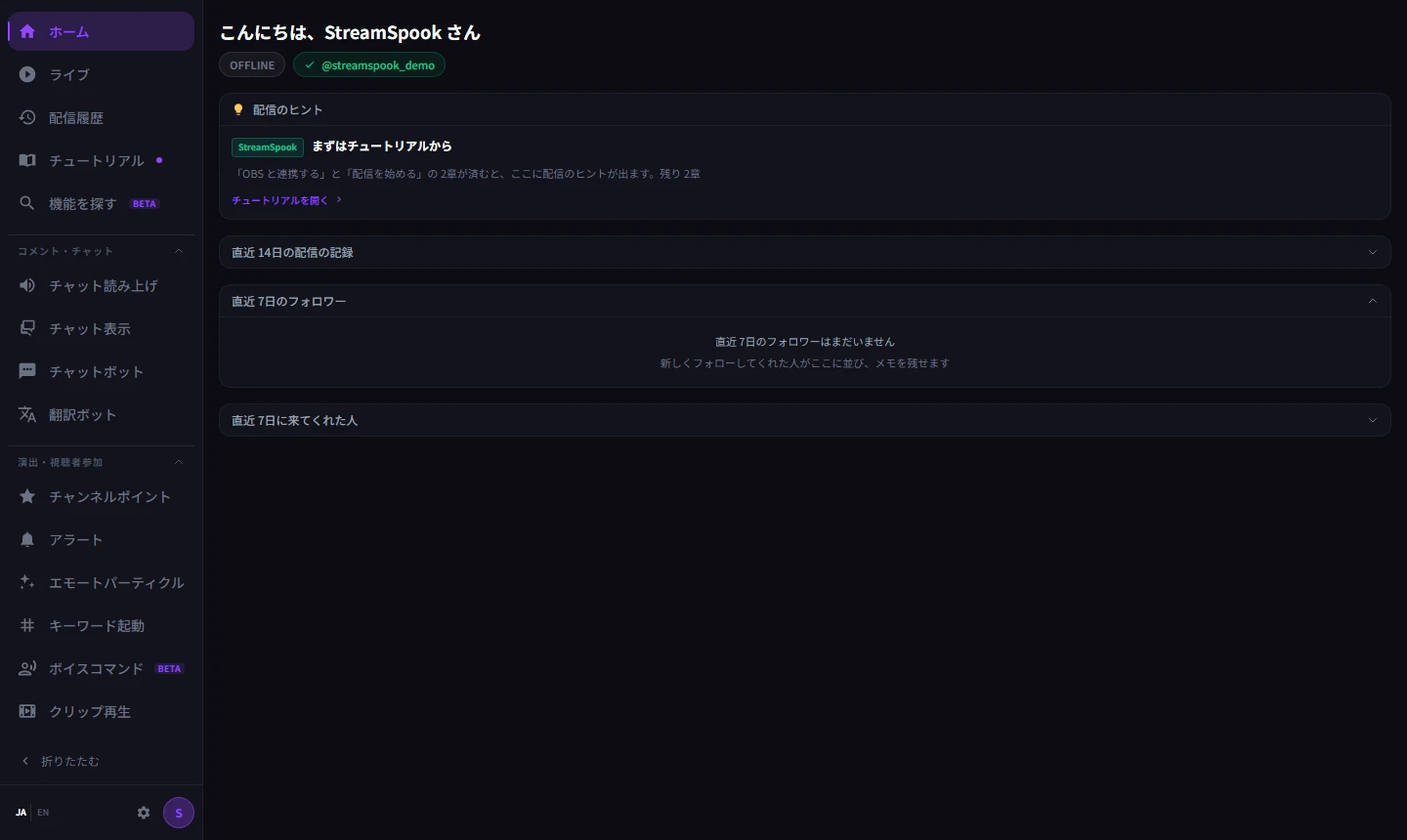
機能はすべて、画面の左のサイドバーから開きます。
- 「ホーム」は、直近の配信の記録やフォロワーをまとめて見るページです。
- 「ライブ」は、配信の前のチェックと、配信中の様子を見るページです。
- 「配信履歴」は、終わった配信を見返すページです。数字は、まだ開いていない配信の件数です。
- 「チュートリアル」は、設定を順に案内するページです。紫の点は、まだ開いていない印です。
- 「機能を探す」は、やりたいことから機能を選べる一覧です。押すと説明が出て、そこから機能のページを開けます。
- 「コメント・チャット」などの見出しの下に機能のページが並びます。見出しを押すと開け閉めできます。
OBS プラグインの行に紫の点が出ているとき
OBS に入っているプラグインの版が、アプリと違います。OBS を閉じて、OBS プラグインのページで「入れ替える」を押してください。
Twitch に接続していないとき
ライブ、配信履歴、チャット読み上げなど、Twitch のデータを使うページを開くと「この機能はTwitchのデータを使います。接続すると、そのまま使えるようになります」とだけ出ます。
そのページの「Twitch に接続する」を押して、Twitch に接続するの手順で進めてください。音量調整とマイク調整は、接続しなくても使えます。