OBS で配信先・映像・音を準備する
StreamSpook への Twitch 接続とは別に、OBS にも配信先を設定します。すでに OBS から Twitch へ映像と音を配信できる方は、ページ下の「次のステップ」へ進んでください。
用意するもの
Windows の PC、Twitch のアカウント、配信に映したいゲームかアプリをご用意ください。
OBS Studio を入れて起動してください。まだ無い方は、OBS のダウンロードページから入手し、開いたファイルの案内に沿って入れます。
配信先を設定する
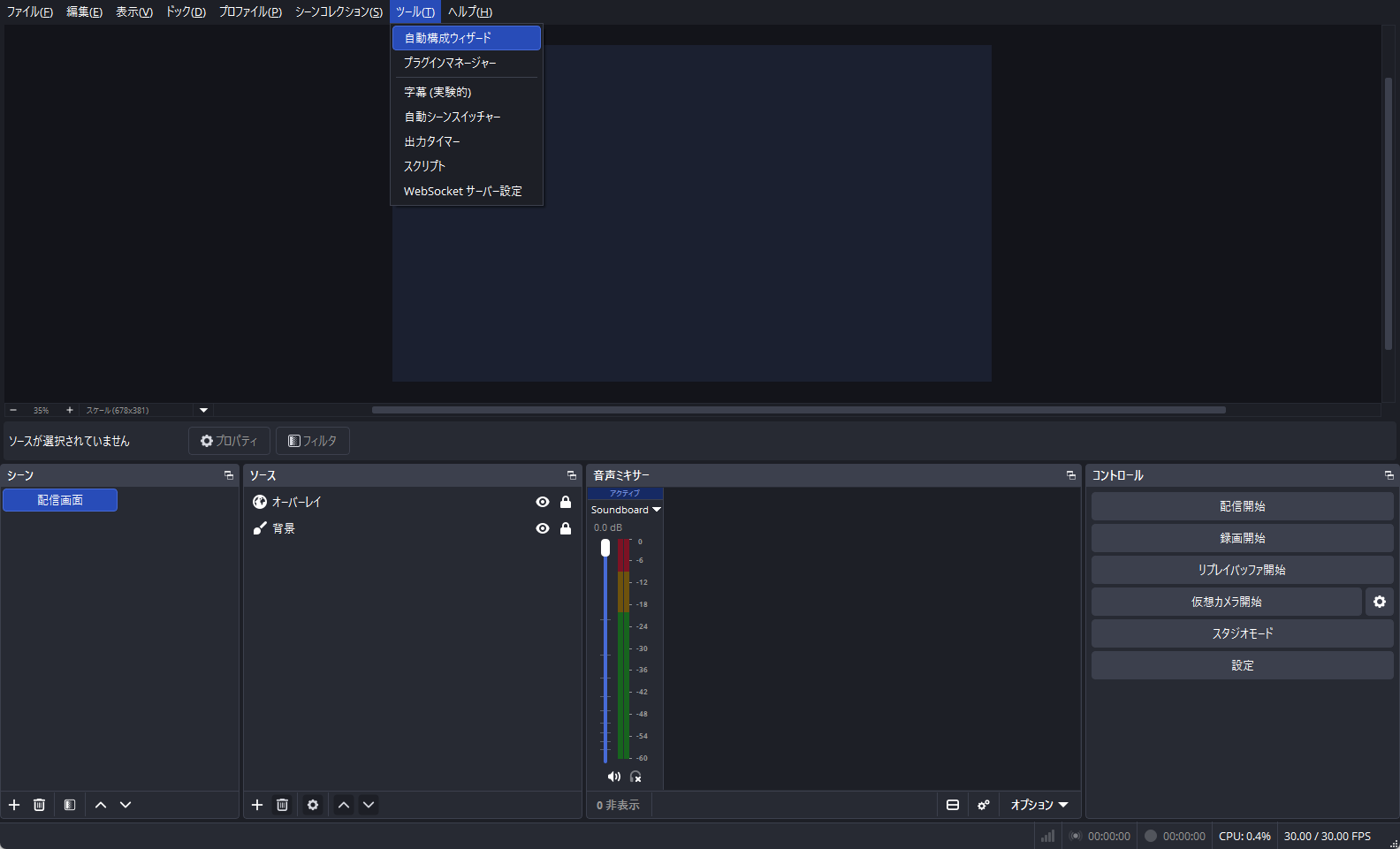
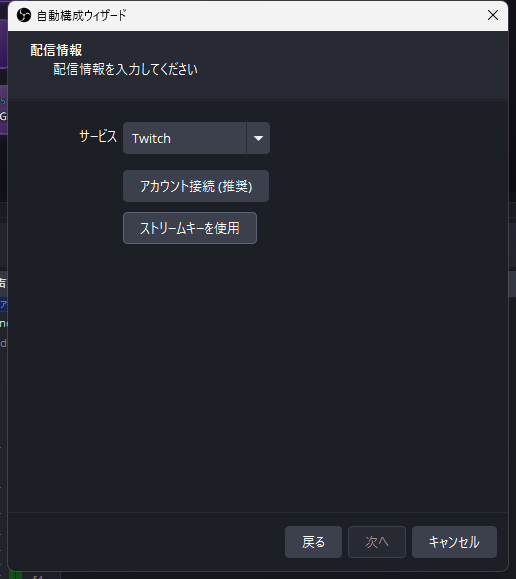
「設定を適用」を押せたら、配信先の設定は完了です。開いた「チャット」と「配信情報」の窓は閉じてかまいません。
映すものを追加する
| 映したいもの | 選ぶもの |
|---|---|
| ゲーム | ゲームキャプチャ |
| ゲーム以外のアプリ | ウィンドウキャプチャ |
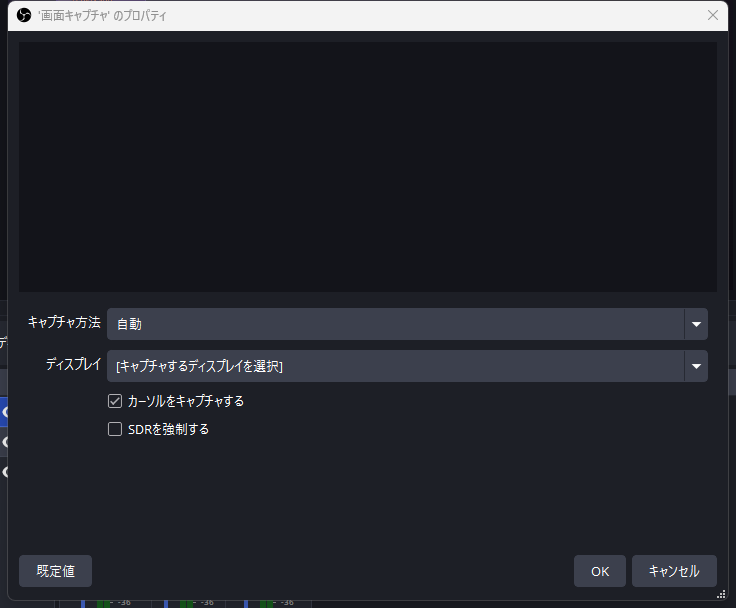
| モニター全体 | 画面キャプチャ |
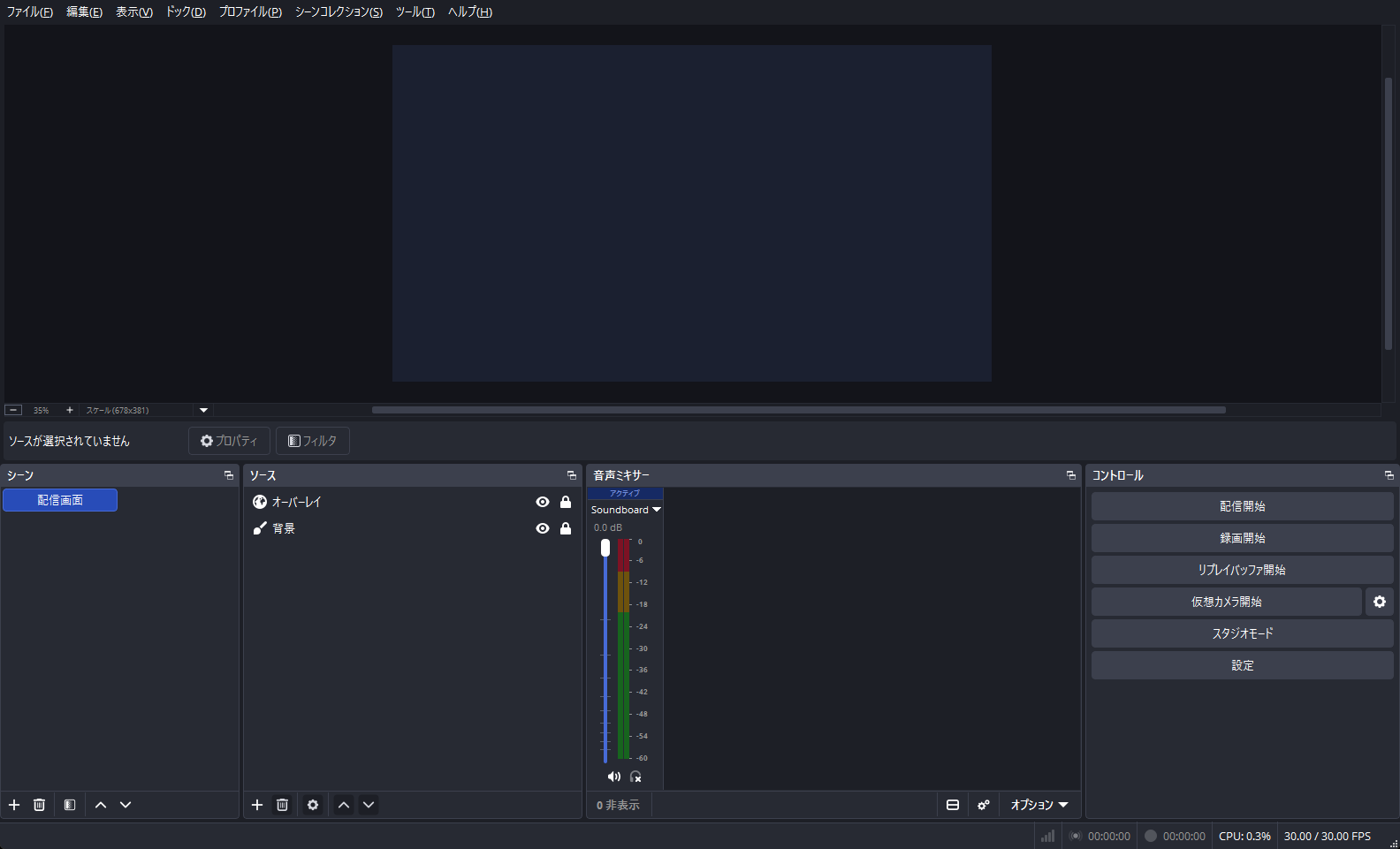
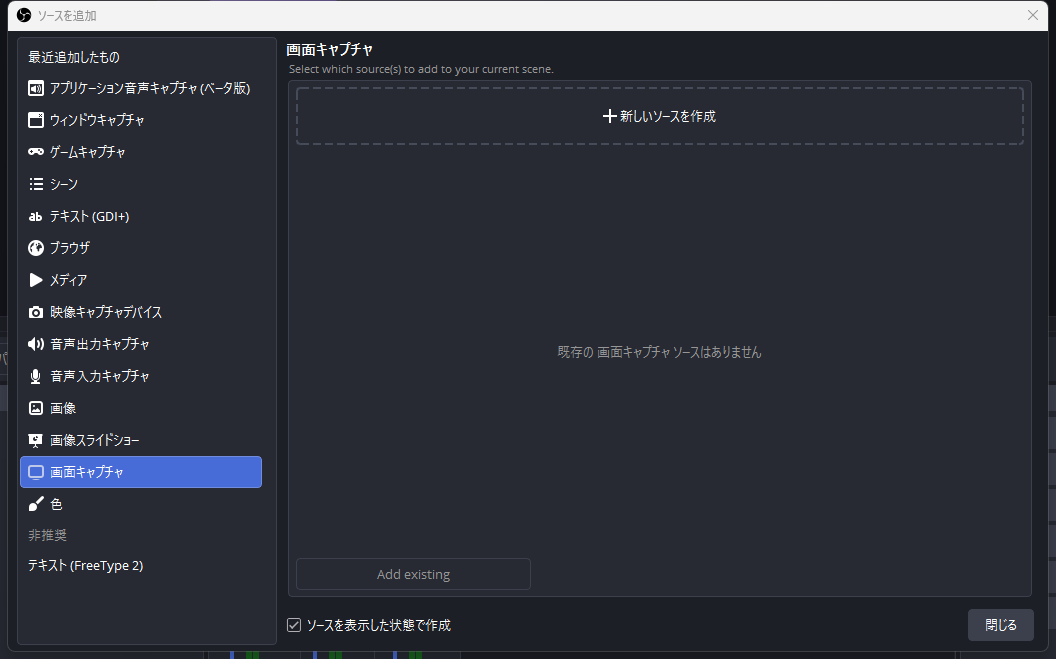
音を確かめる
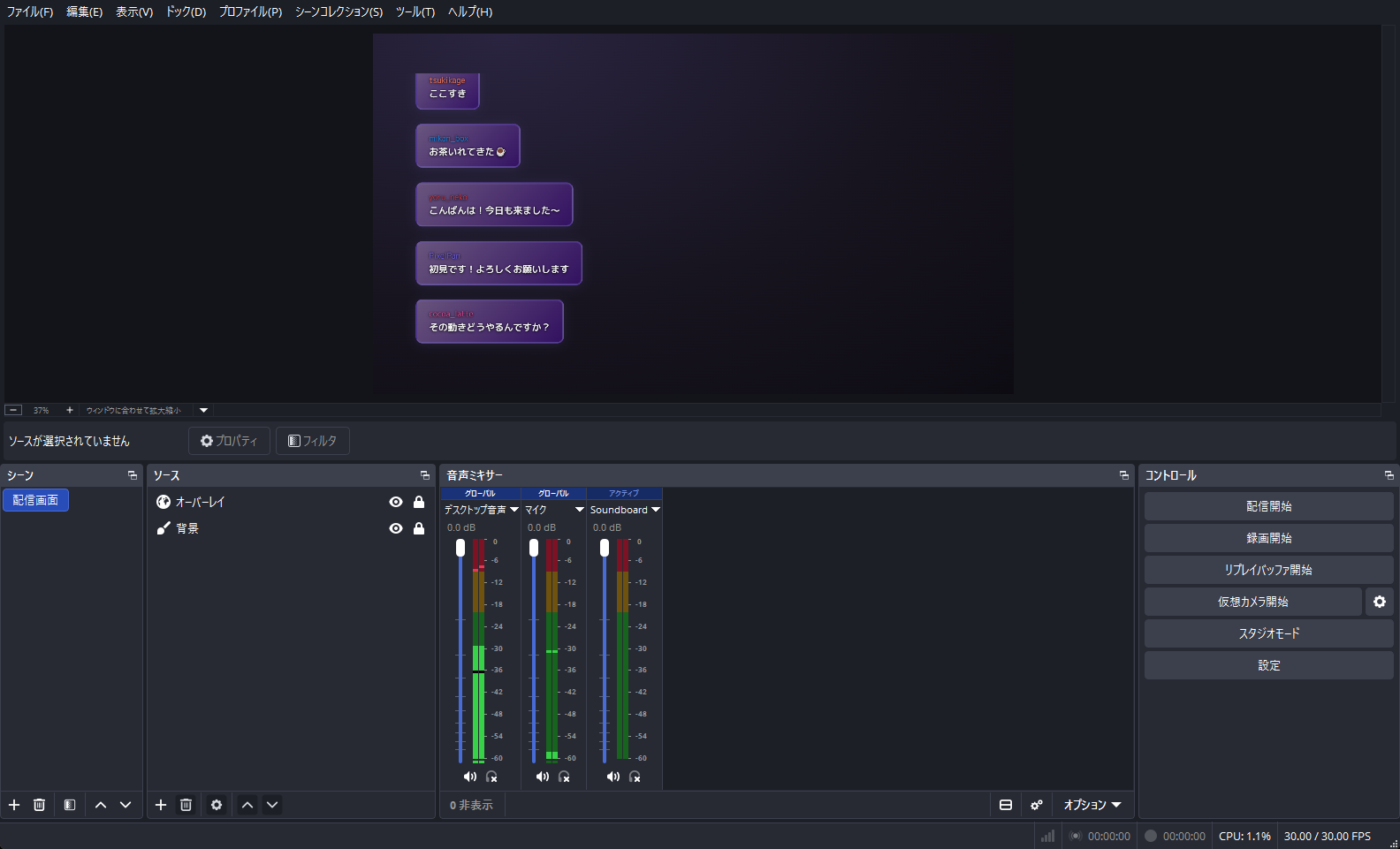
映像が OBS に映り、使う音のバーが動いたら準備完了です。配信はまだ始めず、ページ下の「次のステップ」へ進んでください。
うまくいかないとき
音のバーが動かない
バーの下のスピーカーの絵で音を止めていないか確かめてください。それでも動かなければ、OBS の「ファイル」→「設定」→「音声」を開きます。
「グローバル音声デバイス」の「デスクトップ音声」と「マイク音声」に、使っている機器を選び直してください。
映像が真っ暗なまま
映したいゲームやアプリを開いてください。ソースが無ければ、このページの「映すものを追加する」を進めてください。
ゲームキャプチャで映らないときは、ゲームが全画面で動いているか確かめてください。それでも映らなければ、ウィンドウキャプチャで足し直してください。
ソースを追加するには少なくとも1つのシーンが必要です、と出る
「シーン」の欄の下の + を押し、名前は変えずに「OK」を押してください。そのあと「ソース」の + からやり直してください。
ストリームキーを照会できませんでした、と出る
Twitch のセキュリティ設定で 2 段階認証を済ませてから、このページの「配信先を設定する」をやり直してください。