チャット読み上げ
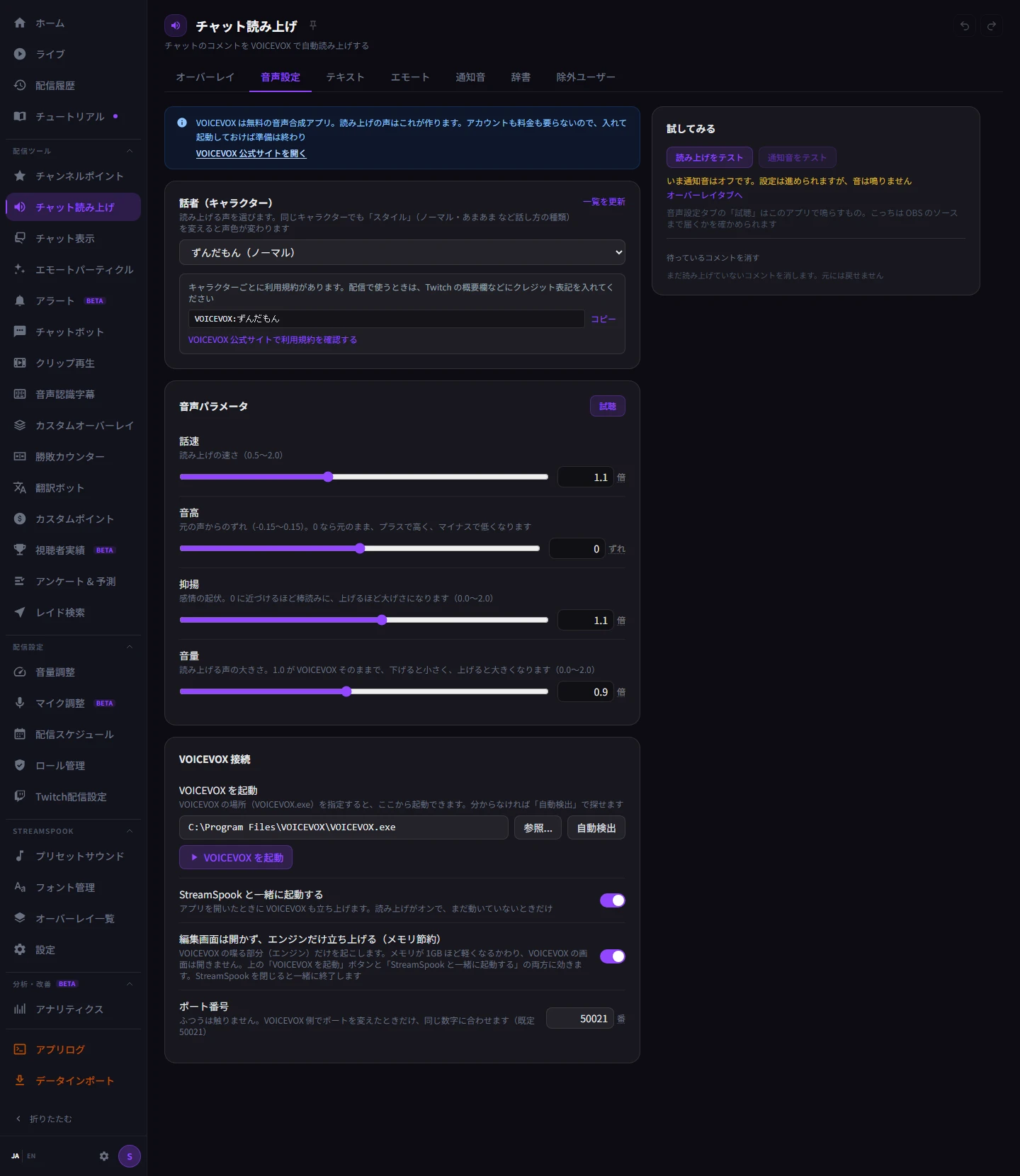
視聴者のコメントを、VOICEVOX のキャラクターの声で読み上げます。設定は「オーバーレイ」タブから始めてください。
使う前に
- 無料の音声合成アプリ VOICEVOX を、公式サイトからインストールしてください
- VOICEVOX の代わりに、棒読みちゃんや COEIROINK も使えます(BETA)
- Twitch との接続と、チャットを見る許可が要ります(Twitch に接続する)
- OBS との接続が要ります(OBS に接続する)。ソースは オーバーレイ タブから追加します
確かめる
どのタブでも画面の右にある「試してみる」の「読み上げをテスト」を押し、OBS から声が聞こえれば設定は完了です。
うまくいかないとき
「送信できませんでした」と出る
VOICEVOX が起動しているか、「VOICEVOX 接続」タブのポート番号が合っているかをご確認ください。
テストは鳴るのに、本物のコメントが読まれない
Twitch でチャットを見る許可が足りていない可能性があります。「オーバーレイ」タブに許可し直す案内が出ていないかご確認ください。「ライブ中のみ読み上げる」がオンなら、配信を始めるまで読みません。
OBS から何も聞こえない
ブラウザソースを置いたか、そのソースの音が OBS のミキサーで絞られていないかをご確認ください。設置の手順は OBS にオーバーレイを置く にあります。