音声認識字幕
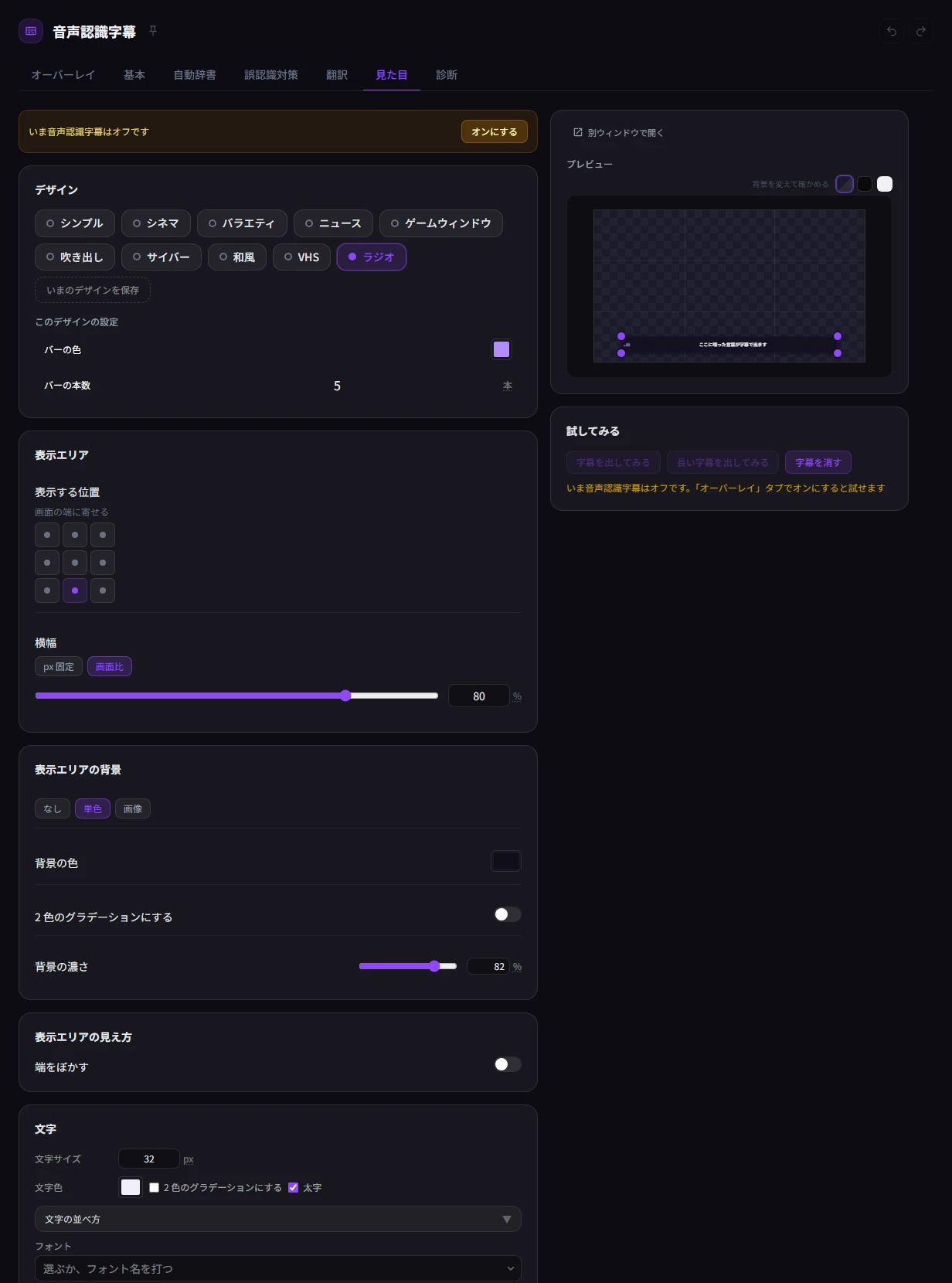
配信者がしゃべった言葉を、配信画面に字幕として出します。話している内容を文字でも見せたいときに使います。
使う前に
先に OBS に接続する を済ませてください。
声を文字にする認識エンジンは 3 つあり、PC に入っている必要があるブラウザが違います。迷ったら、声が PC の外に出ない「Chrome で端末内認識」を選んでください。
| 認識エンジン | 声の行き先 | 要るもの |
|---|---|---|
| Chrome で端末内認識 | PC の中だけ | Chrome 139 以降と、言語パック |
| Chrome でオンライン認識 | Google のサーバー | Chrome と、送ることへの同意 |
| Edge でオンライン認識 | Microsoft のサーバー | Edge と、送ることへの同意 |
設定のしかた
「基本」タブ
基本タブで「認識する言語」と「認識エンジン」を選びます。言語パックが入るか、送るものに同意するまで、字幕は動きません。
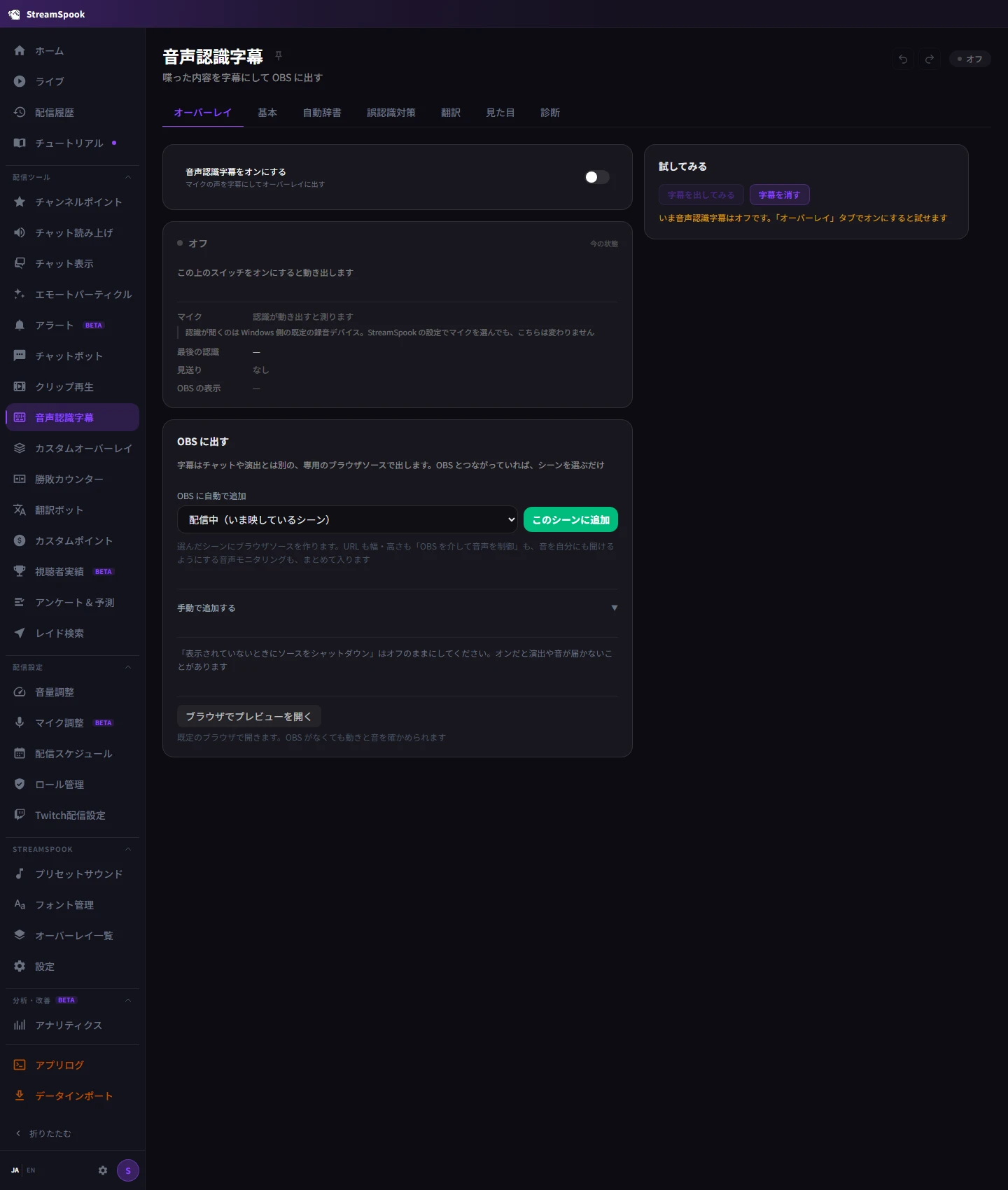
「オーバーレイ」タブ
こんなときは
うまくいかないとき
テスト字幕は出るのに、話しても字幕が出ない
「オーバーレイ」タブの「今の状態」をご覧ください。「配信待ち」なら、「基本」タブの「配信中だけ動かす」をオフにすると今すぐ試せます。「同意待ち」なら、「基本」タブの「認識エンジン」で送るものに同意してください。「マイク」が話しているマイクと違うときは、Windows で既定のマイクを変えてください。認識は Windows の既定のマイクを聞いています。
テスト字幕も OBS に出ない
「今の状態」の「OBS の表示」が「届いていません」なら、OBS に字幕のブラウザソースがあるかをご確認ください。ソースはあるのに出ないときは、OBS 側でソースが非表示になっていないかをご確認ください。