ボイスコマンドBETA
「ナイスプレイ」のように決めた言葉を配信者が口にすると、結びつけた演出(画像・効果音など)が配信画面に流れます。
使う前に
先に OBS に接続する を済ませてください。
声の聞き取りは音声認識字幕と同じしくみです。字幕をオフのままでも動きますが、認識する言語と認識エンジンは、字幕の基本タブで選んでください。言語パックが入るか、送るものに同意するまで動きません。
設定のしかた
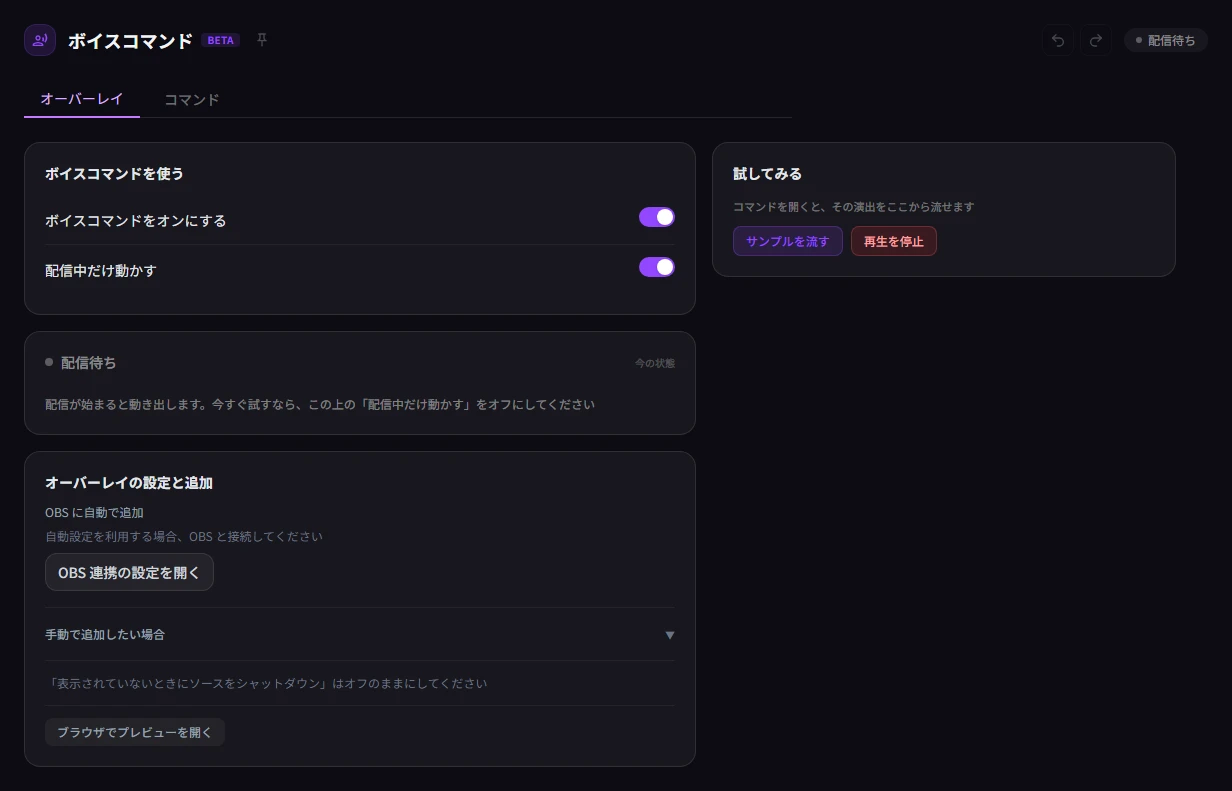
- 「オーバーレイ」タブで「ボイスコマンドをオンにする」をオンにします。
- 「今の状態」が「認識中」になるのを確かめます。
- 「オーバーレイの設定と追加」でシーンを選び、「このシーンに追加」を押します。
- コマンドタブで、言葉と演出を組にしたコマンドを作ります。
- 決めた言葉を声に出します。OBS のプレビューに演出が流れれば完了です。
チャンネルポイントかアラートのブラウザソースをすでに OBS に置いているなら、3 番は要りません。演出は同じソースに出ます。
こんなときは
うまくいかないとき
「今の状態」が「配信待ち」のまま
「配信中だけ動かす」がオンだと、配信が始まるまで動きません。配信の前に試すあいだは、「オーバーレイ」タブの「配信中だけ動かす」をオフにしてください。
言葉を言っても演出が流れない
「コマンド」タブの「最近聞こえた言葉」をご覧ください。何も並ばないなら、認識が動いていません。「オーバーレイ」タブの「今の状態」と、音声認識字幕の「基本」タブの認識エンジンをご確認ください。「配信中ではないので流していません」と出ているなら「配信中だけ動かす」をオフに、「間を空けている最中なので流していません」と出ているならコマンドの「次に流れるまでの間」を短くしてください。カードに「オフ」と出ているなら、「このコマンド」のスイッチをオンにしてください。
演出が配信画面に出ない
「コマンド」タブの「試してみる」で「サンプルを流す」を押しても出ないなら、OBS にブラウザソースが置けていません。「オーバーレイ」タブから追加してください。