基本
何語を、どこで文字にするかを決めます。おすすめは「Chrome で端末内認識」で、声も文字も PC の外に出ません。
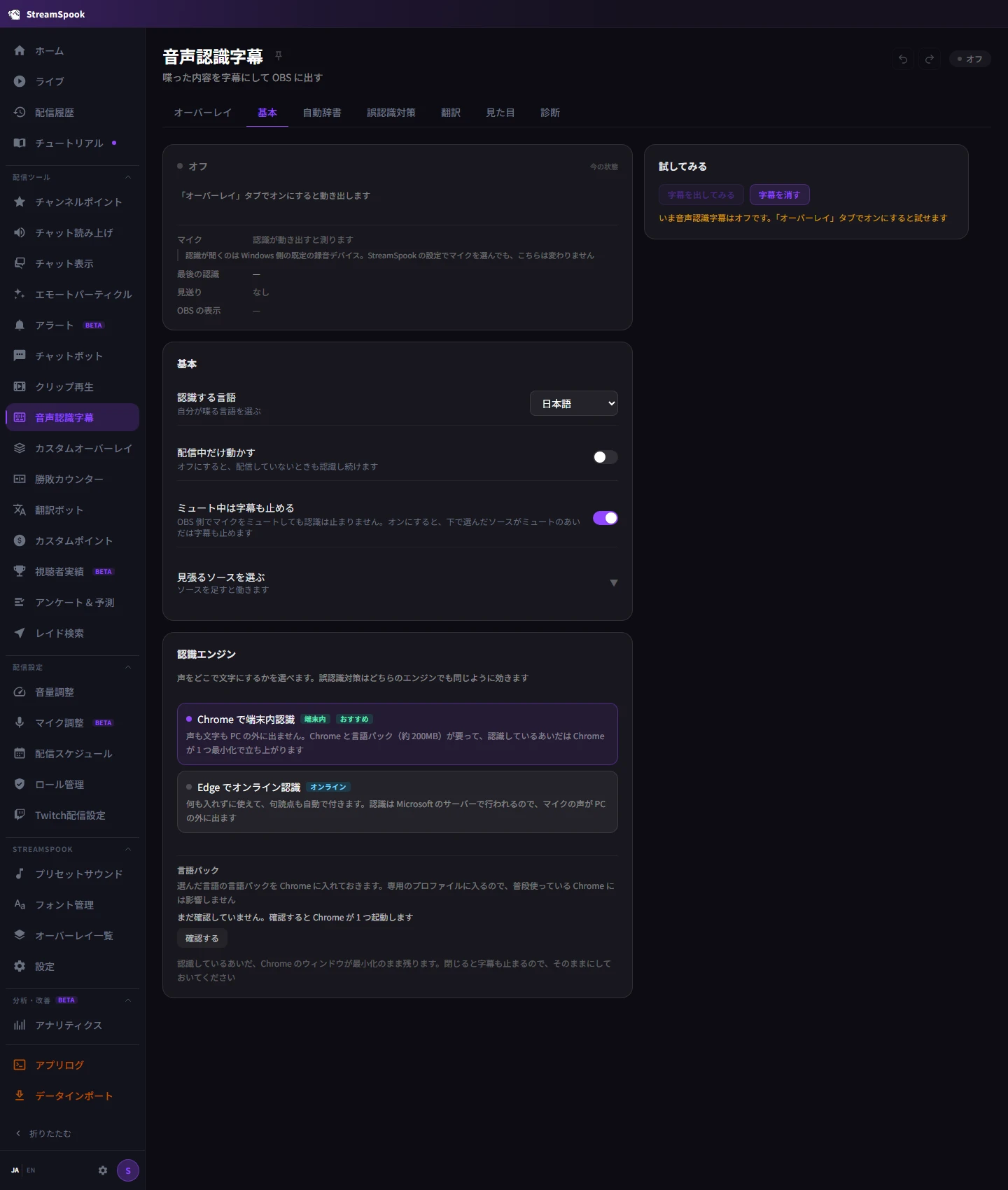
見張るソースは「見張るソースを選ぶ」を開いて「追加」で足します。OBS に接続していないあいだは判定できないので、字幕はいつもどおり出ます。
認識エンジン
「認識エンジン」で 3 つから選びます。違いは音声認識字幕の「使う前に」の表をご覧ください。
オンライン認識を選ぶとき
マイクの音声が Google か Microsoft のサーバーへ送られるので、同意するまで認識は動きません。
- 「送るものを見て同意する」を押して、内容を読みます。
- チェックを入れて「同意して使う」を押すと、認識が始まります。
やめるときは「同意を取り消す」を押してください。送信も認識も止まります。
うまくいかないとき
声は届いているのに字幕にならない
「Chrome で端末内認識」で「言語パックインストール済み」と出ているなら、言語パックのダウンロードが途中で終わっているかもしれません。「入れ直す」を押してください。オンライン認識なら、認識用のブラウザのウィンドウを閉じていないかと、ネットにつながっているかをご確認ください。