クリップ再生
視聴者がチャットに Twitch のクリップの URL を貼ると、そのクリップが配信画面で流れます。
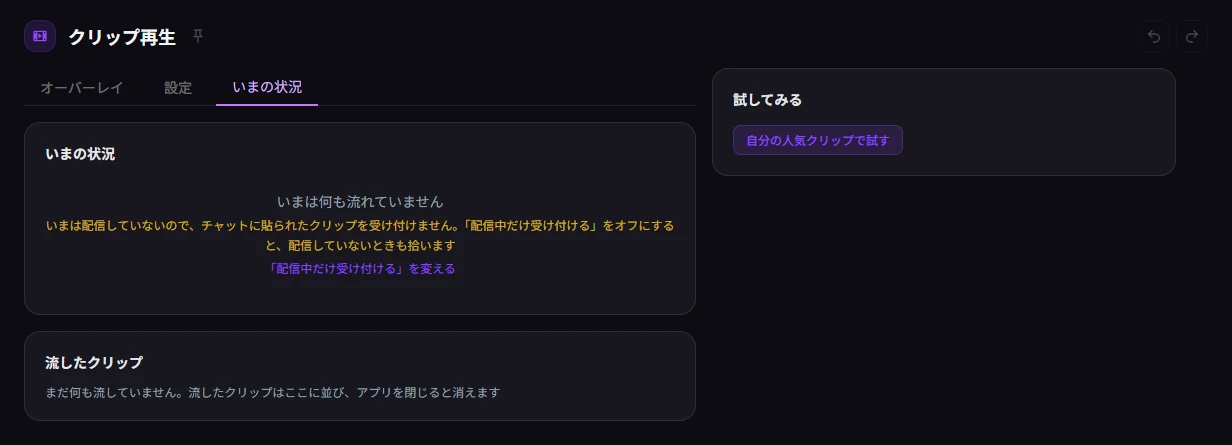
使う前に
- Twitch に接続しておいてください(Twitch に接続する)。
- クリップを取り込む許可が要ります。足りないと 1 本も流れないので、ページの上の案内の「Twitchで許可し直す」を押してください。
- はじめは「フォロワー以上」の人だけが貼れます。これにはフォロワーを見る許可も要ります。
設定のしかた
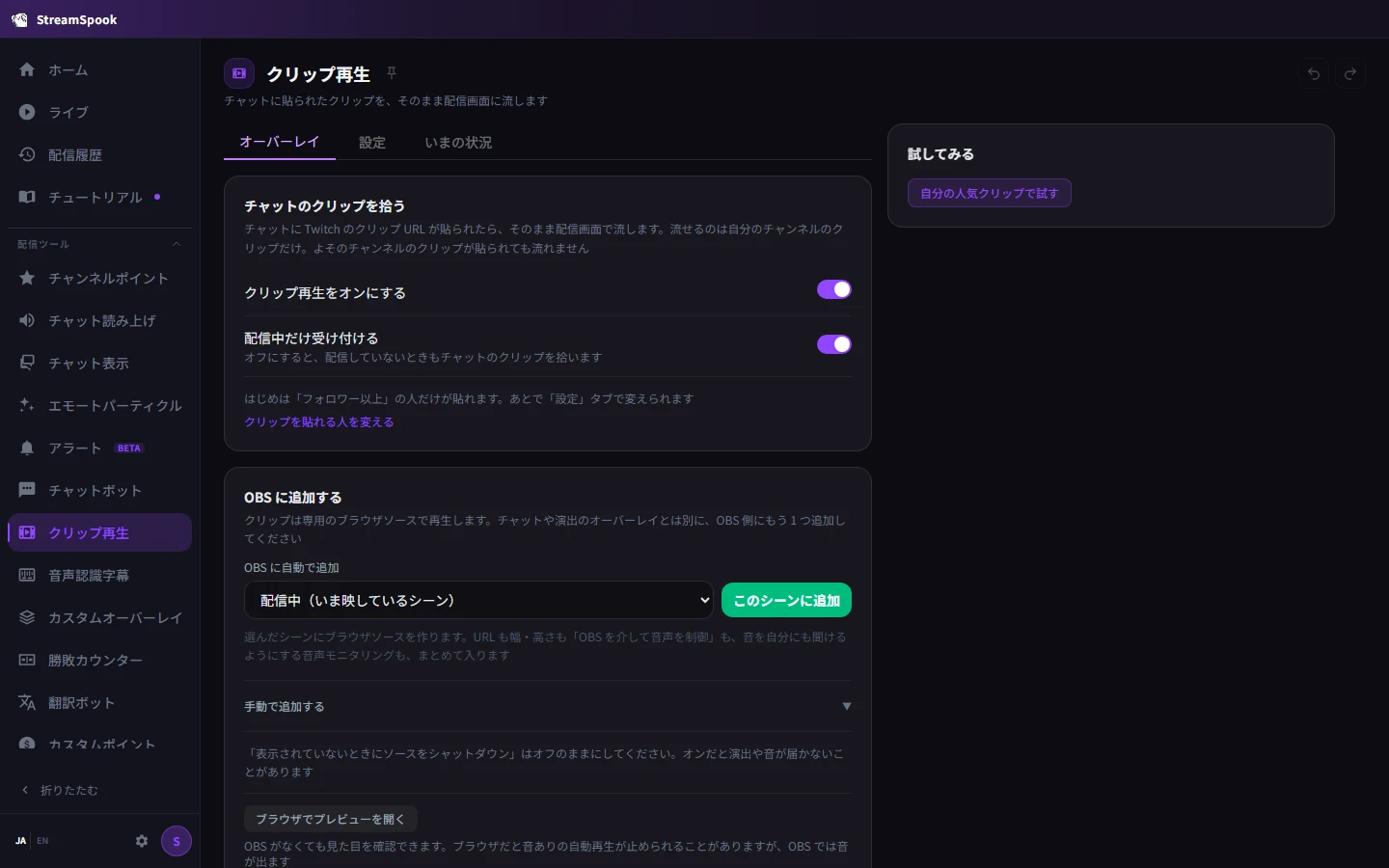
このソースは、チャンネルポイントなどの演出のソースとは別に 1 本要ります。OBS に接続していないときの置き方は OBS にオーバーレイを置く をご覧ください。
はじめは配信中に貼られたクリップだけを拾います。貼れる人を変えるときは設定をご覧ください。
試してみる
「試してみる」の枠の「自分の人気クリップで試す」を押すと、自分のチャンネルのクリップが 1 本、OBS の画面に流れます。配信していなくても試せます。
自分のクリップが 1 つも無いと、「テストに使えるクリップが見つかりませんでした」と出ます。Twitch でクリップを作ってから押し直してください。
うまくいかないとき
クリップを貼っても並ばない
次の順で確かめてください。
- 「クリップ再生をオンにする」がオンか確かめてください。
- 「配信中だけ受け付ける」がオンなら、配信しているあいだに貼ってください。
- 自分のチャンネルのクリップか確かめてください。ほかのチャンネルのクリップは流れません。
- 貼った人が「クリップを貼れる人」に入り、「受け付けない人」に入っていないか確かめてください。
- クールダウンや「順番待ちの上限」にかかっていないか確かめてください。
順番待ちに並ぶのに流れない
「自動で流す」がオフなら、「再生」を押したものだけ流れます。「停止」で止めたあとは、順番待ちの「再生」を押すとそこから続きます。クリップを取り込む許可の案内が出ていないかもご確認ください。