待機画面・離席画面を作りたい
配信の開始前に出す待機画面と、休憩中に出す離席画面を、画像編集ソフトを使わずにアプリの中で作ります。
手順
先に OBS に接続する を済ませてください。
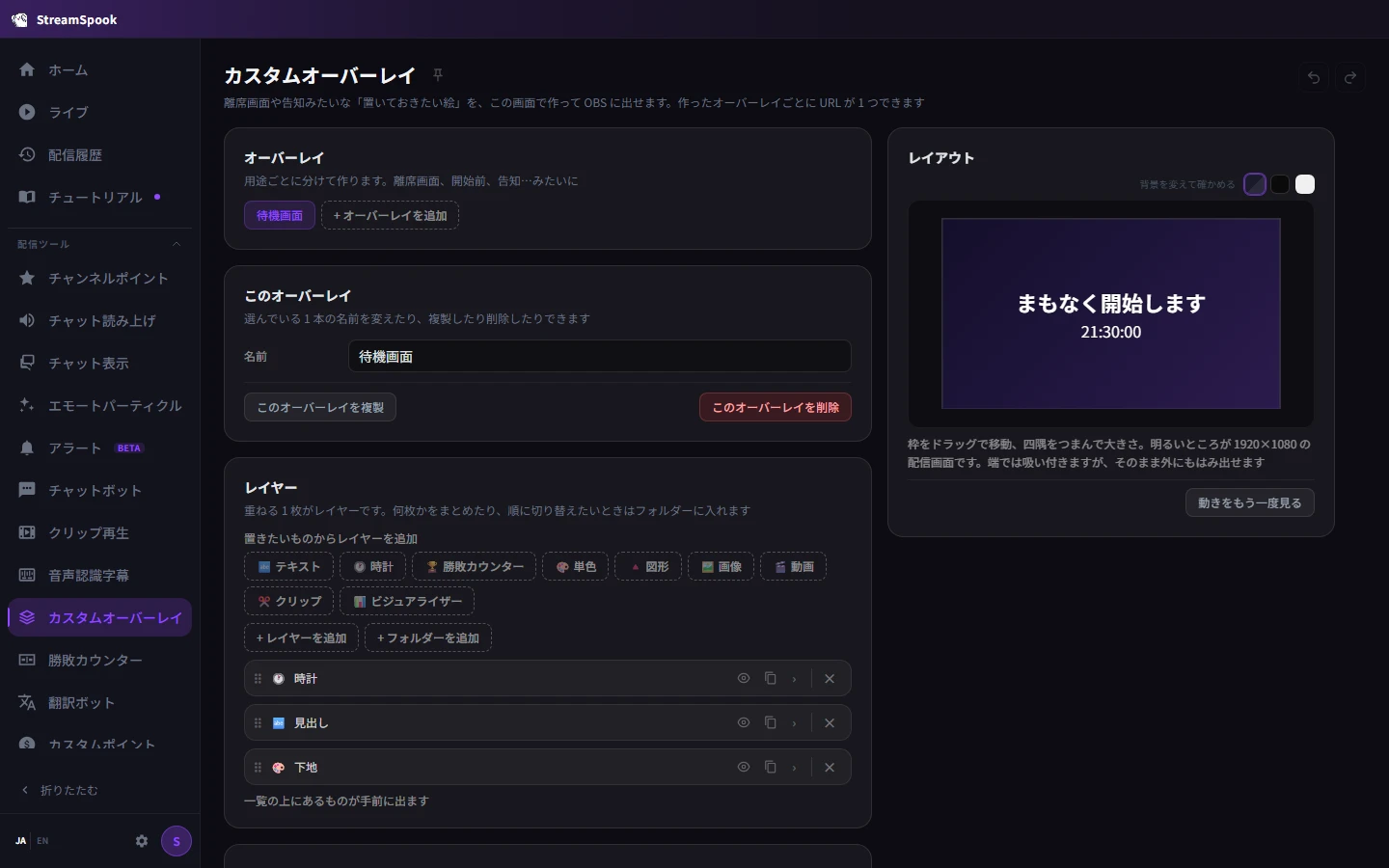
全画面なので、追加した直後はゲーム画面も隠れます。ふだんは OBS の「ソース」で目のアイコンを押して消しておき、開始前と休憩中だけ出してください。
配信の開始前に出す待機画面と、休憩中に出す離席画面を、画像編集ソフトを使わずにアプリの中で作ります。
先に OBS に接続する を済ませてください。
全画面なので、追加した直後はゲーム画面も隠れます。ふだんは OBS の「ソース」で目のアイコンを押して消しておき、開始前と休憩中だけ出してください。