OBS にオーバーレイを置く
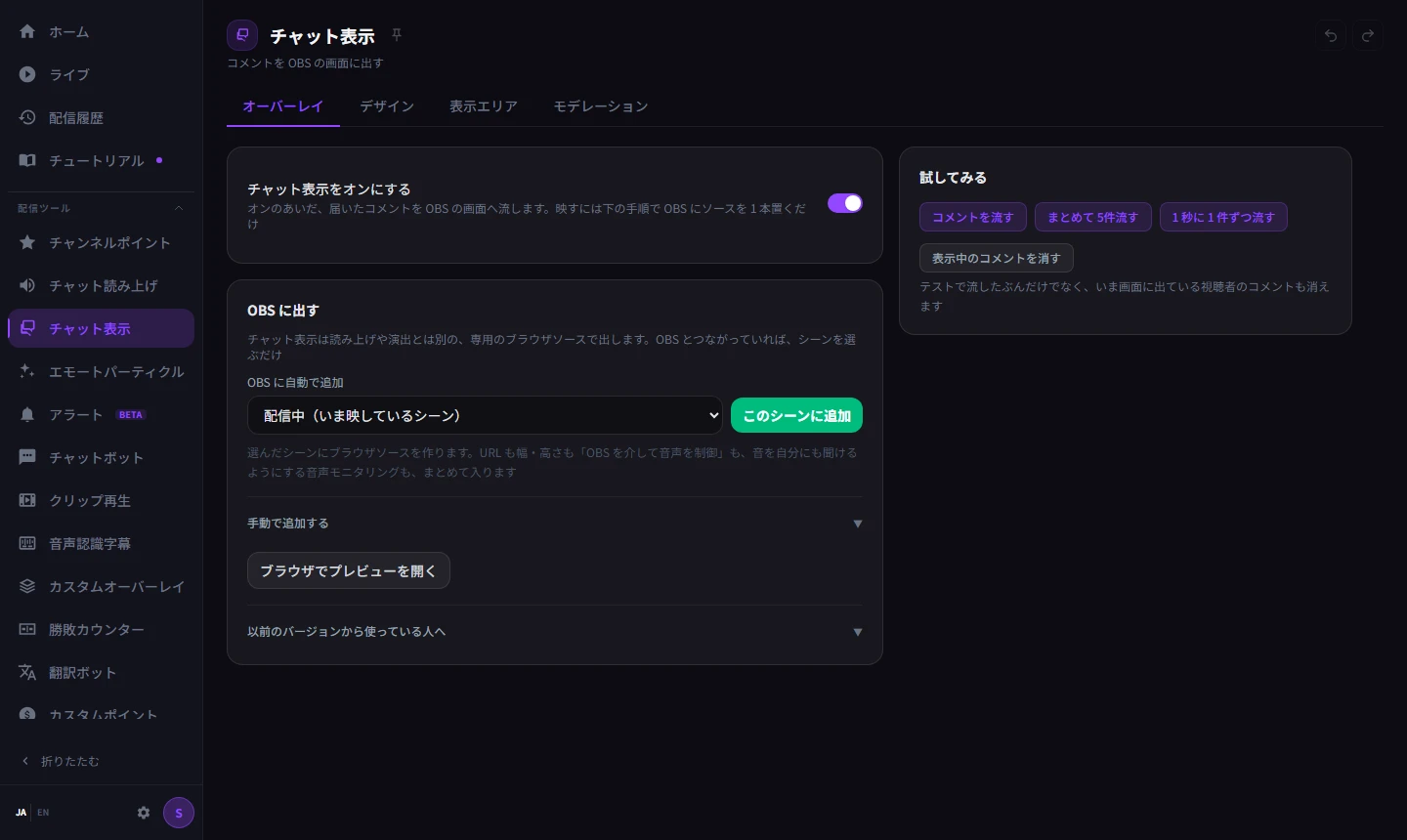
読み上げや演出、チャット表示、字幕は、OBS に置いた「ブラウザソース」を通して配信画面に出ます。置き方はどの機能でも同じです。
- 使いたい機能のページの「オーバーレイ」タブを開きます。
- 「〜をオンにする」のスイッチがオフなら、オンにします。
- OBS に接続していれば自動で追加、していなければ手動で追加で置きます。
- 置けたか確かめるの手順で、OBS に映るか確かめます。
カスタムオーバーレイだけはタブが無く、オーバーレイを選ぶと同じページに「オーバーレイの設定と追加」が出ます。
うまくいかないとき
オーバーレイが真っ白なまま・演出が出ない
ソースを置いたあとは、「OBS に自動で追加」の欄に「OBS 側で読み直す」が出ます。押すと、OBS 側でそのブラウザソースを読み込み直します。
「同じ URL のブラウザソースが OBS に ○本あります」と出る
同じソースが2本以上あると、表示や音はどれか1本にしか届かず、読み上げは二重に鳴ることがあります。案内に出ているソース名のうち、余分なほうを OBS 側で削除して1本だけにしてください。同じシーンに同じソースを2回置いたときも、同じ注意が出ます。
音が配信には乗るのに、自分には聞こえない
OBS の 設定 → 音声 → モニタリングデバイス が「無効」のままだと、自分には聞こえません。デバイスを選んだあと、OBS の音声ミキサーの歯車から「オーディオの詳細プロパティ」を開き、このソースの音声モニタリングを「モニターと出力」にしてください。