OBS に接続する
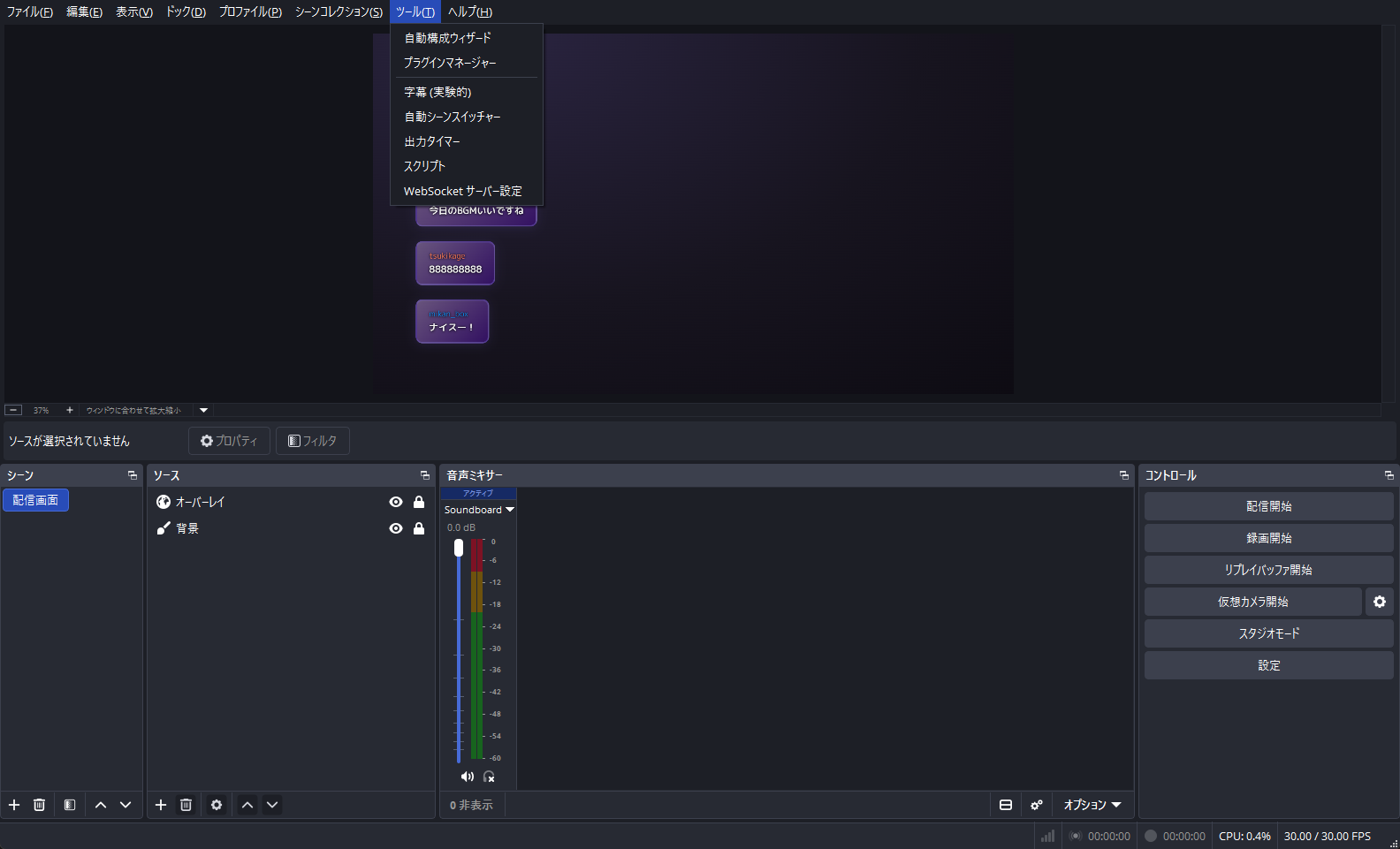
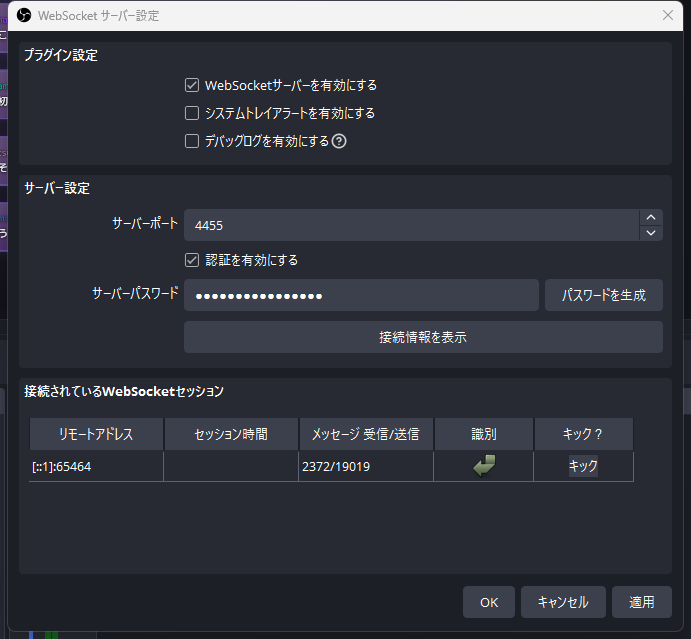
OBS を起動してから始めてください。先に OBS 側の設定を開き、その接続情報を StreamSpook に入力します。
OBS でやること
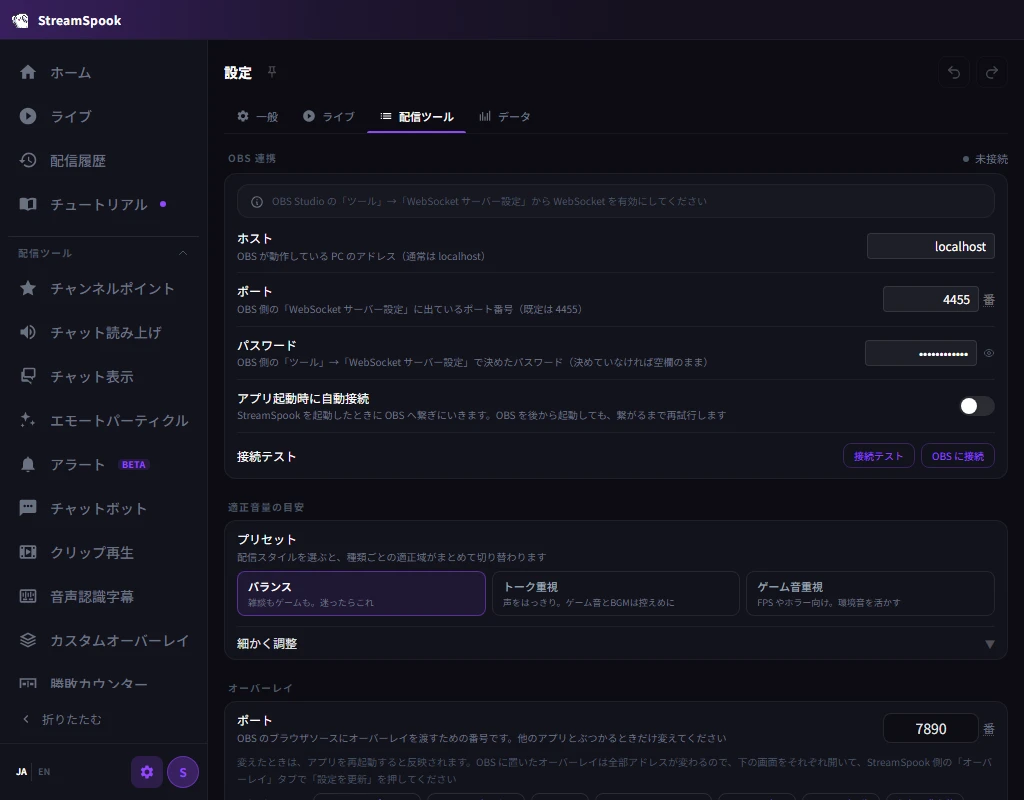
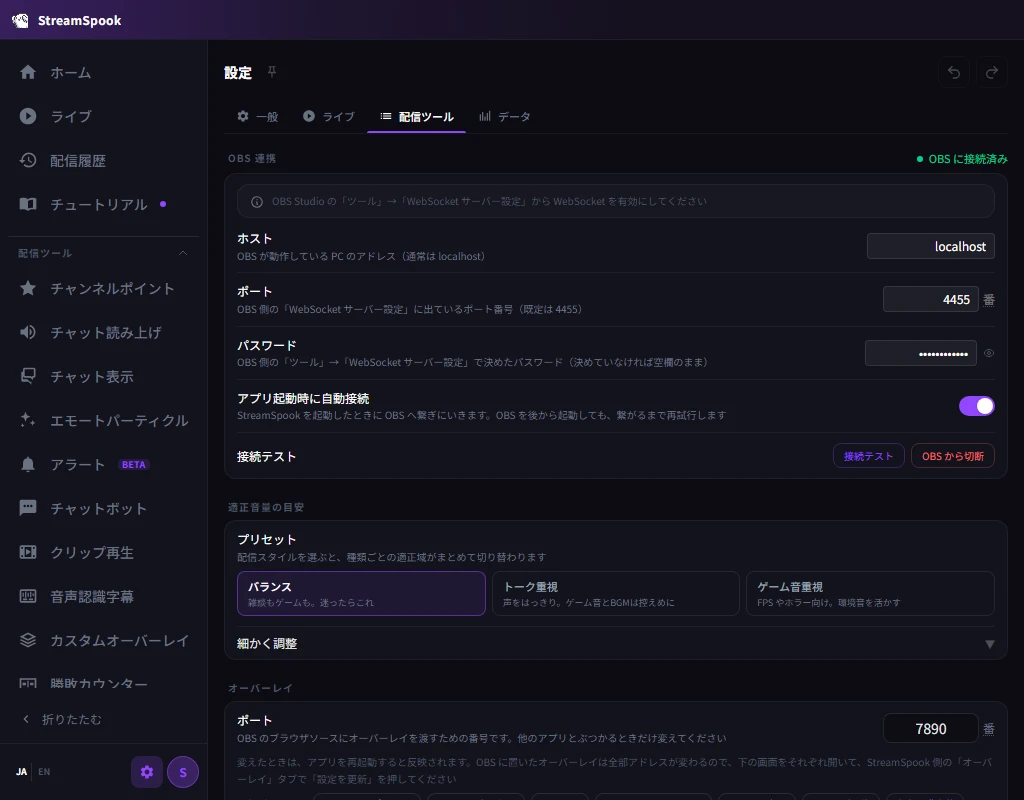
StreamSpook でやること
セットアップの続きなら、「準備できました」の画面の「配信ソフトと連携する」を押し、「OBS Studio」を押します。
それ以外のときは、サイドバーの下の歯車から「設定」を開き、「配信ツール」タブに進みます。
セットアップの続きから進んでいるとき
画面に出ているのはパスワードの欄だけです。ポートを直すときは「ホストとポートを入力する」を開いてください。接続できたら、次のように進めます。
- 「次へ」を押します。
- 「自動で接続する」か「自動では接続しない」を選び、「次へ」を押します。
- 「設定完了しました!」と出たら「ライブ画面へ」を押します。
こんなときは
うまくいかないとき
「OBS に接続できませんでした」と出る
次の順にご確認ください。
- OBS が起動しているか
- OBS で「WebSocketサーバーを有効にする」にチェックが入り、「適用」まで押せているか
- ポートとパスワードが、OBS の「接続情報を表示」に出ているものと同じか
OBS で「認証を有効にする」を外しているときは、パスワードを空欄にしてください。直したら、もう一度「OBS に接続」を押してください。案内の下の「詳細」を開くと、つながらなかった理由が読めます。
「ツール」の中に「WebSocket サーバー設定」が無い
OBS が古いと出てきません。OBS Studio 28 以降をお使いください。OBS の「ヘルプ」→「OBS Studioについて」でバージョンを確かめられます。