OBS で配信を始めて確認する
配信前のチェックが「準備OK」になってから進めてください。
配信を始める
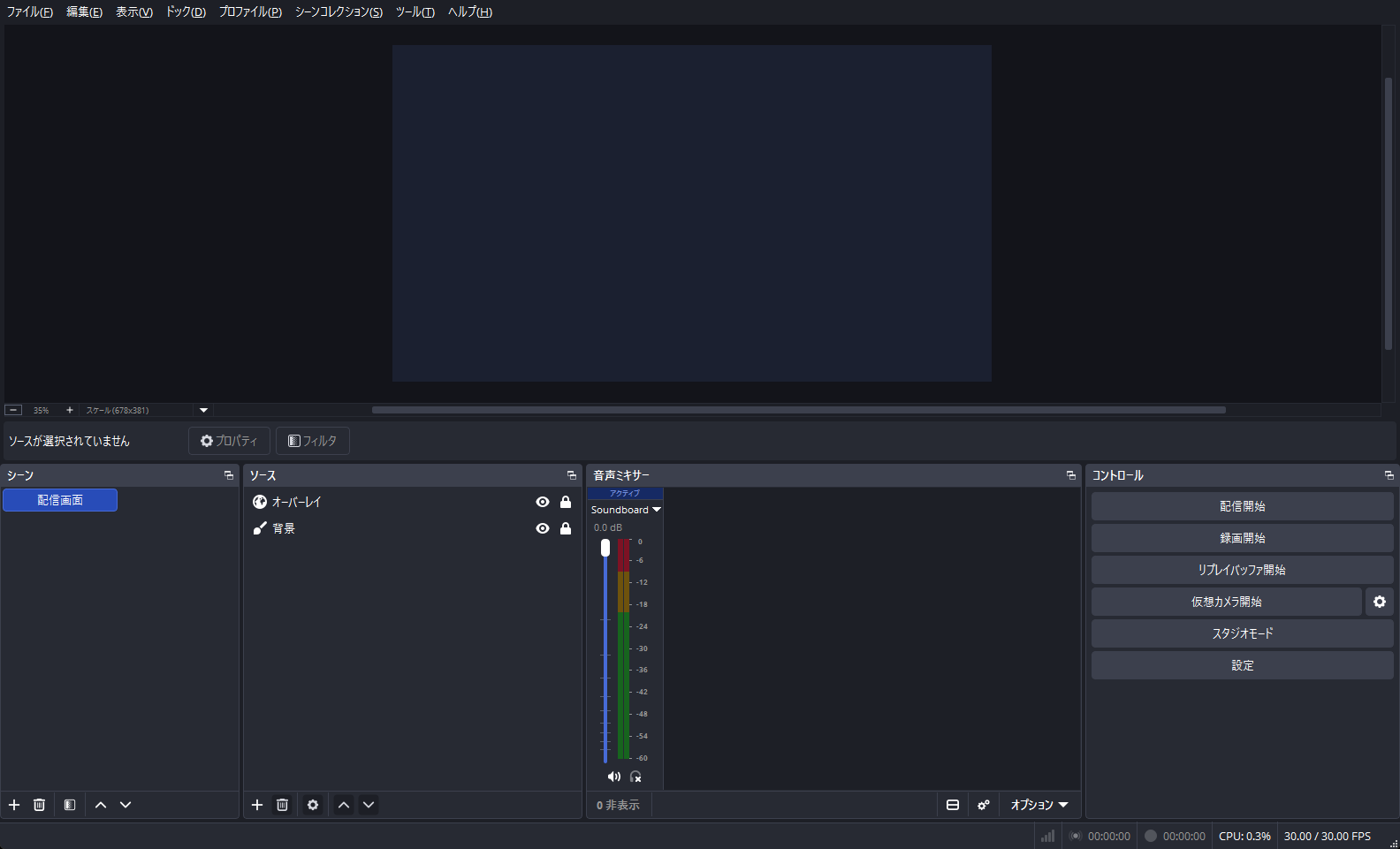
自分のチャンネルに OBS の映像が出ていれば配信できています。ブラウザの音を鳴らすと、その音まで配信に入ることがあります。
テストだけなら、OBS の同じ場所の「配信終了」を押して止めてください。本番なら、そのまま配信を続けます。
うまくいかないとき
配信を始められない、Twitch に映像が届かない
OBS に出たエラーを確かめ、OBS で配信先・映像・音を準備するの「配信先を設定する」をやり直してください。StreamSpook への Twitch 接続だけでは、OBS の配信先設定は済みません。
Twitch に映ったが、映像が真っ暗・音が入らない
OBS で配信を止めてから、OBS で配信先・映像・音を準備するの「映すものを追加する」「音を確かめる」をご覧ください。