保存・書き出しBETA
動画を MP4 に書き出します。編集の内容はプロジェクトファイルに保存できます。
動画を書き出す
書き出しのボタンは、元動画を選んでカットを足すと押せるようになります。
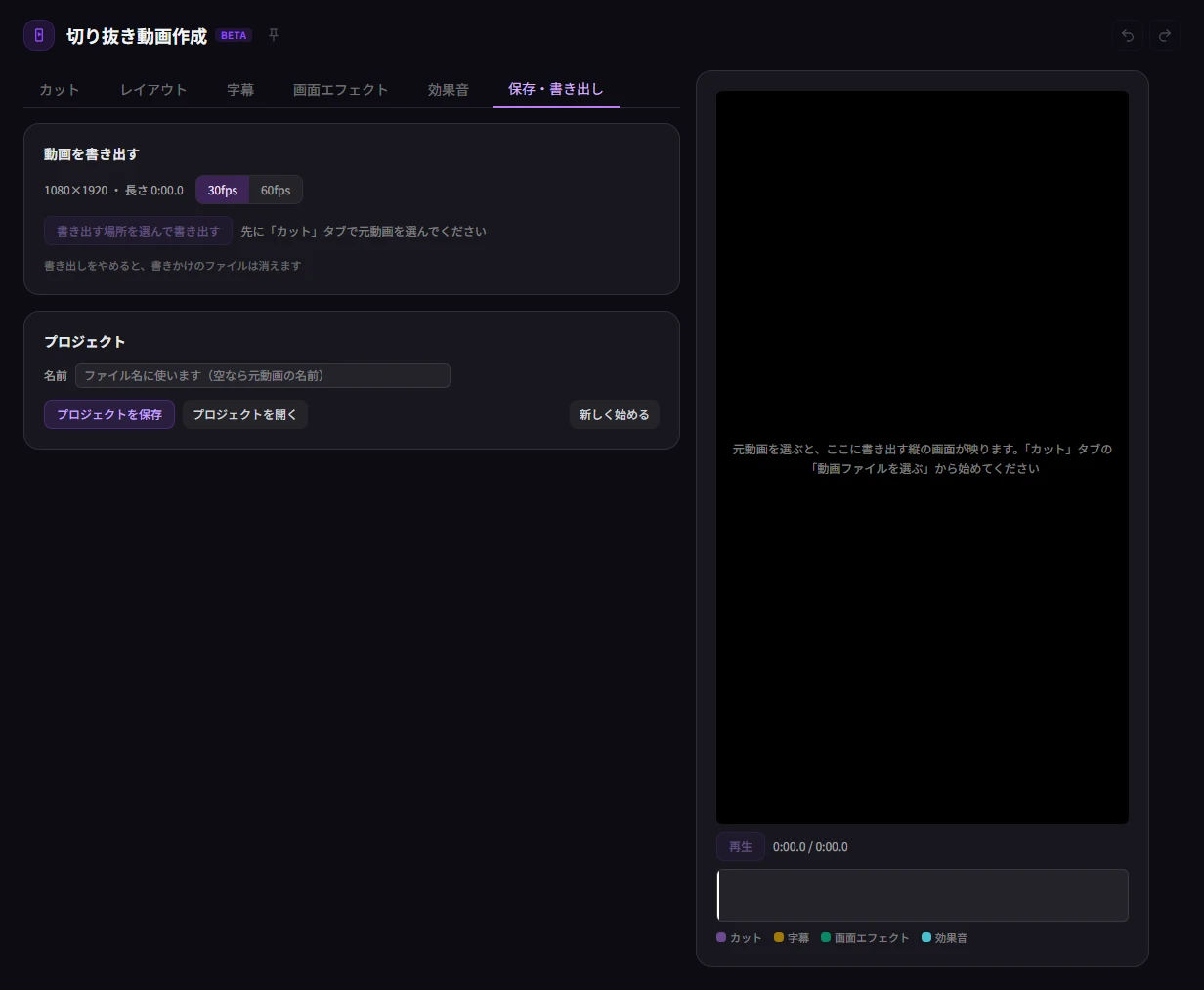
プロジェクト
編集の途中はアプリが覚えていて、閉じても残ります。覚えているのは 1 本ぶんなので、別の動画に移る前に、残したい編集は「プロジェクトを保存」で .ssclip ファイルにしてください。
- 「プロジェクトを開く」: 保存した .ssclip ファイルの編集に戻ります
- 「新しく始める」: カットや字幕を空にします。確認は出ません。押してしまったら Ctrl+Z で戻せます
こんなときは
うまくいかないとき
「この PC では動画を書き出せませんでした」と出る
グラフィックドライバーを更新してから、もう一度書き出してください。
「書き出しの途中で止まりました」と出る
保存先の空き容量を確かめてから、もう一度書き出してください。