レイアウトBETA
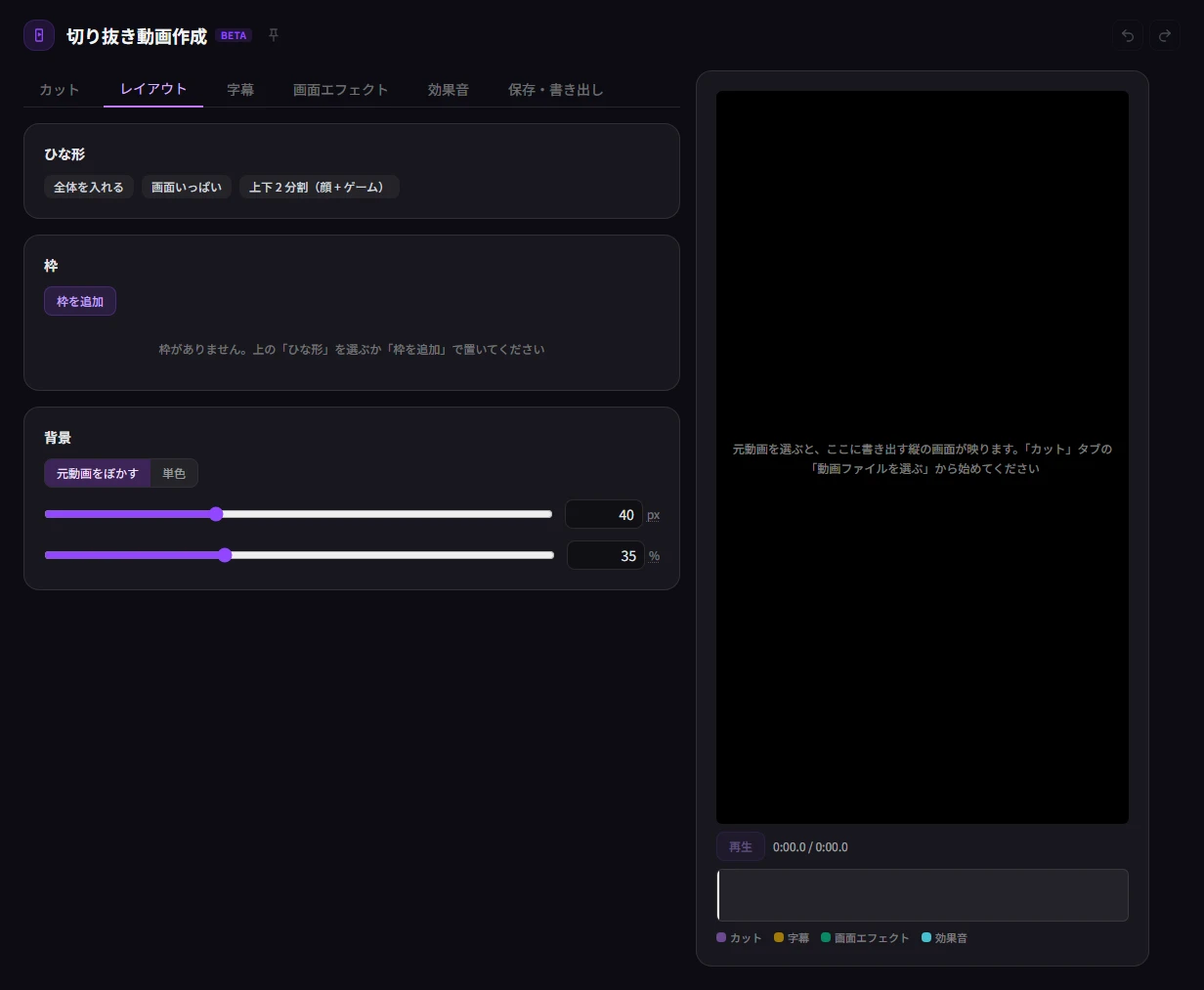
元動画のどこを、縦の画面のどこに出すかを決めます。レイアウトは動画全体で 1 つです。カットごとには変えられません。
元動画を選ぶと「全体を入れる」の形が入るので、このままでよければ次へ進めます。
ひな形と枠を決める
| ひな形 | 縦の画面の形 |
|---|---|
| 全体を入れる | 元動画をまるごと横幅いっぱいに置き、上下を「背景」で埋めます |
| 画面いっぱい | 縦の画面いっぱいに置きます。左右は切れます |
| 上下 2 分割(顔 + ゲーム) | 上に元動画の右上、下にゲーム画面を置きます |
元動画のどこを、縦の画面のどこに出すかを決めます。レイアウトは動画全体で 1 つです。カットごとには変えられません。
元動画を選ぶと「全体を入れる」の形が入るので、このままでよければ次へ進めます。
| ひな形 | 縦の画面の形 |
|---|---|
| 全体を入れる | 元動画をまるごと横幅いっぱいに置き、上下を「背景」で埋めます |
| 画面いっぱい | 縦の画面いっぱいに置きます。左右は切れます |
| 上下 2 分割(顔 + ゲーム) | 上に元動画の右上、下にゲーム画面を置きます |