ウィジェット
配信中の画面は、ウィジェットを並べたマス目でできています。配信中に見たいものだけを、見やすい位置と大きさで置けます。
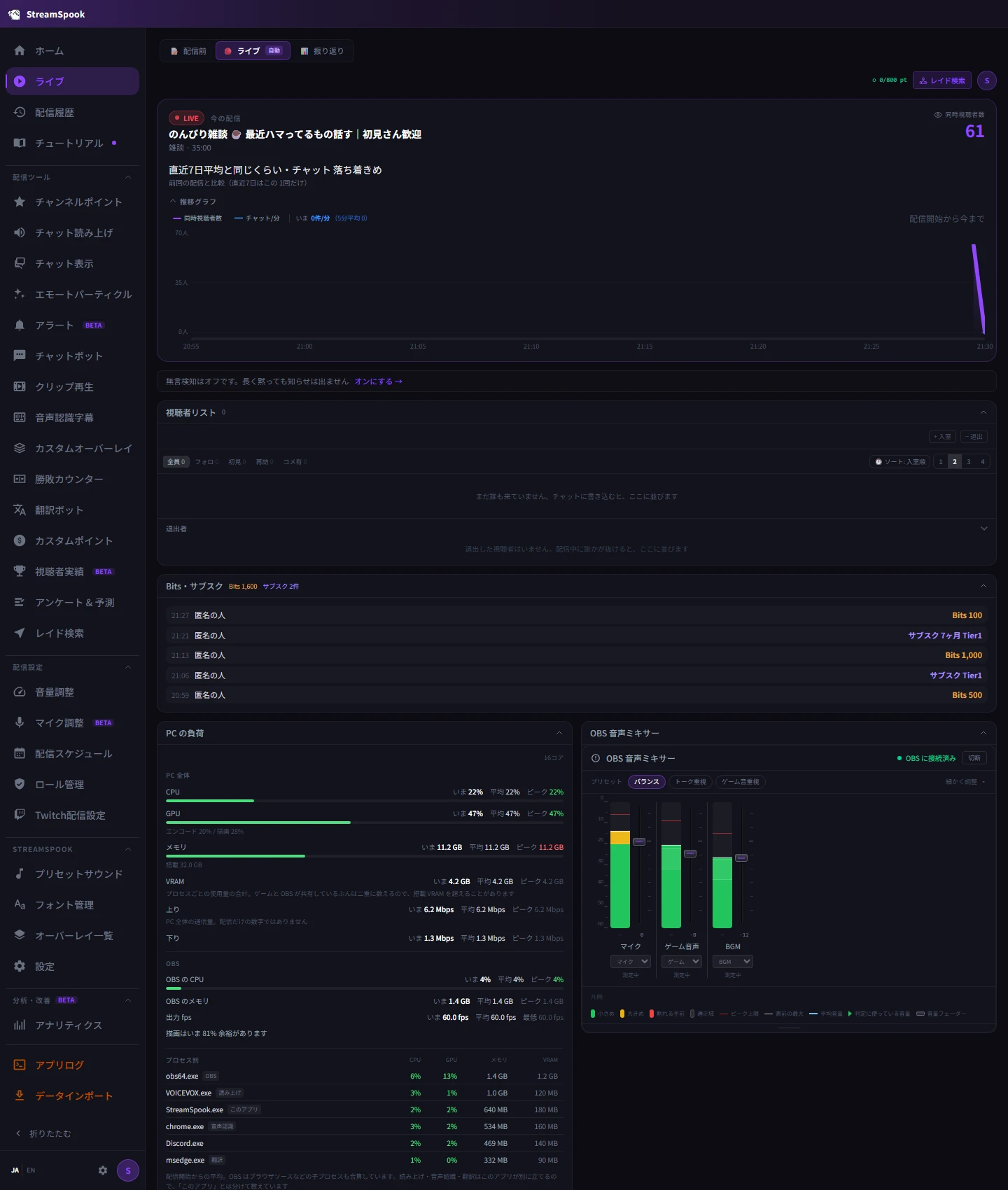
何を置くか決める
| 配信中に見たいこと | ウィジェット |
|---|---|
| 視聴者数とチャットの動き | 「今の配信」 |
| だれが来ているか | 「視聴者リスト」 |
| コメントを読む、送る | 「チャット(統合)」「チャット(Twitch)」 |
| フォローや Bits、引き換えの流れ | 「アクティビティ(統合)」「Bits・サブスク」 |
| 音量と PC の負荷 | 「OBS 音声ミキサー」「PC の負荷」 |
| 視聴者に届いている映像 | 「配信の映像」 |
操作に使う「広告」「モデレーション」「レイドブラウザー」「チャンネルポイント」「カウンター」もあります。「数字」の欄には、同時視聴者数やビットレートを 1 つずつ出す札が並びます。
並びを変える
- 「レイアウトを編集」を押します。
- 見出しをつかんで動かし、縁や角を引いて大きさを変えます。「外す」で外せます。
- 新しく置くときは「ウィジェットを追加」から選び、置きたいマスを押します。
- 終わったら「完了」を押します。
動かせないとき
画面の幅が足りないあいだは、ウィジェットが縦に1列で並び、動かせません。画面を広げるとマス目に戻ります。
うまくいかないとき
「配信の映像」に何も映らない
配信中に、枠の中の「映像を再生する」を押してください。一度押すと、次の配信からも映ります。止めるときは見出しの「映像を止める」を押します。
OBS 音声ミキサーに何も出ない
OBS に接続していないか、いま映しているシーンに音声ソースがありません。OBS に接続するを見てください。