設定ウィザードBETA

サイドバーの「マイク調整」で「はじめる」を押すと始まります。途中で喋るので、声を出せる状態で進めてください。各画面の操作が済んだら「次へ」を押します。
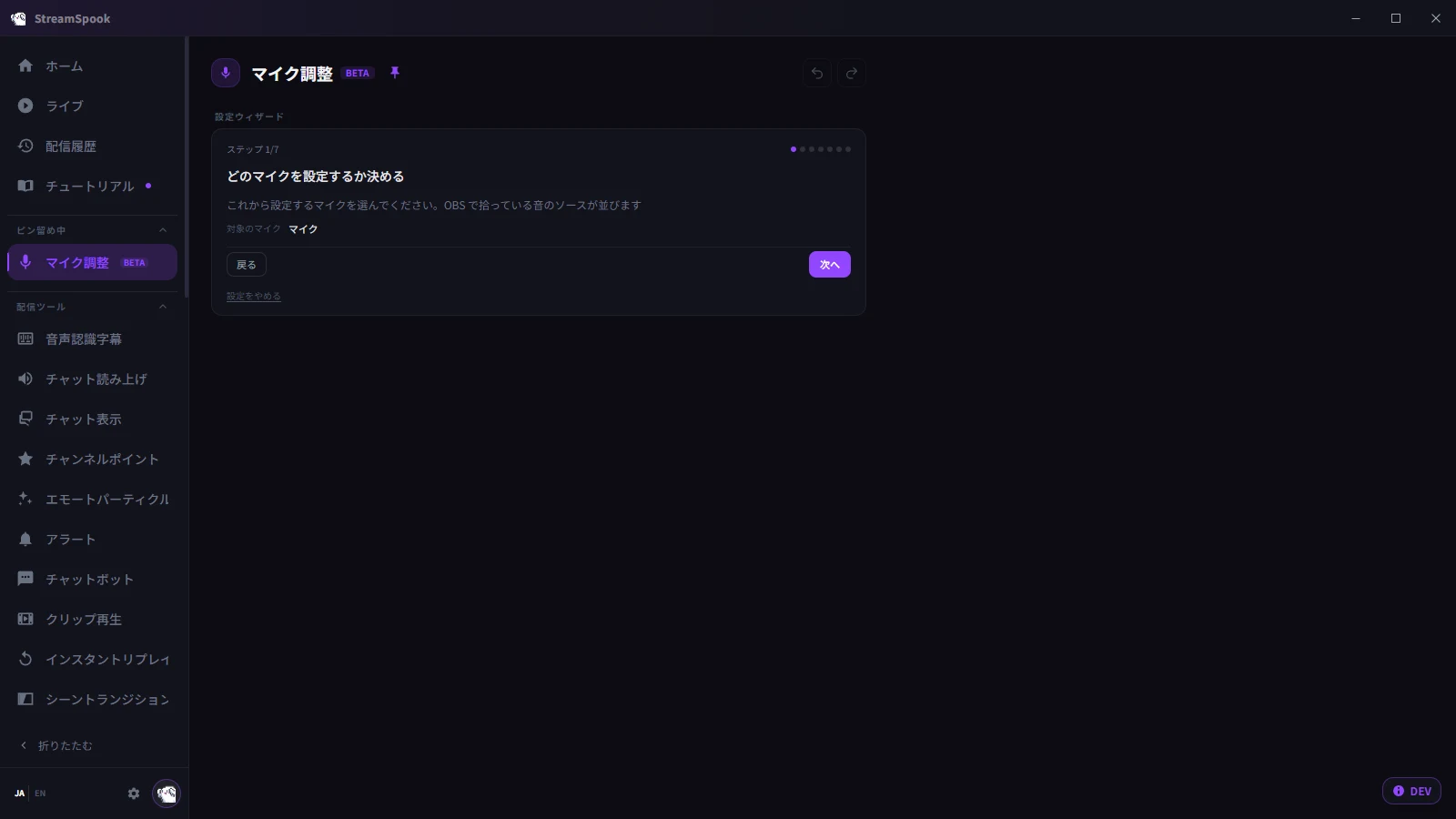
  1. 設定するマイクを選びます。
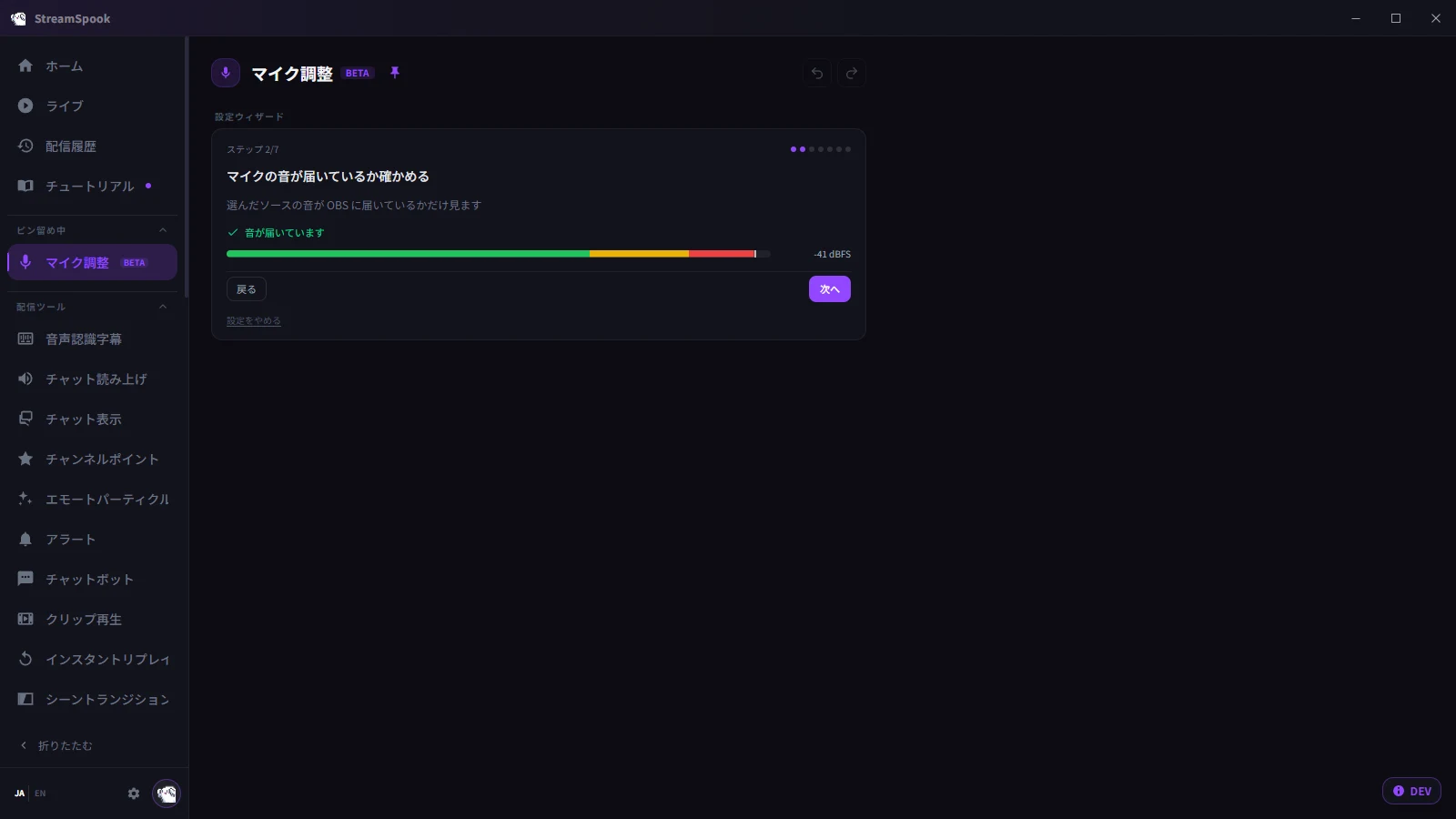
  1. いつもの声で喋り、「音が届いています」と出るのを待ちます。
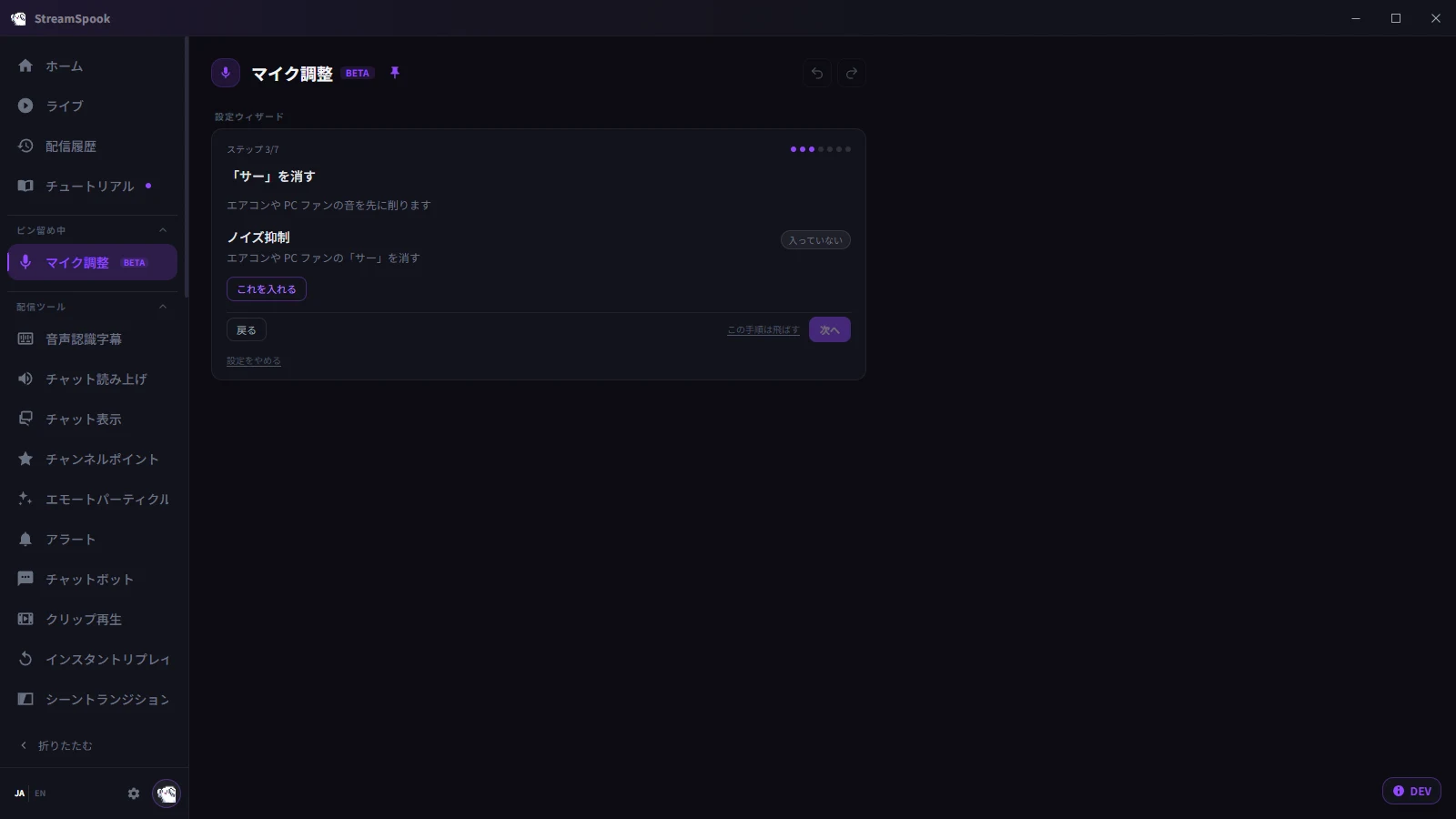
  1. ノイズ抑制を「これを入れる」で入れます。
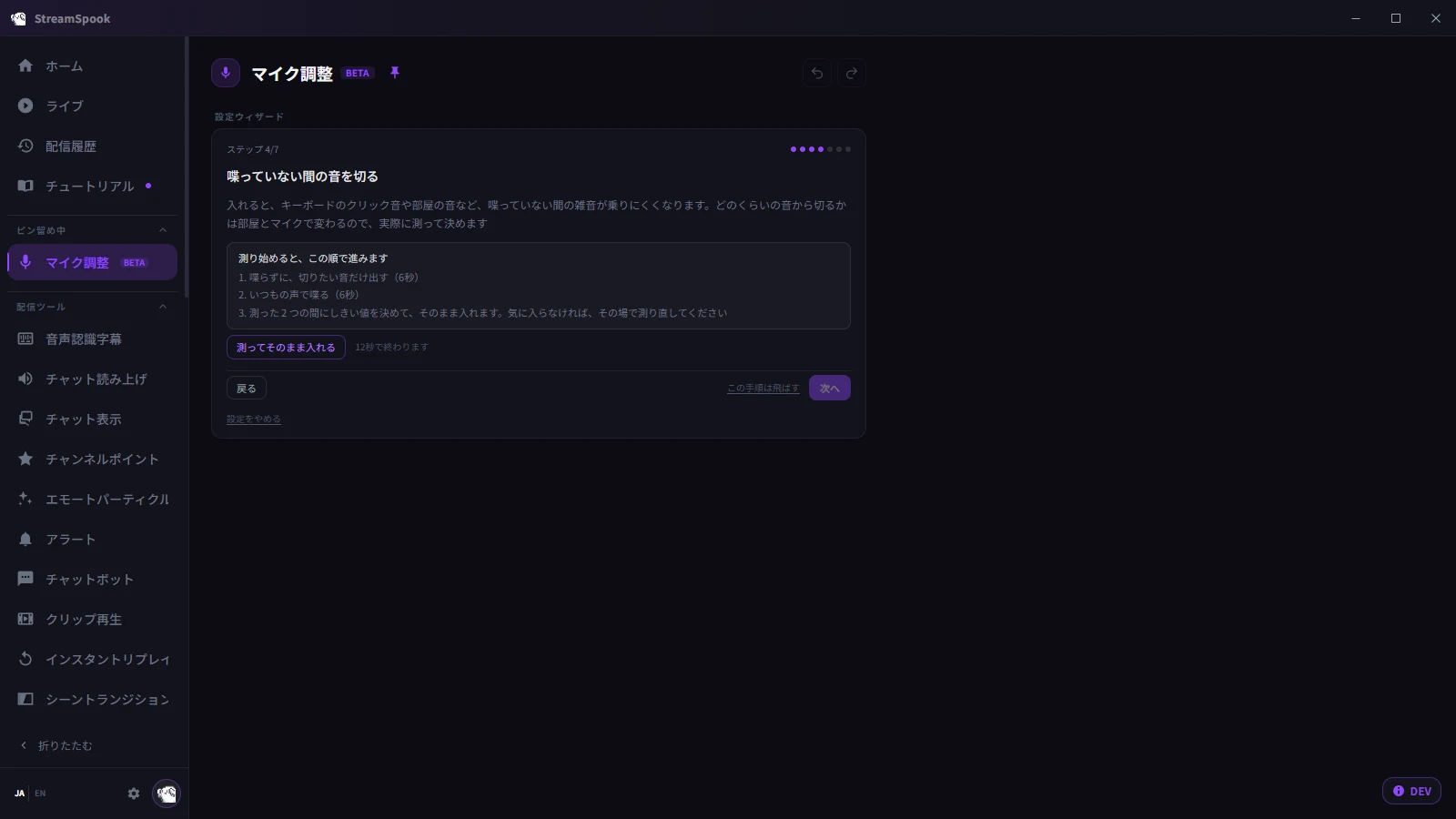
  1. 「測ってそのまま入れる」を押し、喋らずに切りたい音を 6 秒、続けていつもの声を 6 秒出します。
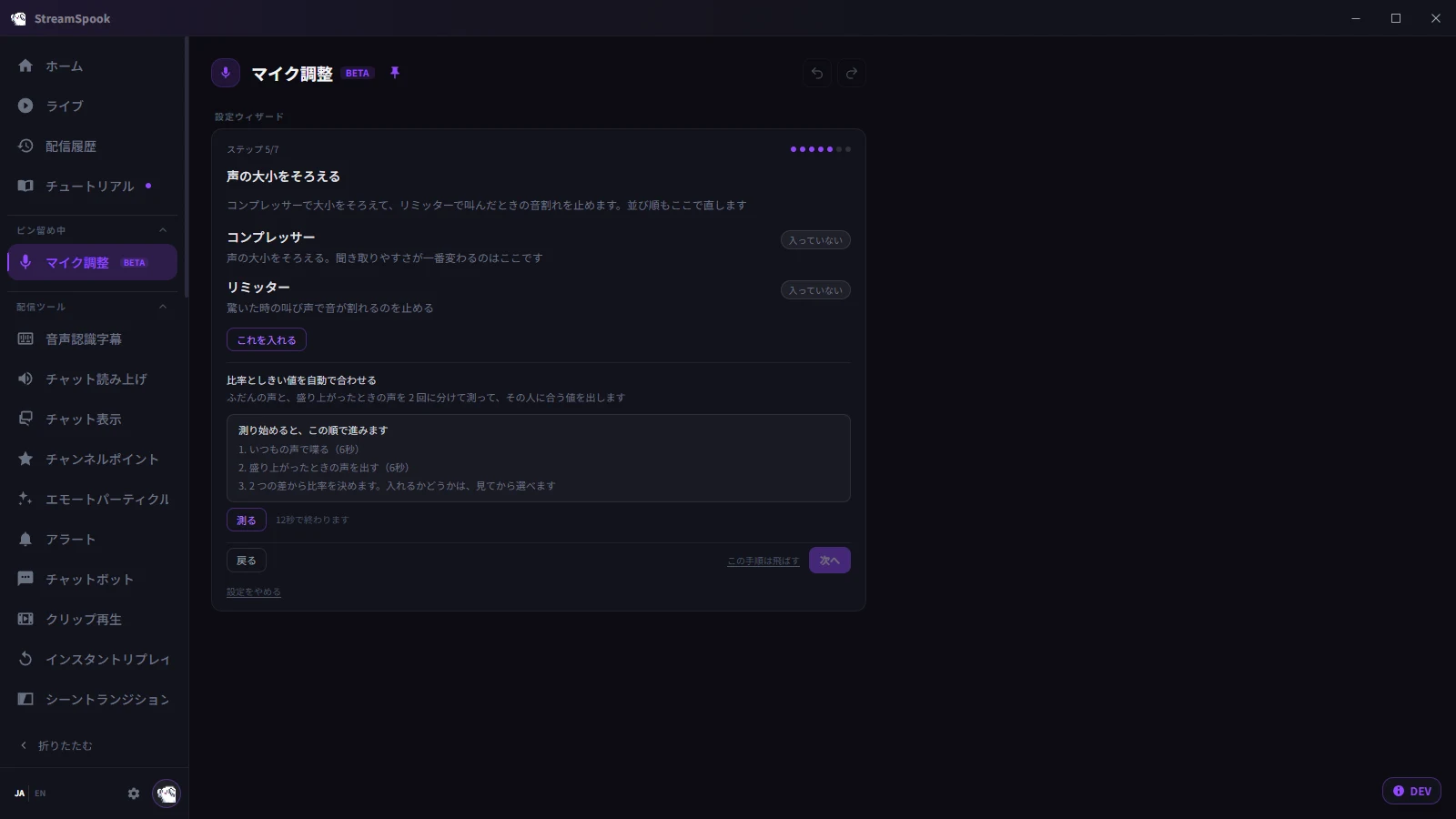
  1. 「これを入れる」で、コンプレッサーとリミッターを入れます。
  2. 「測る」を押し、いつもの声を 6 秒、続けて盛り上がったときの声を 6 秒出します。
  3. 「この値を入れる」が出たら押します。
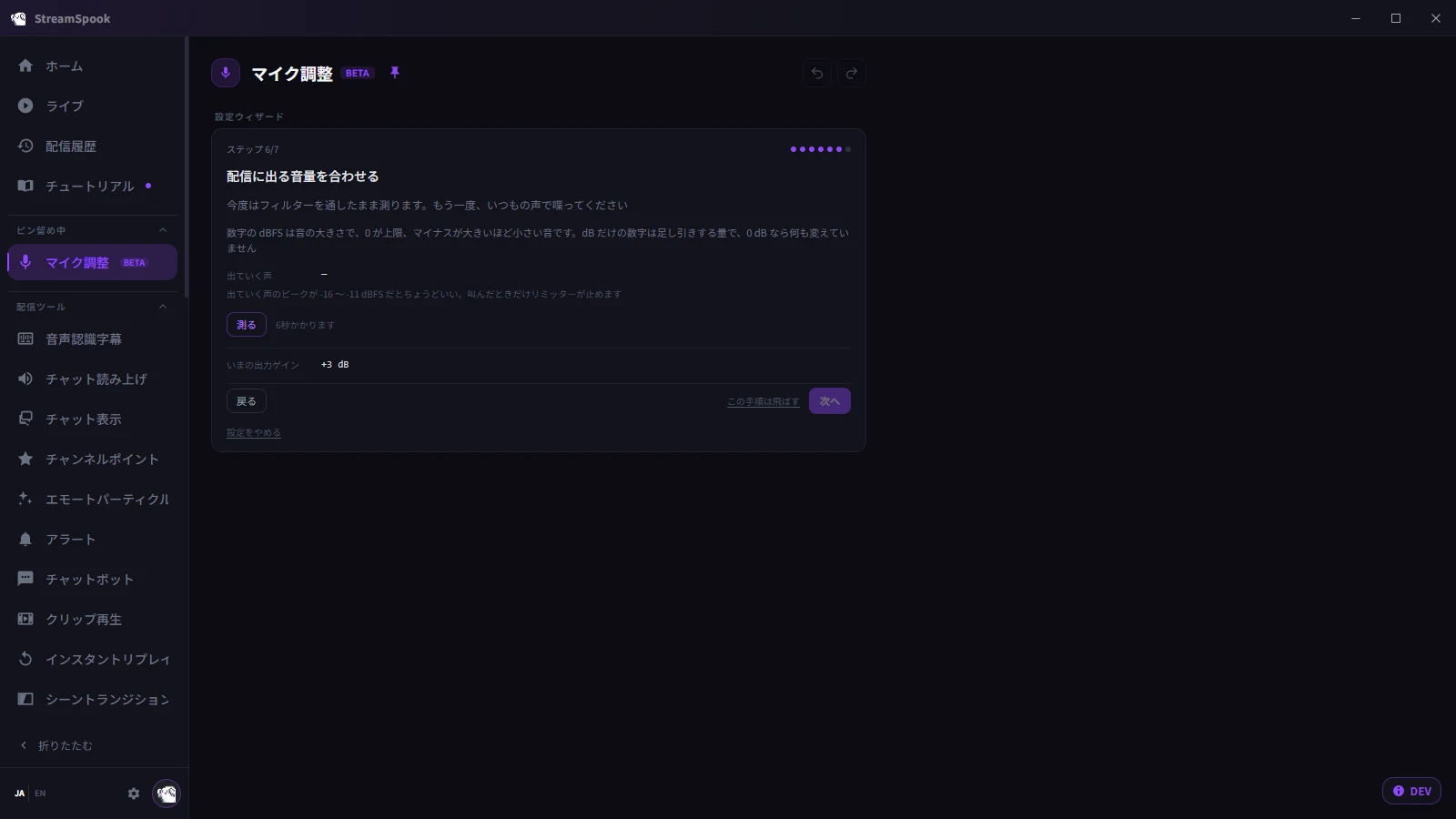
  1. 「測る」を押してから、いつもの声で 6 秒喋ります。
  2. 「自動で合わせる」が出たら押します。「ちょうどいい大きさで出ています」なら押さずに進みます。
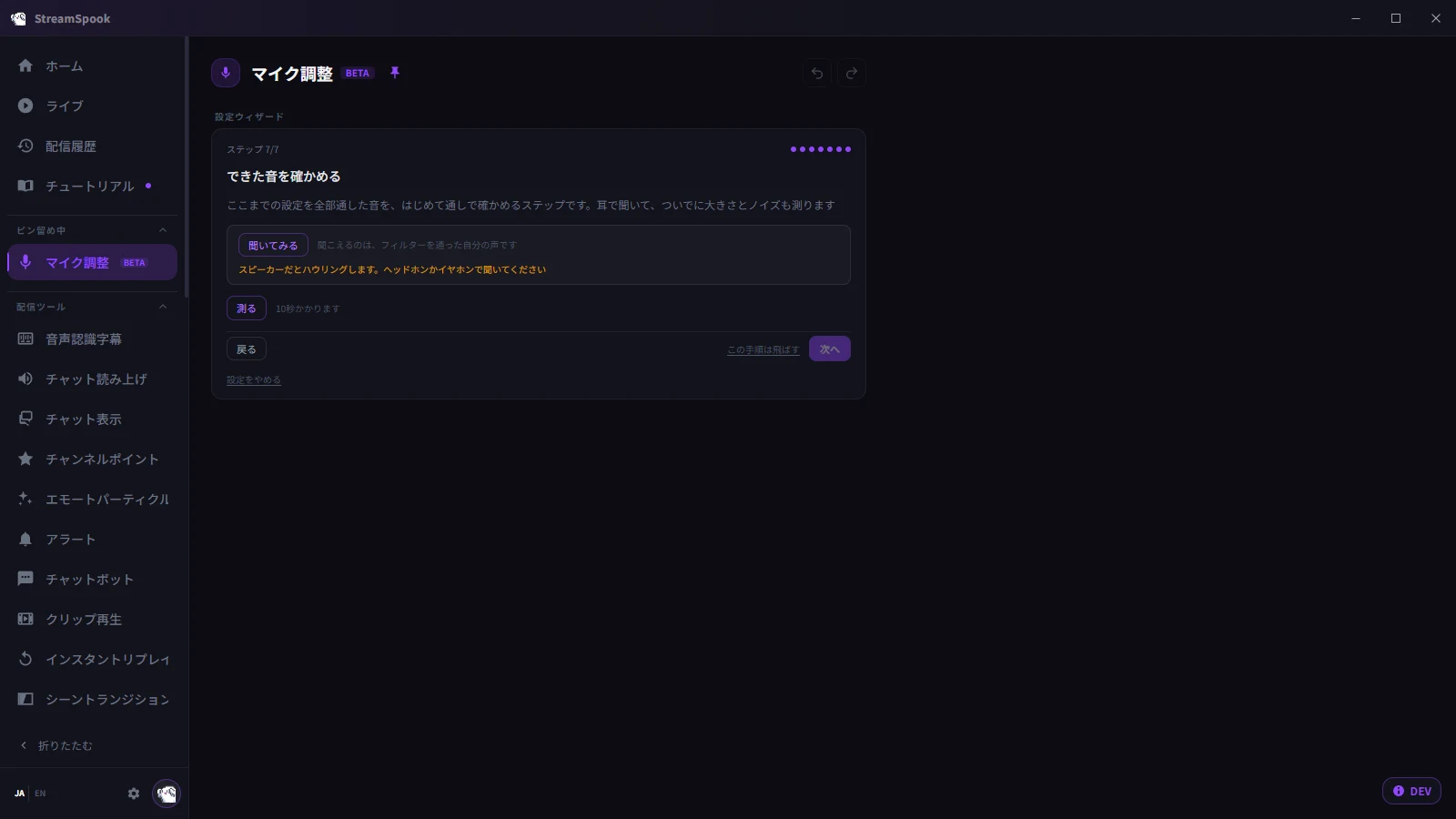
  1. ヘッドホンをつけて「聞いてみる」で自分の声を確かめます。
  2. 「測る」を押し、6 秒喋って、残りの 4 秒は黙ります。
  3. 「いい感じです。このまま配信して大丈夫」と出たら進みます。
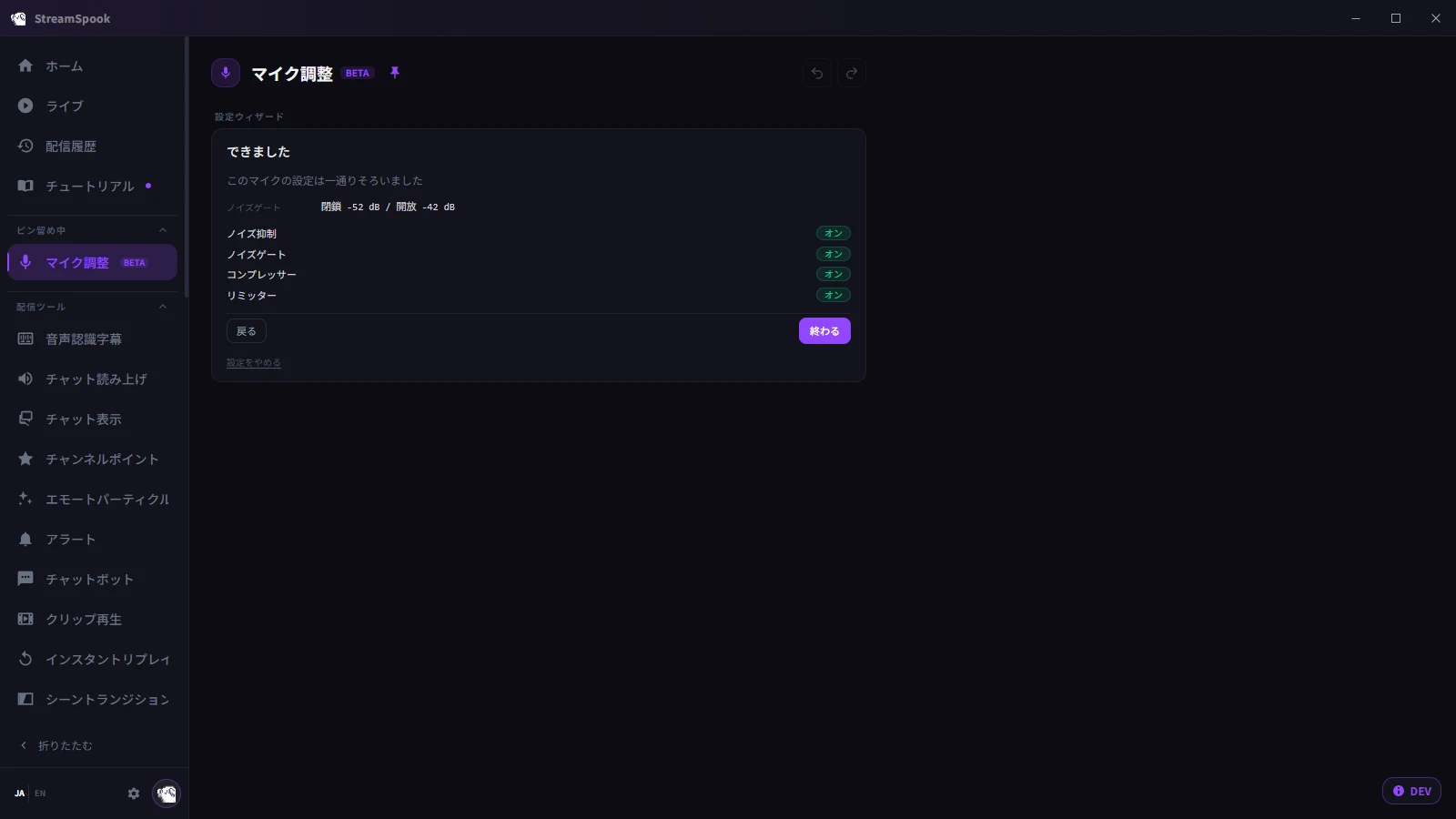
  1. 「できました」と出たら「終わる」で閉じます。

うまくいかないとき

最後の「測る」で「配信に出る声が大きめ」「黙っている間に音が乗っています」などと出る

その下の「やり直す:」にある「配信に出る音量」か「ノイズゲート」を押して測り直してください。

「聞いてみる」で自分の声が聞こえない

OBS の「設定」→「音声」→「モニタリングデバイス」が「無効」になっていないかをご確認ください。