ライブ
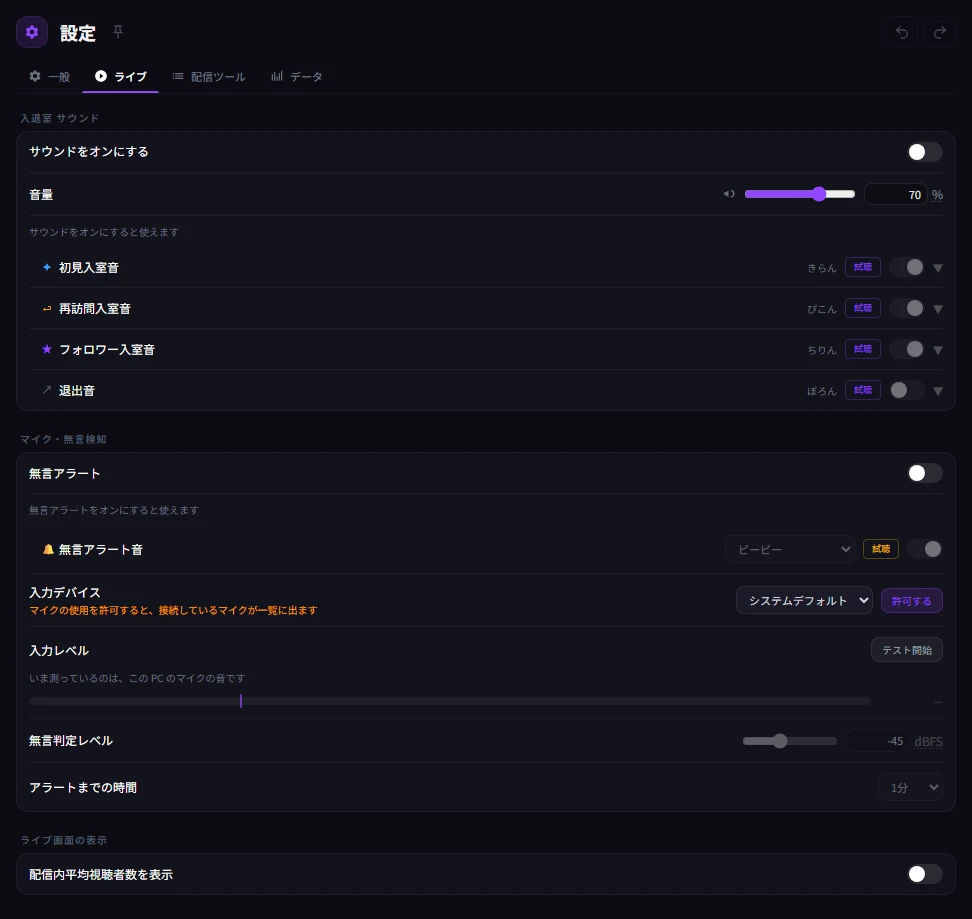
視聴者が入退室したときに鳴らす音と、配信中にマイクが無言のまま続いたときの知らせを決めます。
入退室 サウンド
視聴者がチャットに来たとき・抜けたときに、StreamSpook のアプリから音を鳴らします(オーバーレイからではありません)。OBS が「デスクトップ音声」で PC の音を拾っていると、この音も配信に乗ります。
マイク・無言検知
配信中にマイクの音が小さいまま一定時間続くと、アラート音で知らせます。
ライブ画面の表示
「配信内平均視聴者数を表示」をオンにすると、ライブ画面に出ます。
うまくいかないとき
入退室サウンドの項目が灰色で変えられない
「サウンドをオンにする」をオンにすると変えられます。無言検知の項目も同じで、「無言アラート」をオンにすると変えられます。
入力デバイスに「システムデフォルト」しか出ない
「許可する」を押してマイクの使用を許可すると、接続しているマイクが一覧に出ます。許可できないときは、Windows の設定で「マイク」を検索して、デスクトップアプリにマイクの使用を許可してください。